
Menu principale & fonctionnalités
(1) Cartographie
La cartographie est la map où nous allons pouvoir retrouver les éléments mis en place en direct qui sont les suivant :
- PRDM (Points de raccordement distant mutualisé)
- PM (points de mutualisation)
- PBO (Les points de branchement optique),
- Immeubles
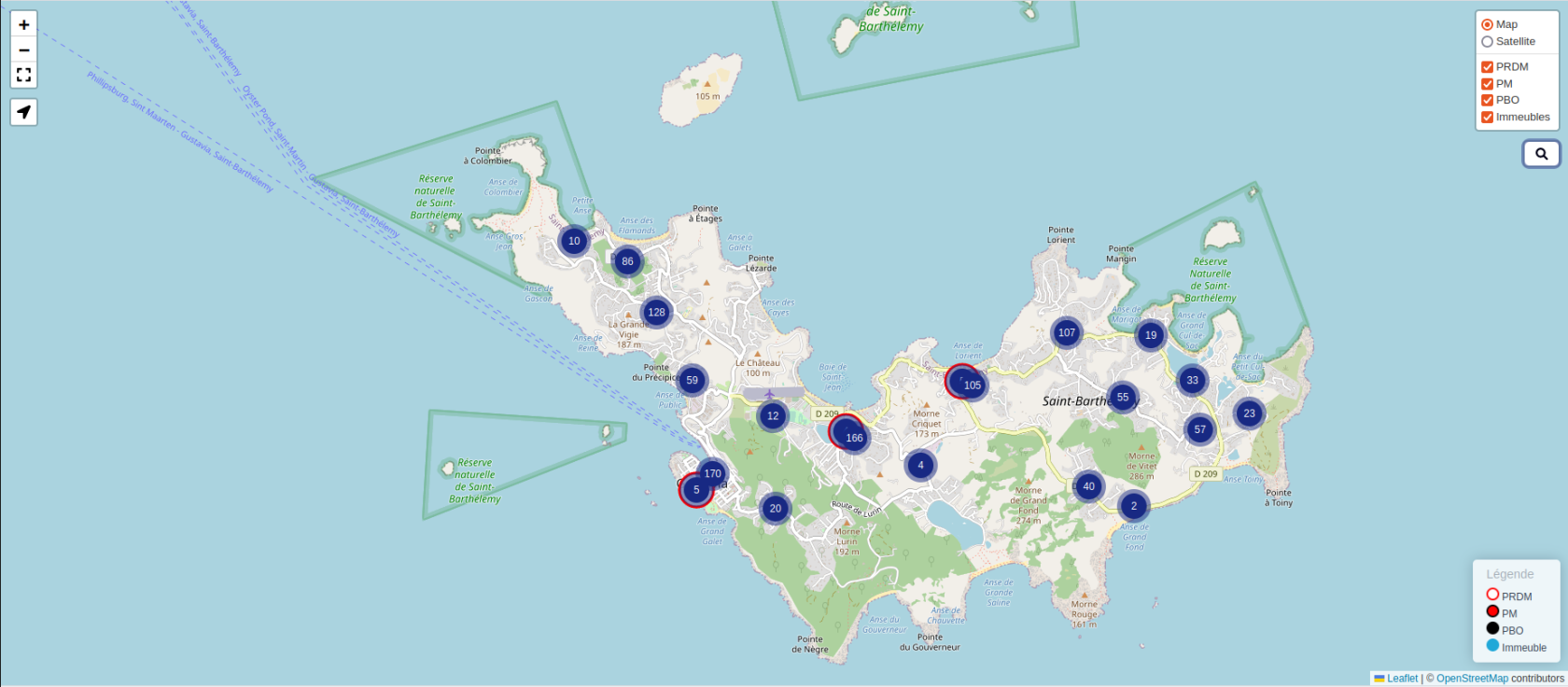
La carte possède 3 parties permettant de réaliser des actions.
- En haut à droite vous avez accès aux options de filtrage.
- En haut à gauche vous pouvez cliquer pour zoomer ou dézoomer (avec la molette de la souris et la touche ctrl), puis mettre en plaine écran (cliquer ou échape pour quitter).
- En dessousn avez accès à la légende, et la loupe en haut à droite permet de rechercher une adresse.
Le filtre d’immeuble vous permet de ne garder sur la carte que les immeubles dans l’état de raccordement sélectionné. Au vu du grand nombre d’immeuble à afficher sur la carte, ceux-ci n’apparaissent qu’à partir d’un niveau de zoom suffisant
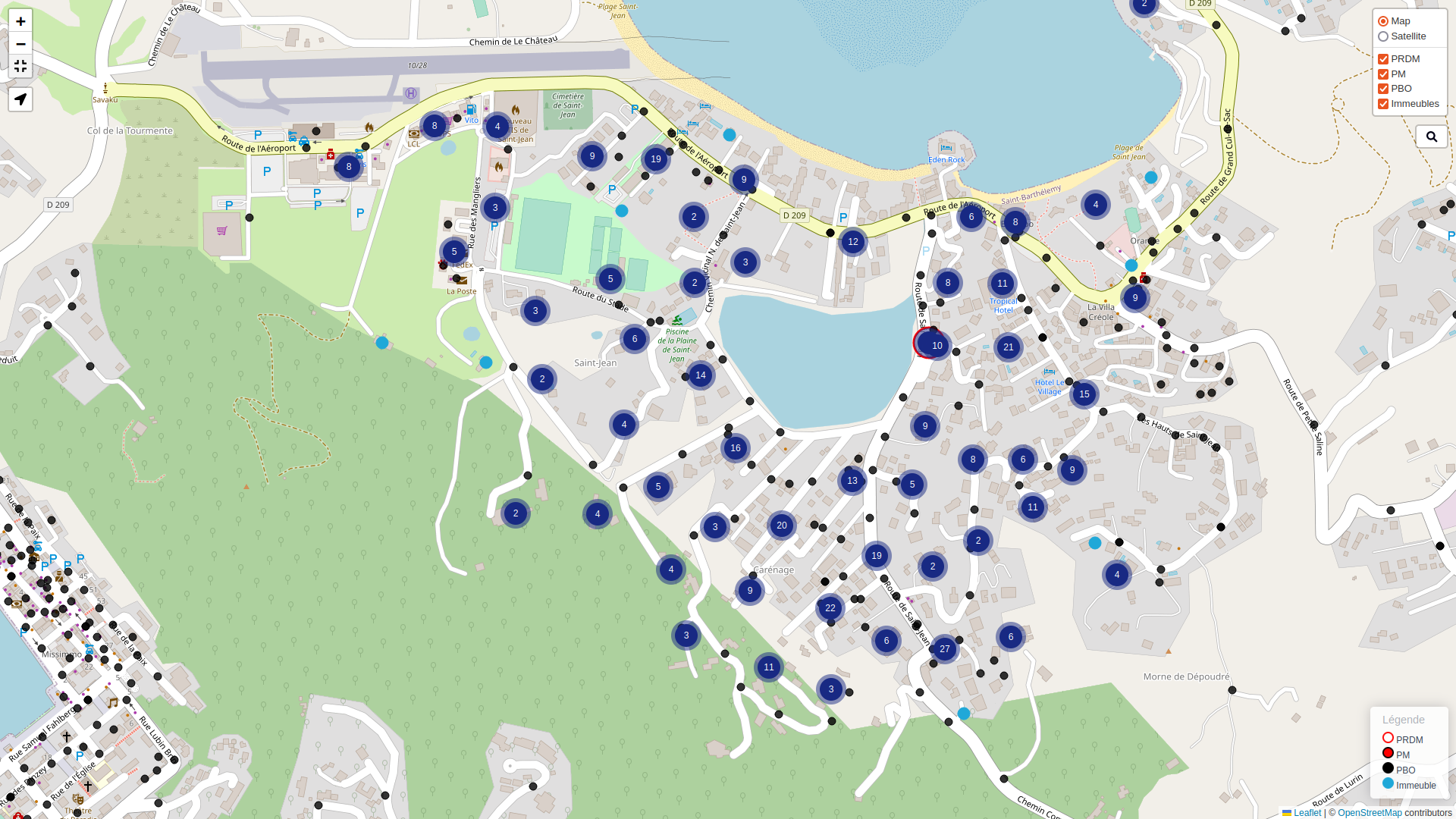
Remarque : En fonction du niveau de zoom auquel vous vous trouvez, OIConnect groupe les points entre eux et vous indique le nombre d'immeuble concerné par ce regroupement. Zoomer encore pour que les points soient dégroupés.
(2) Commandes accès
Dans le cadre de la mutualisation, une souscription FTTH du client d’un opérateur A peut avoir lieue sur un immeuble déployé par un opérateur B et mutualisé. Cette souscription donne lieu à un échange entre les deux opérateurs pour la mise à disposition de l’accès. L’OI est responsable de son réseau et permet d’en donner l’accès aux opérateurs commerciaux qui souhaitent raccorder leurs clients. Lors d’une commande d’accès, l’OI fournit une ligne FTTH à l’OC et sa prestation consiste alors à fournir un raccordement en fibre optique entre le logement du client et le réseau de l’OC au point de mutualisation. Préalablement à la fourniture de la prestation d’accès à la ligne FTTH, des opérations réseaux doivent avoir été réalisées et sont encadrées par les commandes d’accès du protocole INTEROP’F IBRE.
À Savoir : Les droits d’accès nécessaires pour accéder à cette fonctionnalité sont "Commande d’accès".
Acces
OICONNECT gère les 3 types de commandes d’accès possibles :
- Raccordement par l’OC
- Raccordement par l’OI
- Raccordement en mode STOC
L'Icône Acces :

En Cliquant sur cette icon vous serez redirigé sur cette page :
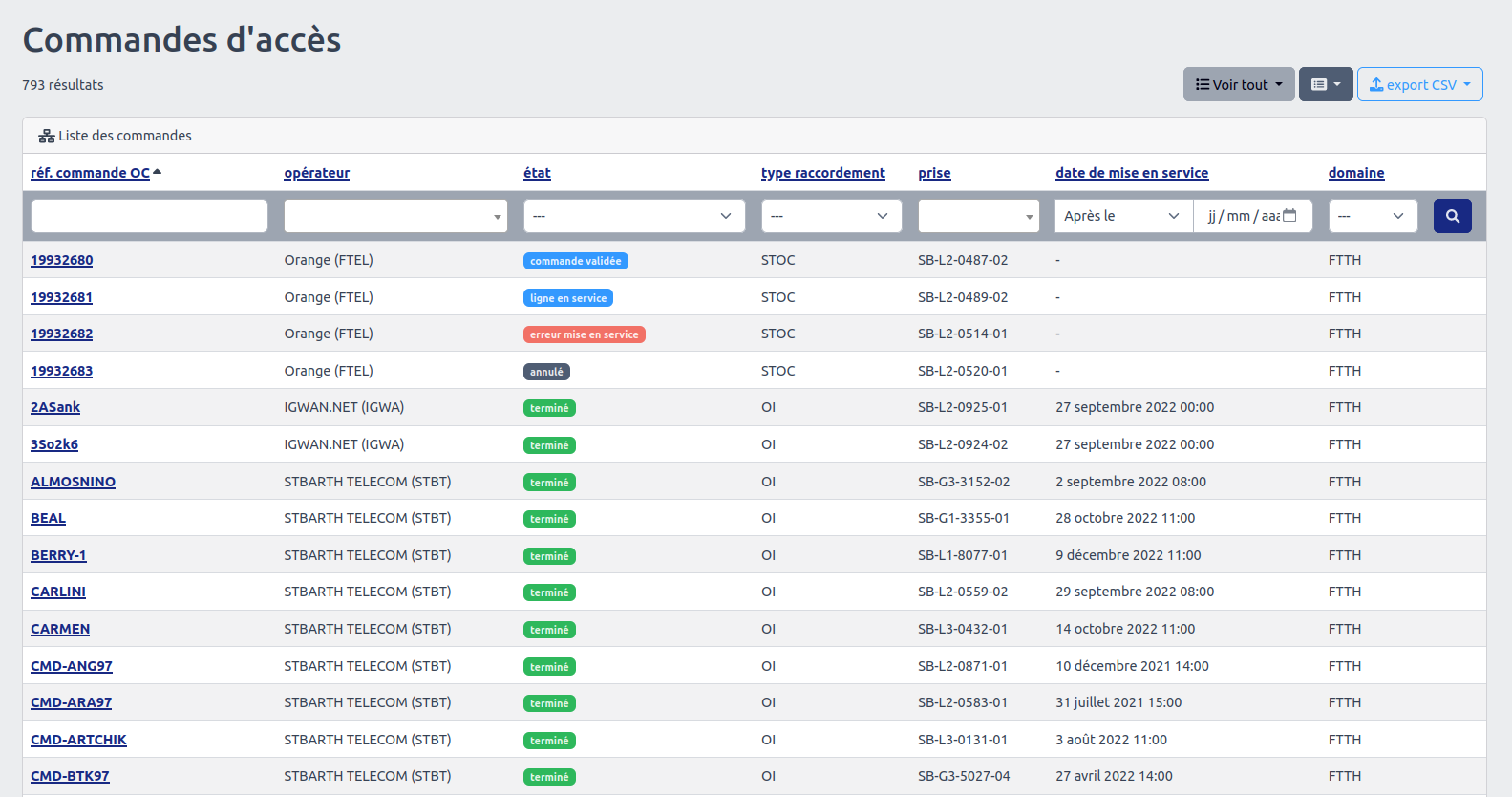 [Commande accès - Tout voir]
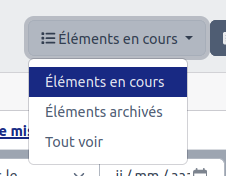
Une fois dessus vous pouvez sélèctionner le mode des commande :
- En cours
- Archivé
- Tout voir
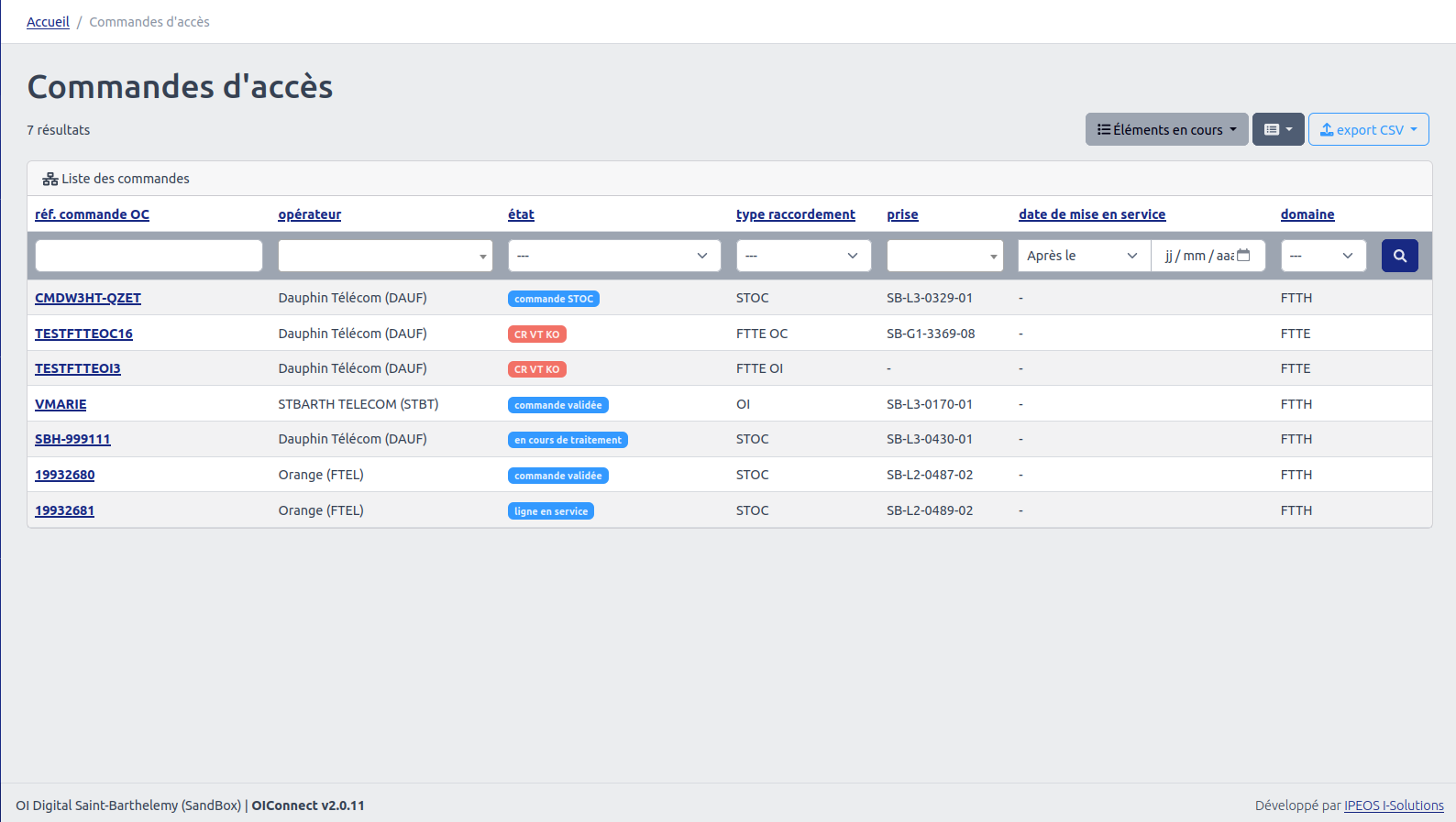
Vous avez la possibilité de filtrer les commandes d'accès de par la première ligne, mais aussi la deuxième qui augmente la précisoin de votre recherche.
Filtrer en fonction de :
- Leurs référence commande OC
- Leurs Operateur
- Leurs Etat
- Leurs Domaines
- Leurs Type de raccordement
- Leurs prise
- Leurs date de mise service
- Leurs domaine
Rendez-vous
OICONNECT adapte les étapes de la commande en fonction du type de raccordement demandé.
L'Icône Rendez-vous :
En Cliquant sur cette icon vous serez redirigé sur cette page :
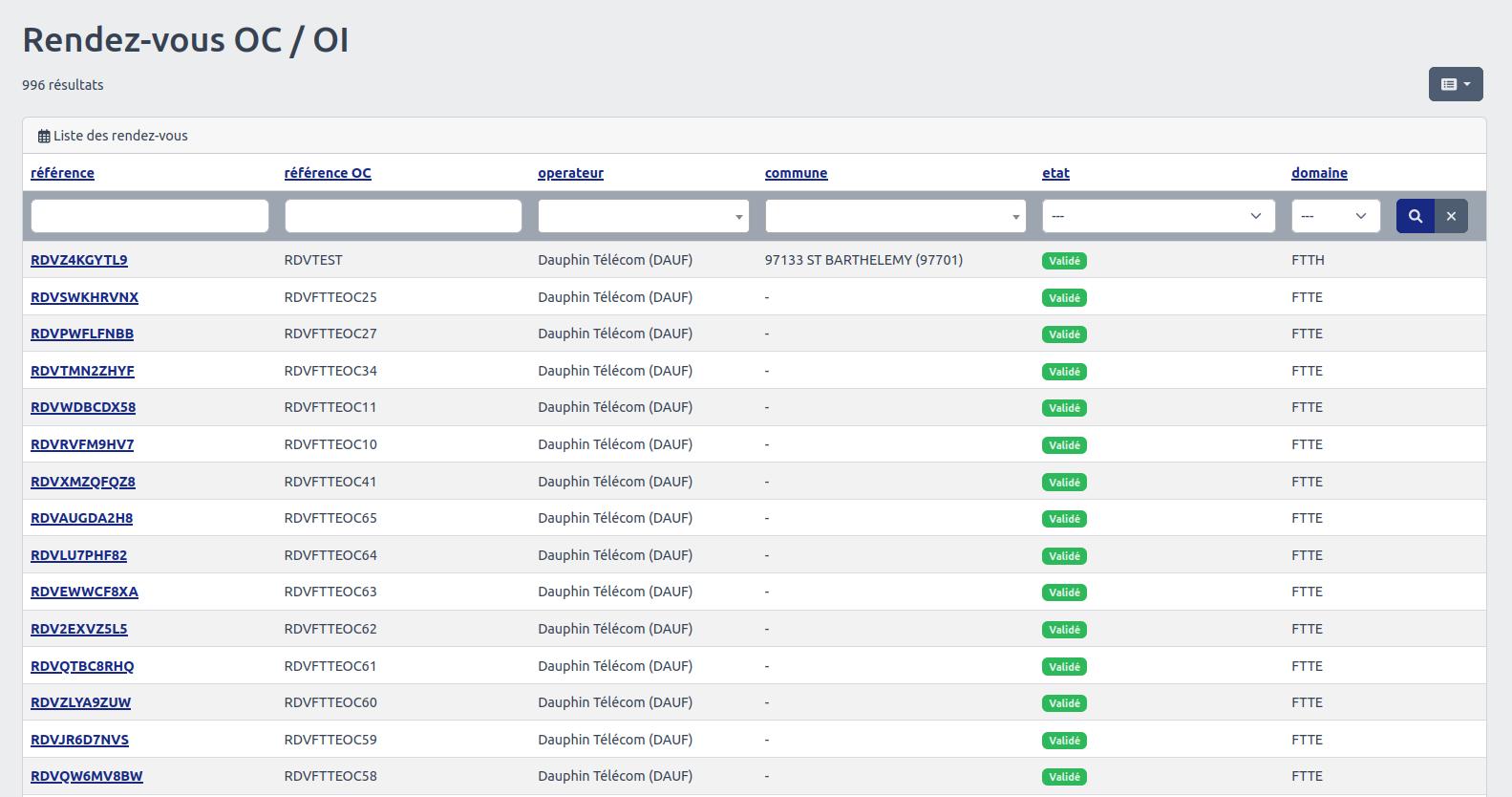
Vous avez la possibilité de filtrer les rendez-vous de par la première ligne, mais aussi la deuxième qui augmente la précisoin de votre recherche.
Filtrer en fonction de :
- Leurs référence
- Leurs référence OC
- Leurs Operateur
- Leurs Commune
- Leurs Etat
- Leurs Domaines
Attention : Les raccordement par l'OI doivent faire l'objet d'une validation de date de RDV préalable par l'OC auprès de l'OI avant l'envoi de la commande. Dans le "menu" principal" à la section "Gestion / RDV" sont listées toute les demandes de RDV à valider ou à modifier.
(3) Commandes Infra
Infos PM
Le flux de commandes d’info PM sert, soit à passer une commande unitaire en mode Location unitaire (UNIT), dans ce cas elle initie le processus de mise à disposition d’un PM, soit à faire une demande d’informations à jour en mode COFI ou UNIT (lorsque l’OC a basculé en mode unitaire sur une zone dans laquelle il est cofinanceur).
L'Icône Info PM :
En Cliquant sur cette icon vous serez redirigé sur cette page :
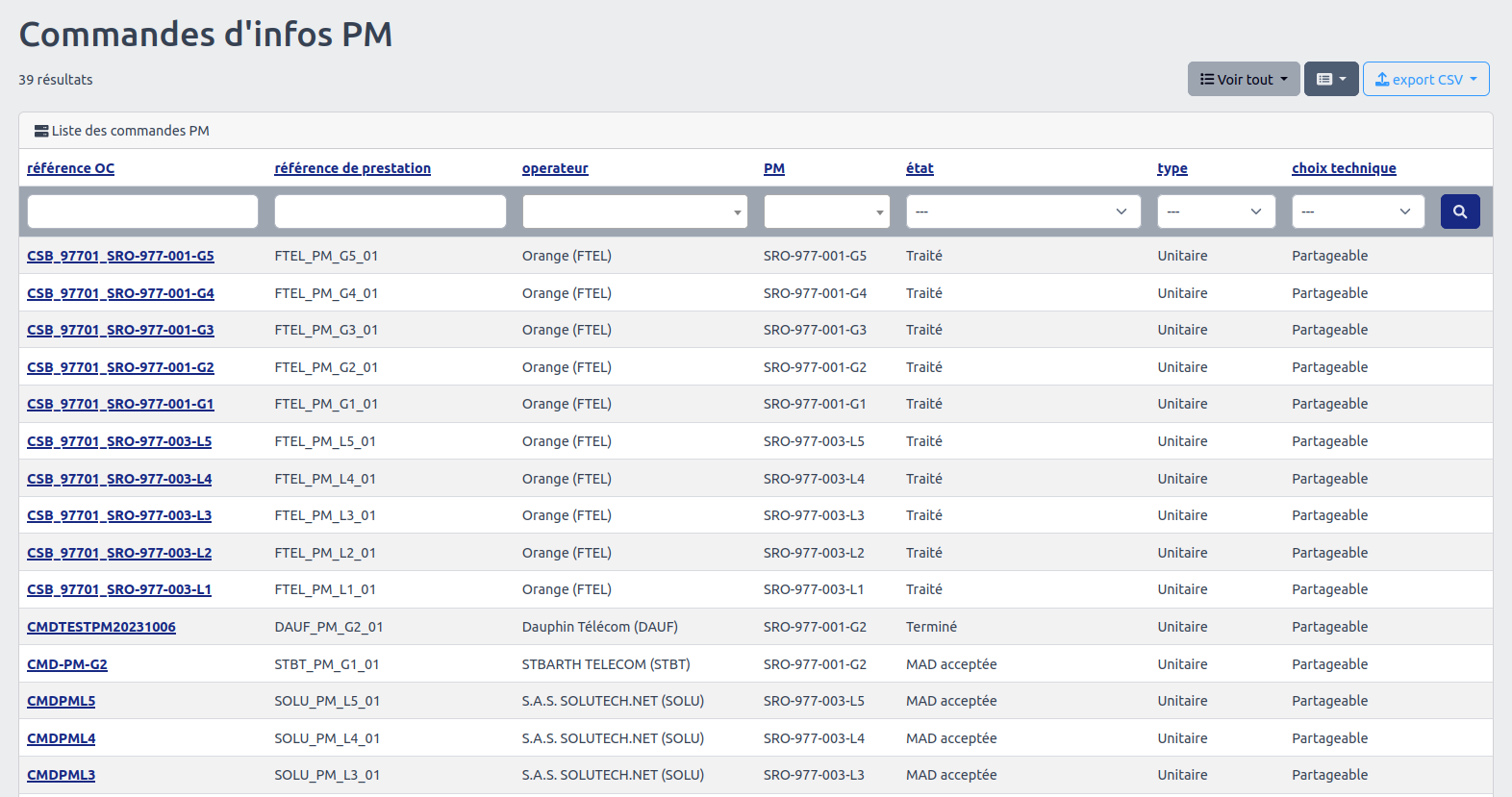
Une fois dessus vous pouvez sélèctionner le mode des commande :
- En cours
- Archivé
- Tout voir

Vous avez la possibilité de filtrer les Infos-PM de par la première ligne, mais aussi la deuxième qui augmente la précisoin de votre recherche.
Filtrer en fonction de :
- Leurs référence OC
- Leurs référence de prestation
- Leurs Operateur
- Leurs PM
- Leurs Etat
- Leurs Types
- Leurs choix techniques
À savoir : Les droits d’accès nécessaires pour accéder à cette fonctionnalité sont "Commande PM"
Précision des modalités de traitement du flux de commandes d’info :
- Si l’OC passe une 1ère commande UNIT, il s’agit d’une commande en unitaire. Ensuite, toute nouvelle commande en UNIT sera une demande d’informations à jour, l’OI renvoie le CR MAJ
- Si l’OC co-financeur passe une commande en COFI, alors il s’agit d’une demande d’informations à jour, l’OI renvoie le CR MAJ
- Le CR MAJ doit être un CR MAD complet intégrant tous les éléments prévus dans le zip : Plan, Fichier de position et CR MAD csv
- La prestation commerciale est inchangée pour les MAJ
- En tant qu’OC, la référence de la commande est relative à la demande, elle change à chaque nouvelle demande d’informations
ATTENTION : L'annulation / résiliation PM intervient uniquement dans le cas de commande unitaire. Le message "commande d'annulation ou de résiliation" d'un PM permet de stopper le processus de déploiement de l'OC au PM. Toute annulation ou résiliation est ferme et définitive. Pour relancer des actions au PM, l'OC devra passer une autre commande pour ce PM.
Commandes de liens
Deux types de commandes sont possibles :
- INIT : commande initiale = première commande de l’OC pour ce lien.
- EXTE : extension = commande de fibres supplémentaires sur un lien ayant déjà fait l’objet d’une commande par l’OC qui a fait l’objet d’un CR MADOK.
Les commandes de liens respectent les règles de gestion suivantes :
- Il n’y a qu’une seule commande en cours sur un lien (CR MAD Lien envoyé).
- L’OC ne peut pas passer une commande (quel que soit le type) sur un lien dont une commande est « en cours ».
- L’OC peut seulement commander des liens sur des liens à l’état « planifié », « en cours de déploiement » ou « déployé ».
L'Icône Info Commandes de liens :
En Cliquant sur cette icon vous serez redirigé sur cette page :
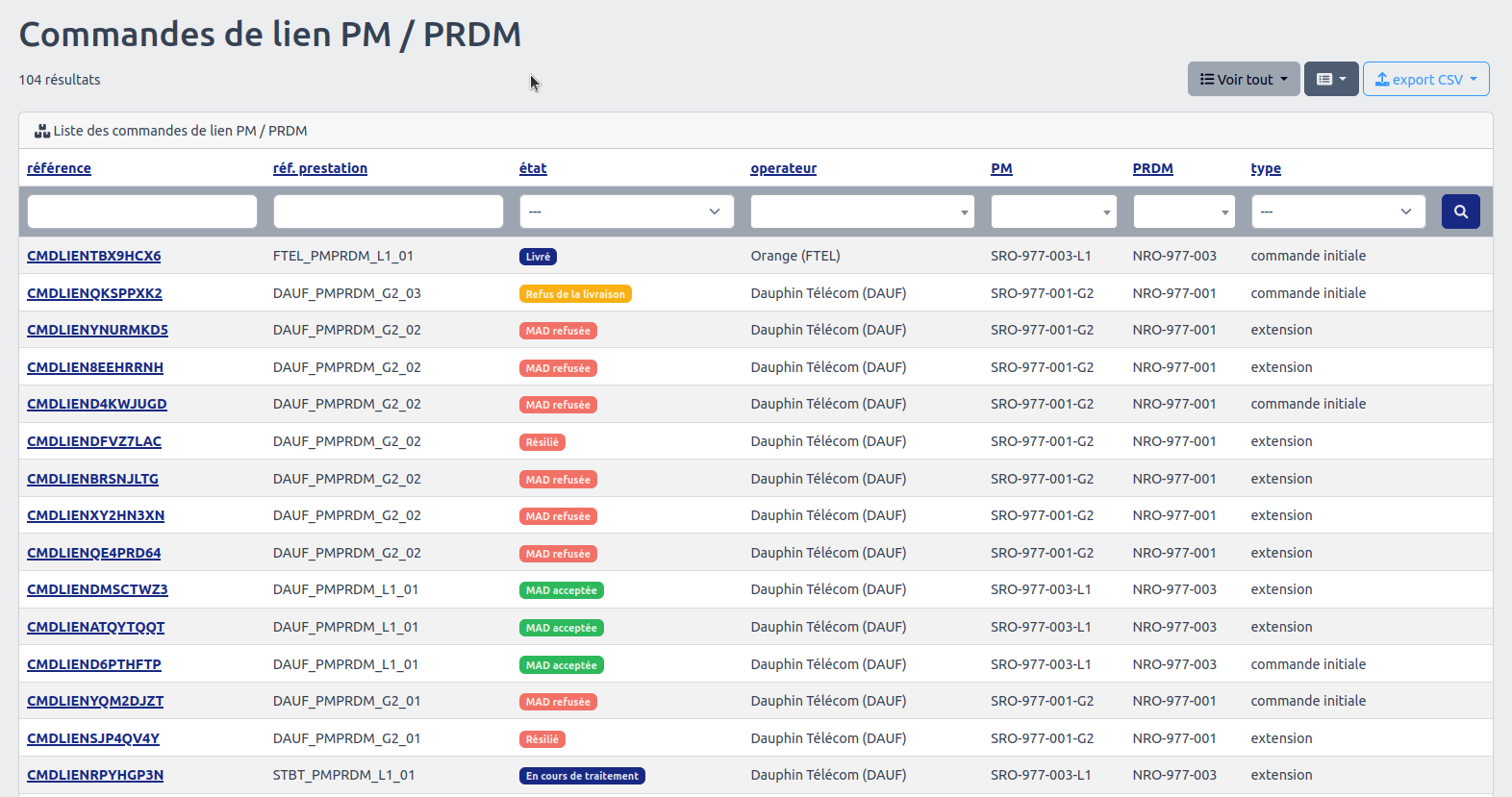
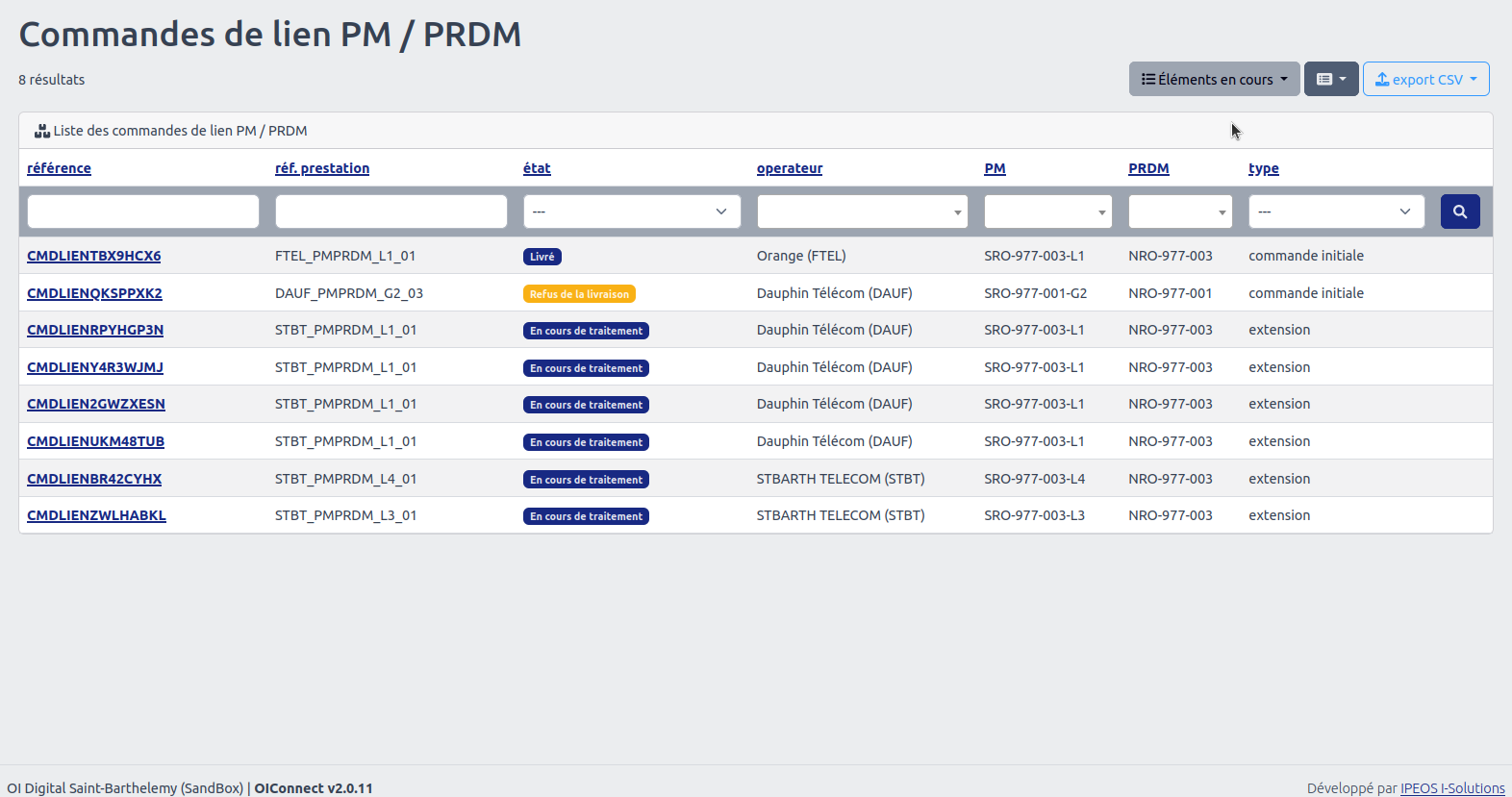
Une fois dessus vous pouvez sélèctionner le mode des commande :
- En cours
- Archivé
- Tout voir
 ]
]
Vous avez la possibilité de filtrer les Commandes de liens de par la première ligne, mais aussi la deuxième qui augmente la précisoin de votre recherche. Filtrer en fonction de :
- Leurs référence
- Leurs référence de prestation
- Leurs Etat
- Leurs Operateur
- Leurs PM
- Leurs PRDM
- Leurs Types
À savoir : Les droits d’accès nécessaires pour accéder à cette fonctionnalité sont "Commande de liens".
(4) Gestion
Tickets
OIConnect vous permet de créer et de traiter des tickets. Il est possible pour les l’OI (Opérateur d'immeuble) d’ouvrir des tickets pour n’importe quel OC ()Opérateur commercial en cliquant sur le L'Icône + Ajouter.
Cette interface permet ainsi à l’OI d’assurer l’ouverture d’un signalement qui serait fait depuis une hotline sans passer par le web service prévu par le protocole. Seuls les champs possibles à l’édition ou à la modification sont affichés dans le formulaire d’édition.
L'Icône Tickets :

En Cliquant sur cette icon vous serez redirigé sur cette page :
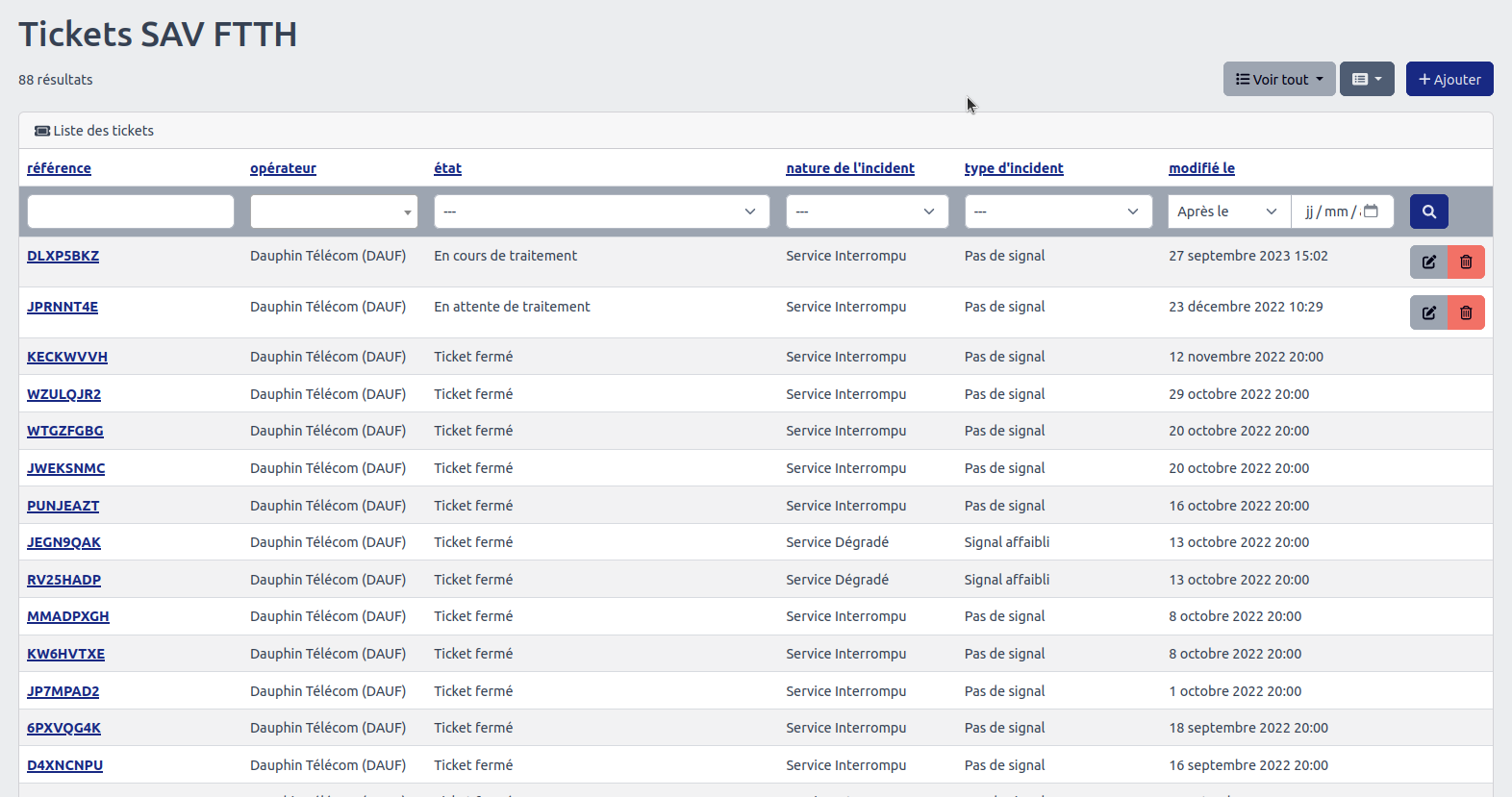
Une fois dessus vous pouvez sélèctionner le mode des commande :
- En cours
- Archivé
- Tout voir
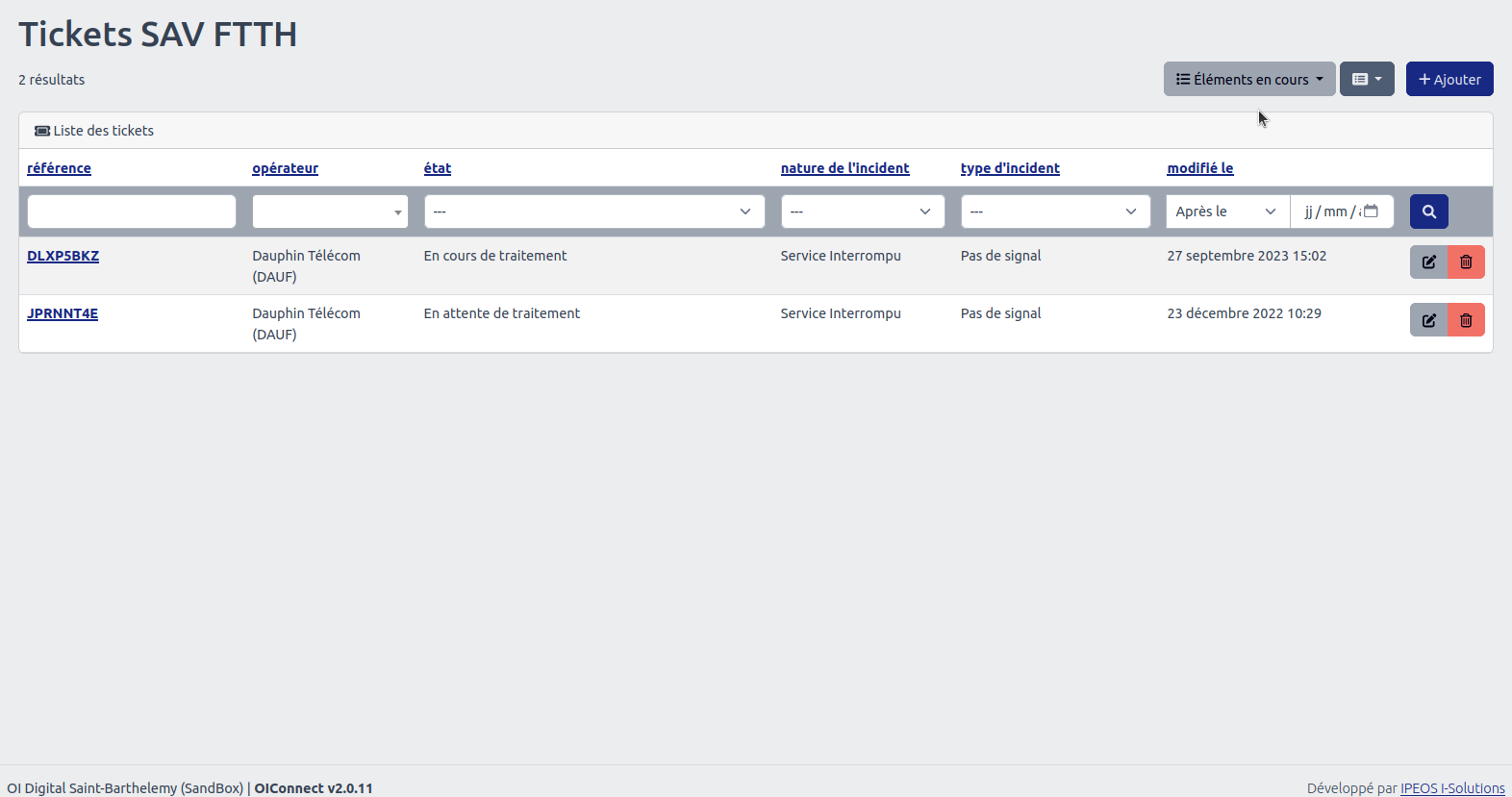
Vous avez la possibilité de filtrer les Tickets de par la première ligne, mais aussi la deuxième qui augmente la précisoin de votre recherche.
Filtrer en fonction de :
- Leurs référence
- Leurs Operateur
- Leurs Etat
- Leurs natures de l'incident
- Leurs Types d'incident
- Leurs Modification le...
Ajouter (créer) un ticket :
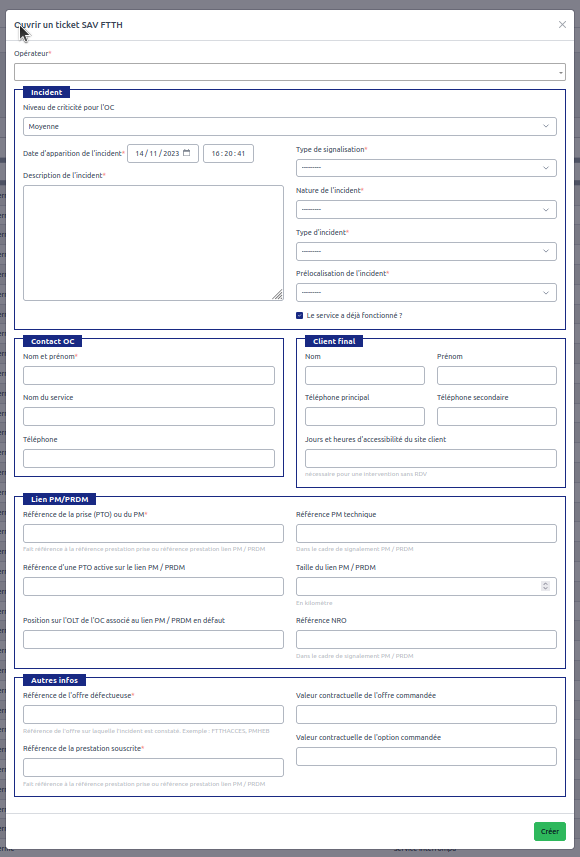
ATTENTION : L'OI ne peut pas notifier l'OC de l'ouverture d'un ticket en son nom par le web service. Ce web service n'étant pas prévu par le protocole SAV INTEROP'Fibre, seul les tickets ouvers directement par l'OC via le web service seront synchronisés automatiquement. En sélectionnant un ticket en cliquant sur sa référence dans la liste des tickets, vous visualisez les informations détaillées le concernant. Il est toutefois possible à l'OC de récuperer les informations du ticket via web service et de le créer dans son SI (Système d'informations) selon les références dinnées par l'OI
Traitement d'un ticket :
En sélectionnant un ticket en cliquant sur sa référence dans la liste des tickets, vous visualisez les informations détaillées le concernant.
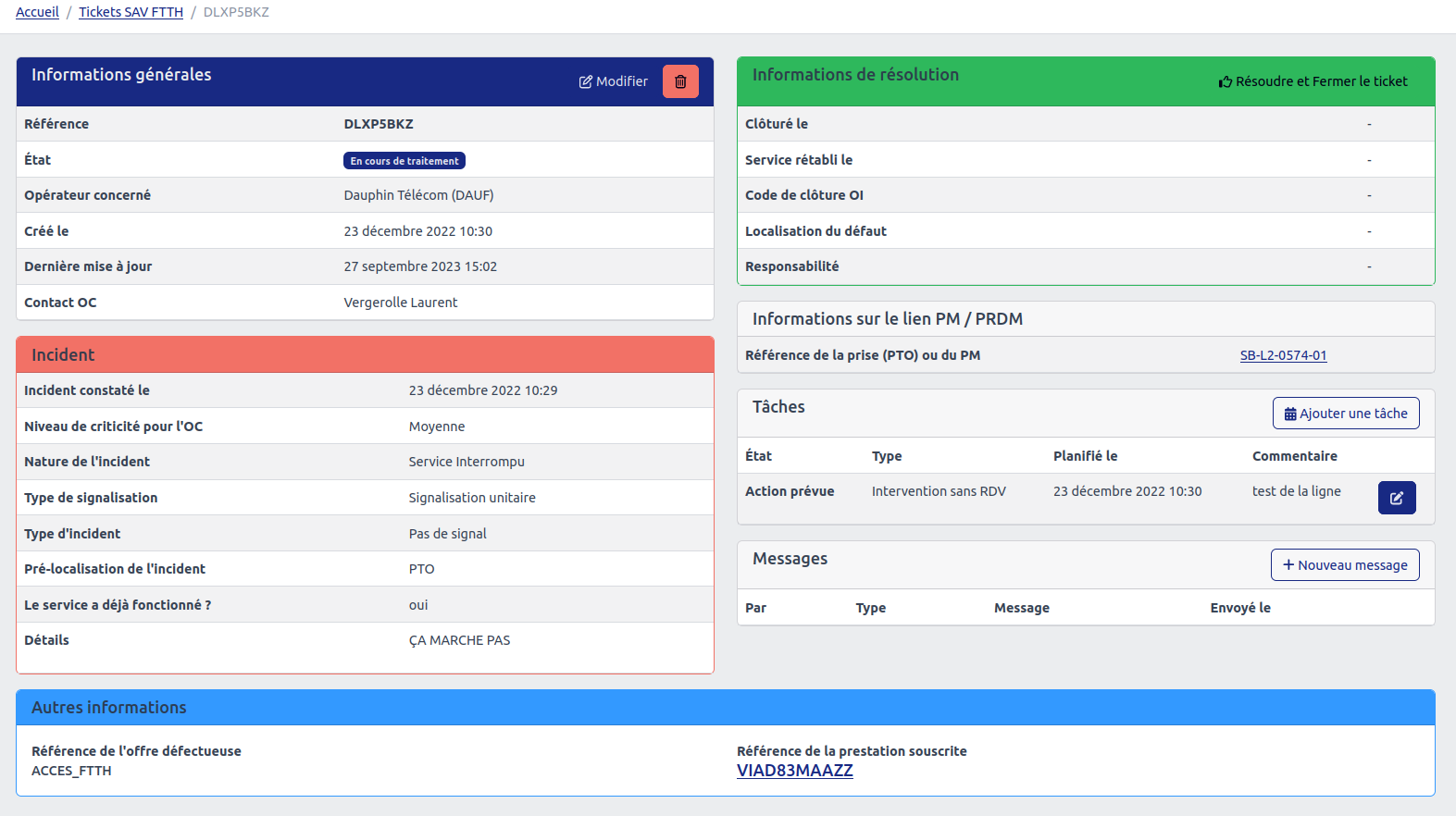
Chaque ticket SAV peut-être modifié en suivant un workflow bien précis.
Suite à l’ouverture d’un ticket, 3 actions sont possibles :
- Fermer le ticket en cliquant sur l’icône de la corbeille
- Débuter le traitement du ticket en ajoutant une tâche
- Débuter le traitement en ajoutant un nouveau message à destination de l’OC
Remarque : Seuls les tickets en cours de traitement ayant au moins une tâche listée peuvent passer à l’état de résolution et fermeture du ticket.
La clôture du ticket le passe automatiquement à l’état de demande de validation à l’OC. L’OC peut alors valider la résolution, ce qui clôture le ticket, ou alors la rejeter. Rejeter la résolution réouvre automatiquement le ticket qui attendra une nouvelle tâche pour avoir à nouveau le droit d’être clôturé par l’OI.
Statistiques
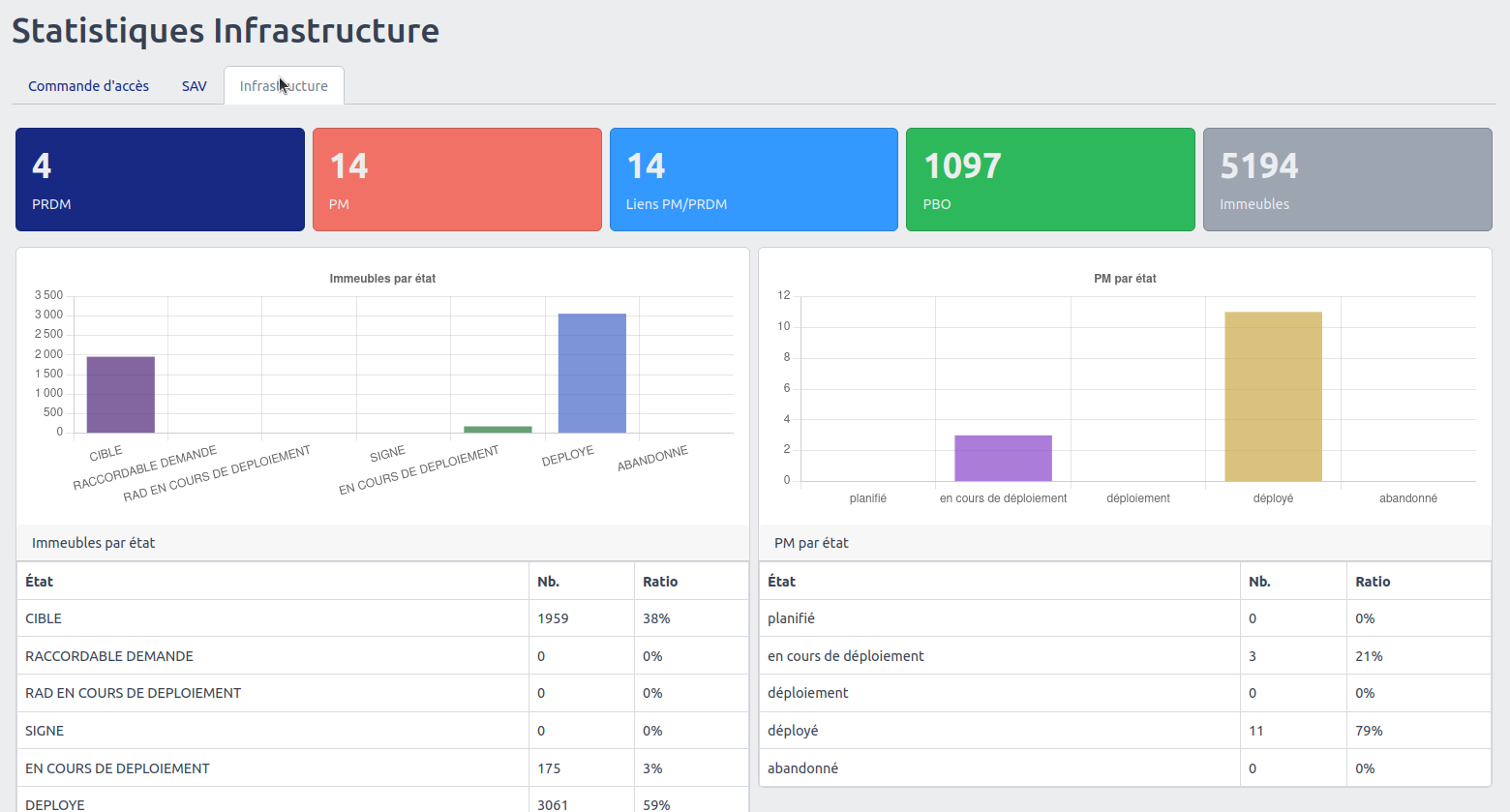
OICONNECT donne une vue d’ensemble des données gérées. Les utilisateurs ayant "Accès aux statistiques", peuvent depuis une interface dédiée, consulter :
- Le nombre d’équipement fibre enregistré (PRDM, PM, PBO,. . .)
- Le nombre d’immeuble ou de PM en fonction de leur état de raccordement
- Le nombre de commandes par type (PM, PB, Lien, Accès)
- Le nombre de commandes d’accès par type de raccordement, état ou OC 7
- Le nombre de tickets reçus par mois sur les 2 dernières années
- Le nombre de tickets par état de traitement
- Le nombre de tickets reçus par OC
Remarque : Les statistiques fournissent une vision globale de l’utilisation de OIConnect en temps réel.
L'Icône Statistiques :

En Cliquant sur cette icon vous serez redirigé sur cette page qui vous montre les stats des commandes d'accès (mais aussi celle de SAV et infrastructure en cliquant sur leurs lien) :

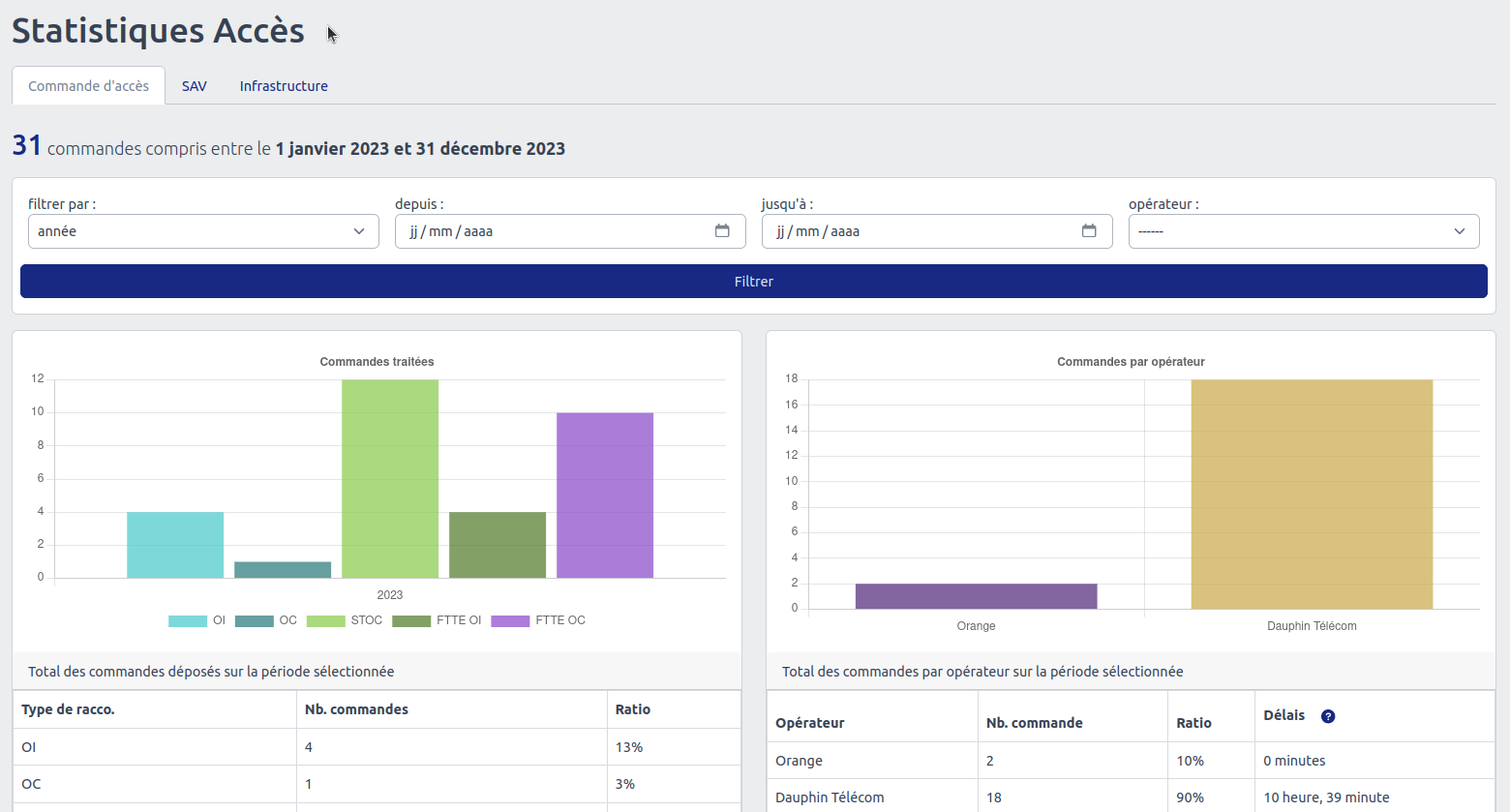

Vous avez la possibilité de filtrer les Statistiques en fonction de leurs date et de leurs opérateur en remplisant le chant suivant et en cliquant sur filtrer :

À savoir : Les droits d’accès nécessaires pour accéder à cette fonctionnalité sont "Accès aux statistique".
Factures
L'Icône Info Commandes de liens :

En Cliquant sur cette icône vous serez redirigé sur cette page :
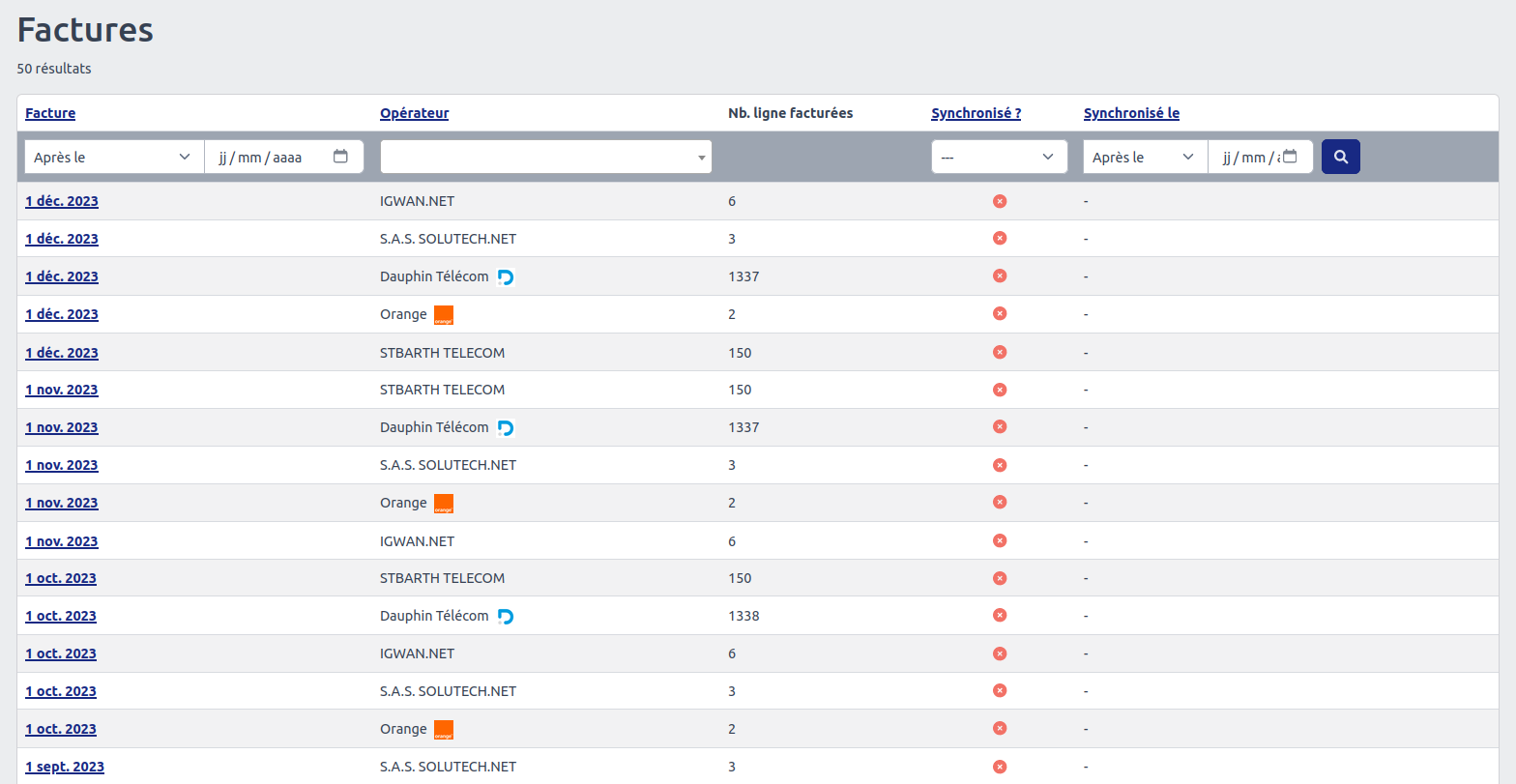
Vous avez la possibilité de filtrer les Facture de par la première ligne, mais aussi la deuxième qui augmente la précisoin de votre recherche.
Filtrer en fonction de :
- La date facture
- Leurs Operateurs
- Leurs Nombre ligne facturés
- La Synchronisation
- La date de synchronisation
(5) Infrastructure
La partie infrastructure du menu regroupe l’ensemble des fonctionnalités permettant de comprendre la topologie du réseau fibre optique, les PRDM (Points de raccordement distant mutualisé), les PM (points de mutualisation), les PBO (Les points de branchement optique), les Immeubles, ainsi qu’un accès aux fichiers INTEROP’FIBRE de consultation.
Interop'fibre
Dans cette section est affichée la liste des fichiers de consultations IPE et CPN générés automatiquement.
IPE : Le fichier IPE (Informations Préalables Enrichies) vise à communiquer aux OC 1 la liste des adresses couvertes (prévisionnelles et raccordées) du réseau FTTH et FTTE de l’OI 2 associée aux informations de syndics éventuelles et de PM (Point de Mutualisation) de rattachements prévus ou déployés.
CPN : Le fichier CPN (Correspondance PM-NRO ou PM-PRDM) contient les informations sur le réseau de transport associé aux PM de l’OI. Pour chaque PM, le fichier définit son type, le PRDM associé et le type de ce dernier.
L'Inône Statistiques :

En Cliquant sur cette icône vous serez redirigé sur cette page :
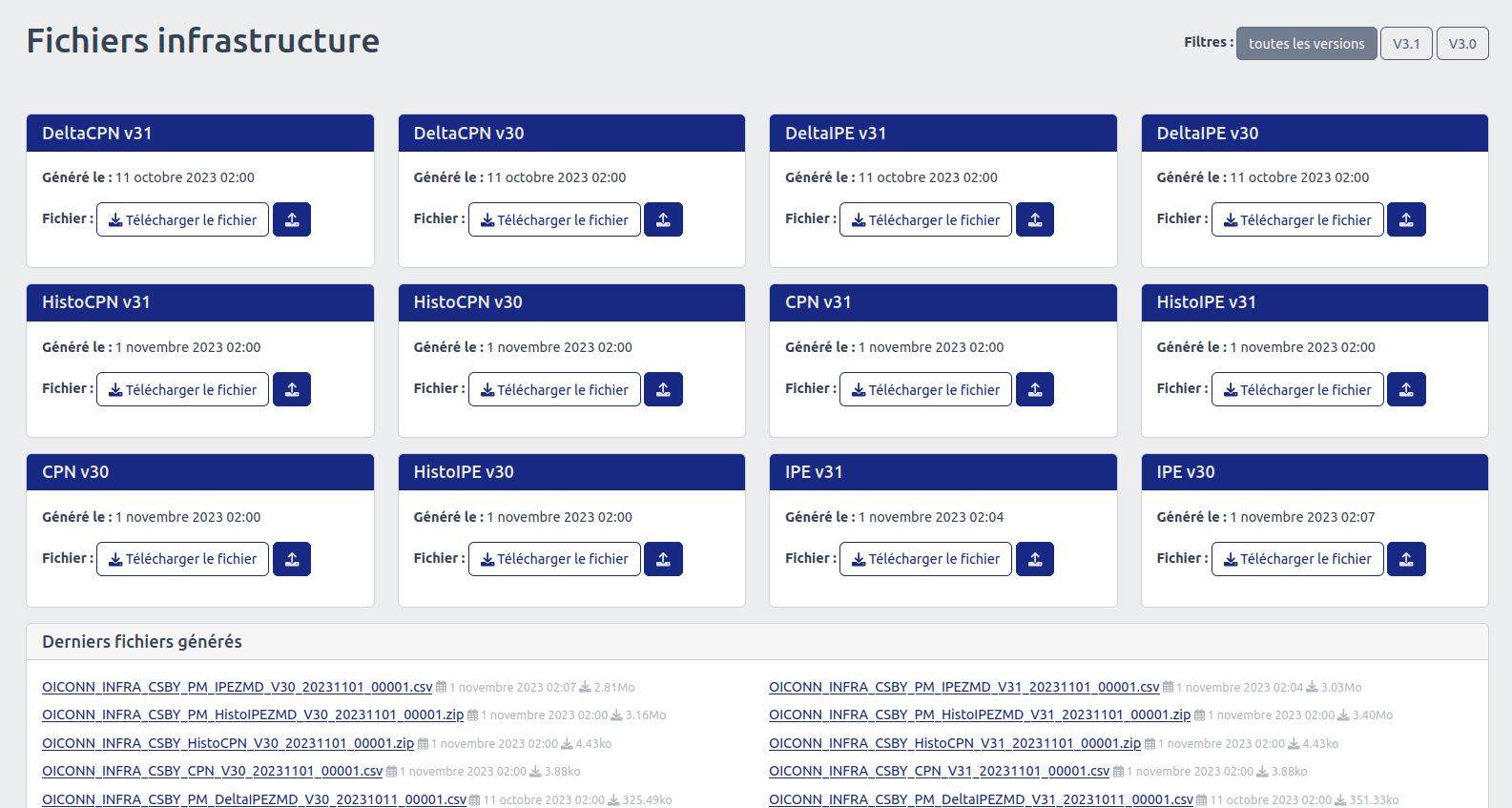
Les fichiers IPE et CPN sont générés automatiquement selon les cycles suivant :
- Delta IPE et CPN : 1 fois par jour à J+1
- IPE et CPN : 1 fois par mois
- Histo IPE et Histo CPN : 1 fois par mois
La liste des anciens fichiers générés est aussi accessible pour consultation.
Une fois dessus vous pouvez sélèctionner le filtre des fichier infrastructure :
- Toutes les versions
- V3.1
- V3.0

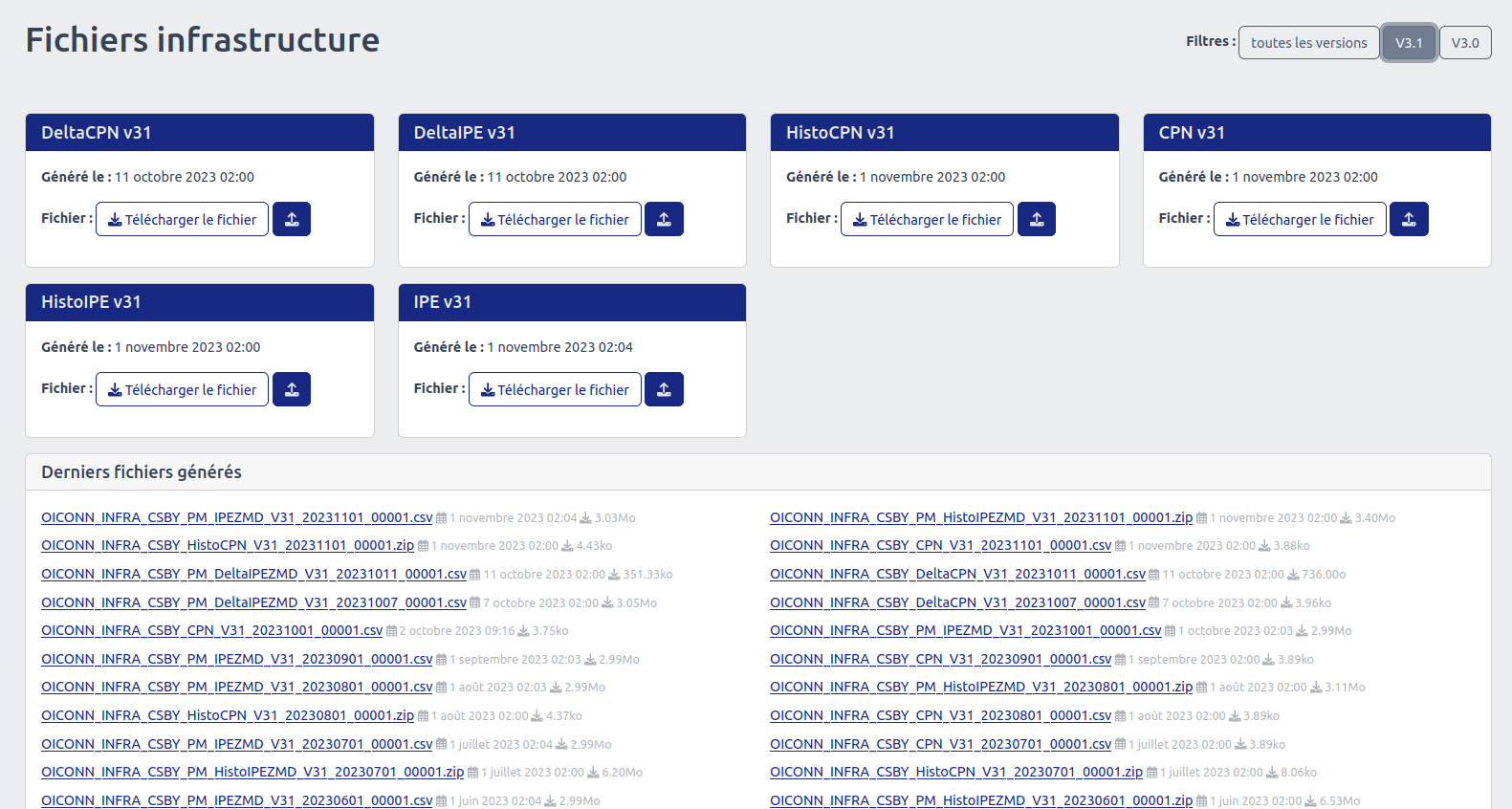
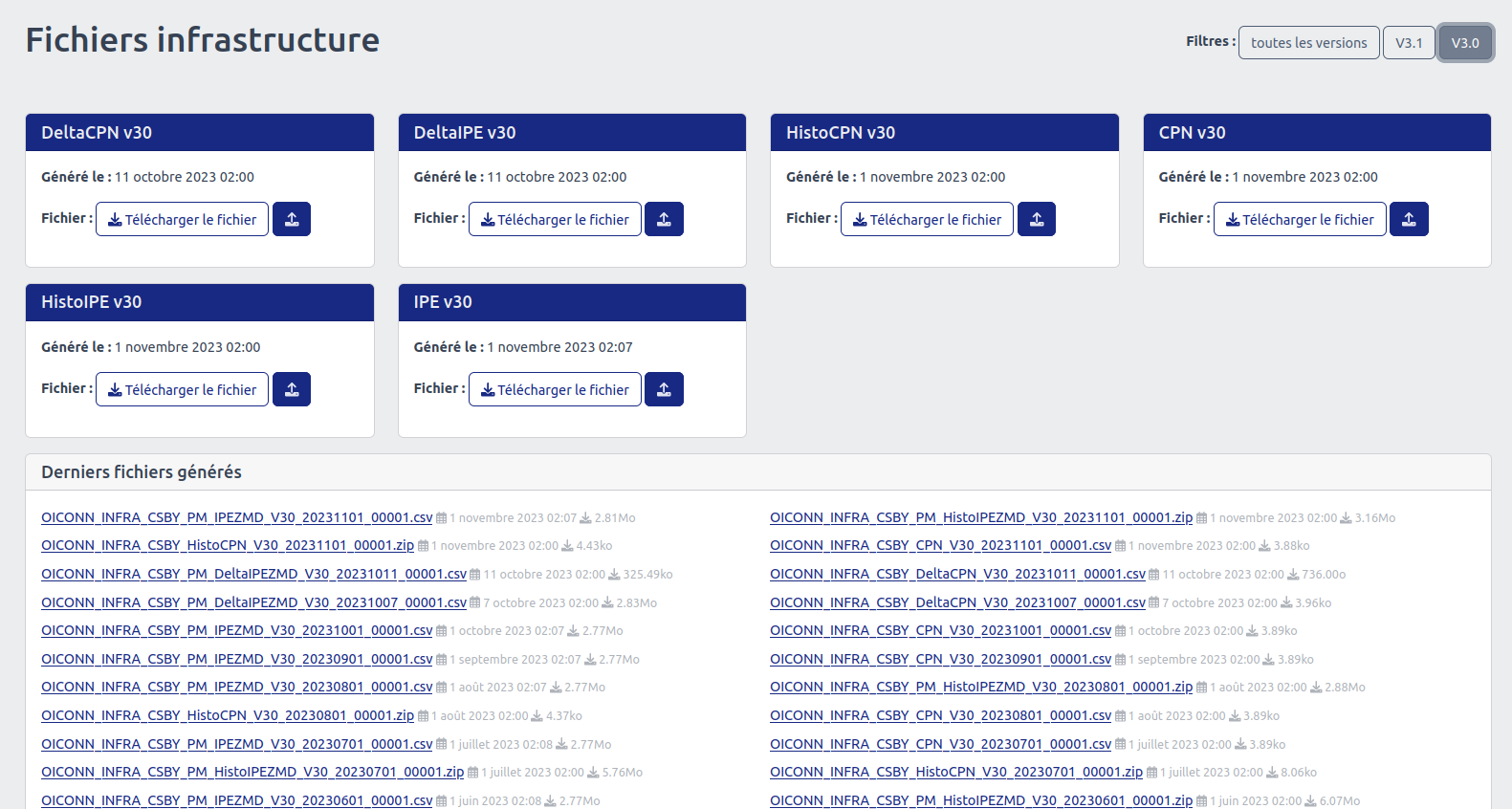
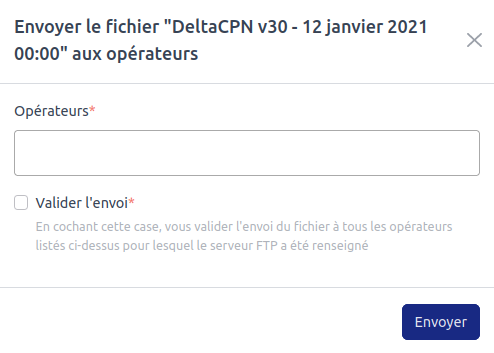
Vous avez la possibilité de télécharger les fichiers ou bien de les importer.
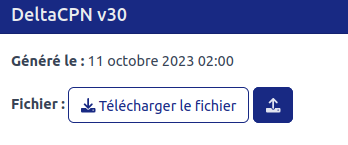
À fin d'importer un fichier il vous suffit de taper le nom de l'opérateur et de valider l'envoi en cochant la case valider l'envoi :
PRDM
À savoir : Les droits d’accès nécessaires pour accéder à cette fonctionnalité sont "Commande de liens"
L'Icône PRDM :

En Cliquant sur cette icône vous serez redirigé sur cette page :
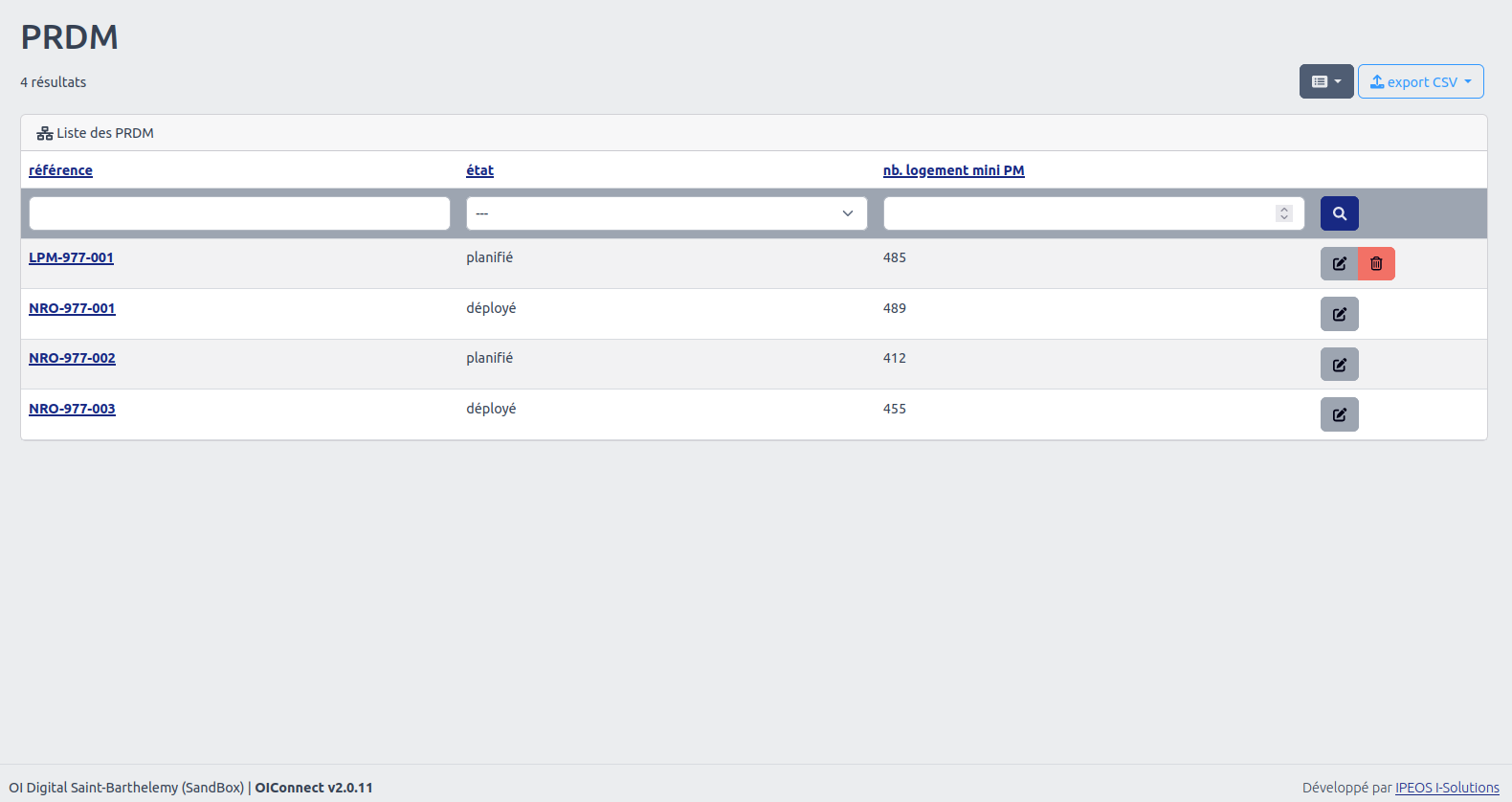
Vous avez la possibilité de filtrer les PRDM de par la première ligne, mais aussi la deuxième qui augmente la précisoin de votre recherche.
Filtrer en fonction de :
- Leurs référence
- Leurs état
- Leurs nomrbe de logement mini PM
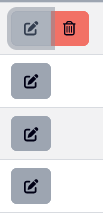
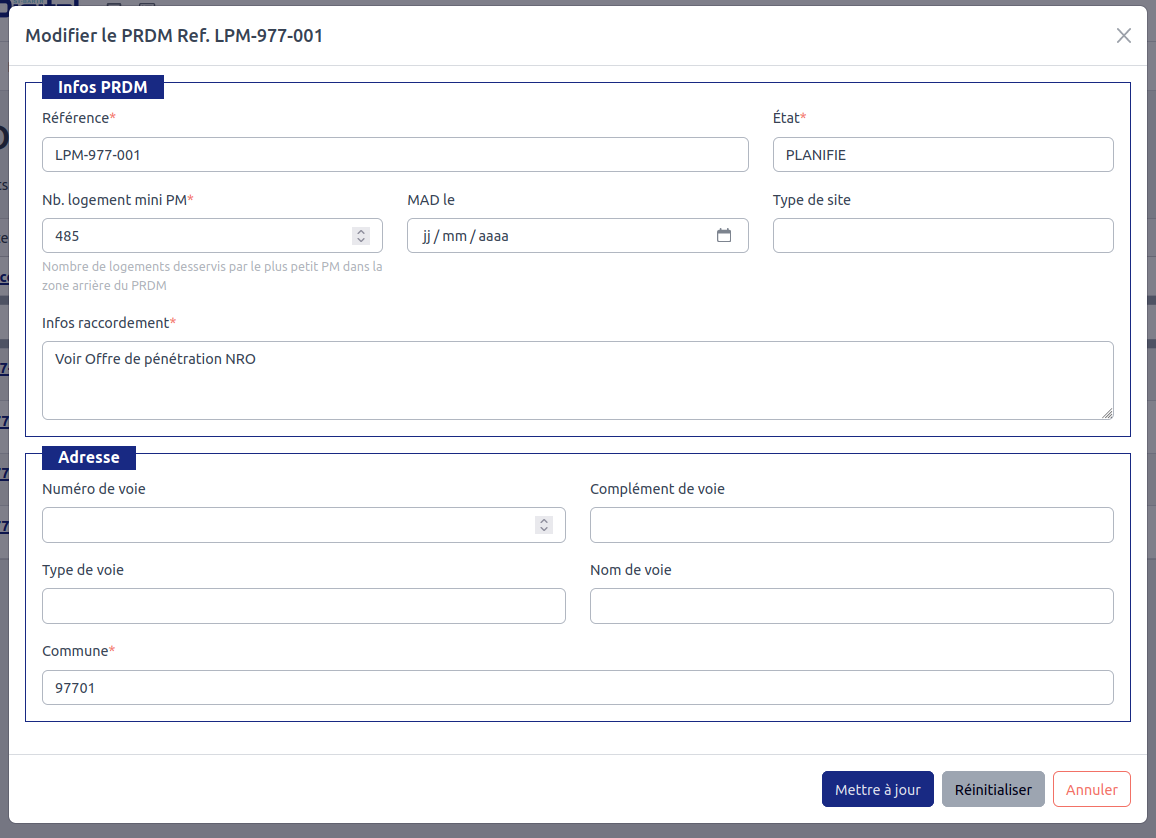
Il vous est donné la possibilité de supprimer ou modifier ces derniers.
À savoir : Les droits d’accès nécessaires pour accéder à cette fonctionnalité sont "Commande de liens"
L'Icône PM :

En Cliquant sur cette icône vous serez redirigé sur cette page :
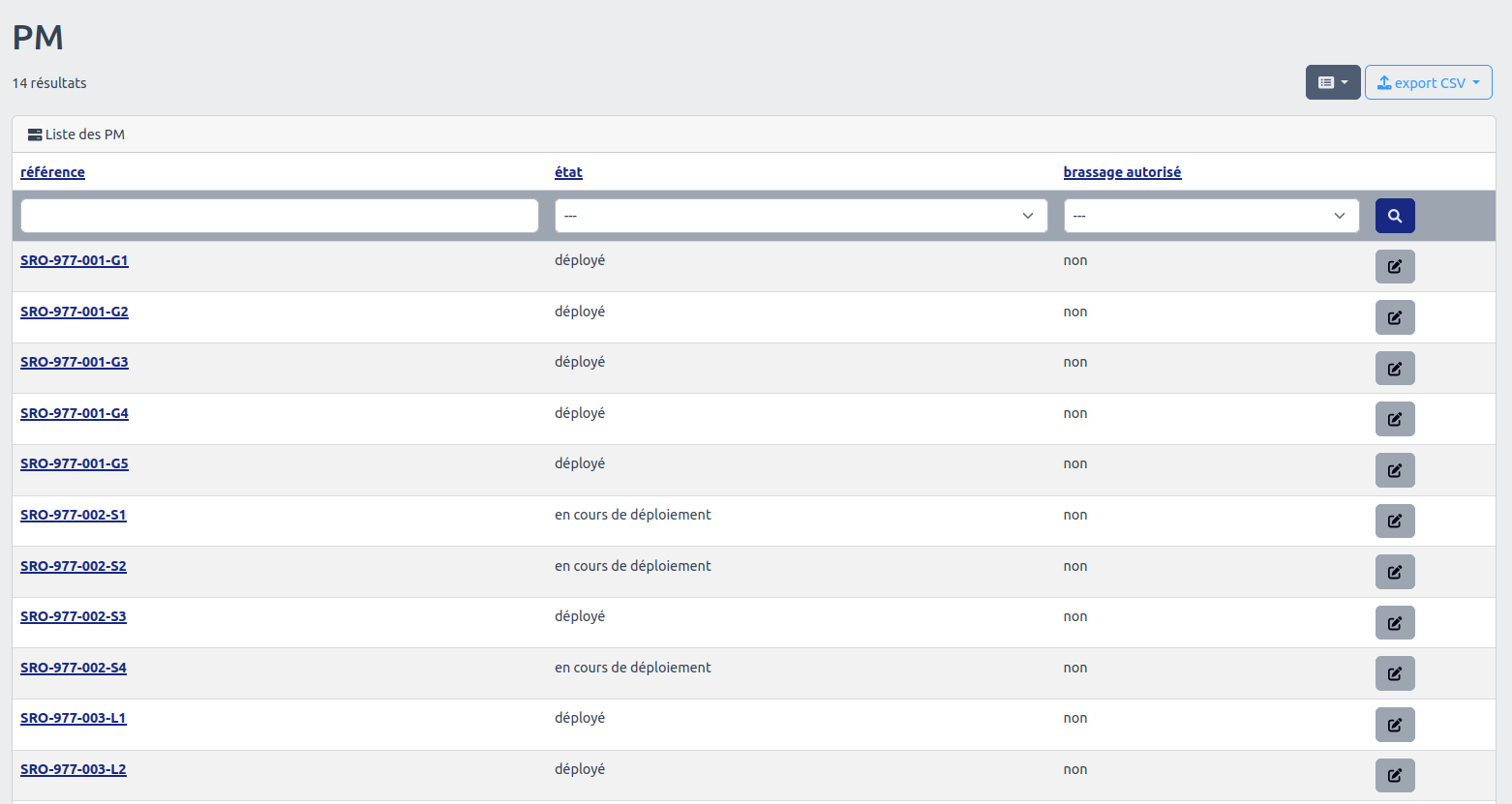
Vous avez la possibilité de filtrer les PRDM de par la première ligne, mais aussi la deuxième qui augmente la précisoin de votre recherche.
Filtrer en fonction de :
- Leurs référence
- Leurs état
- L'autorisation
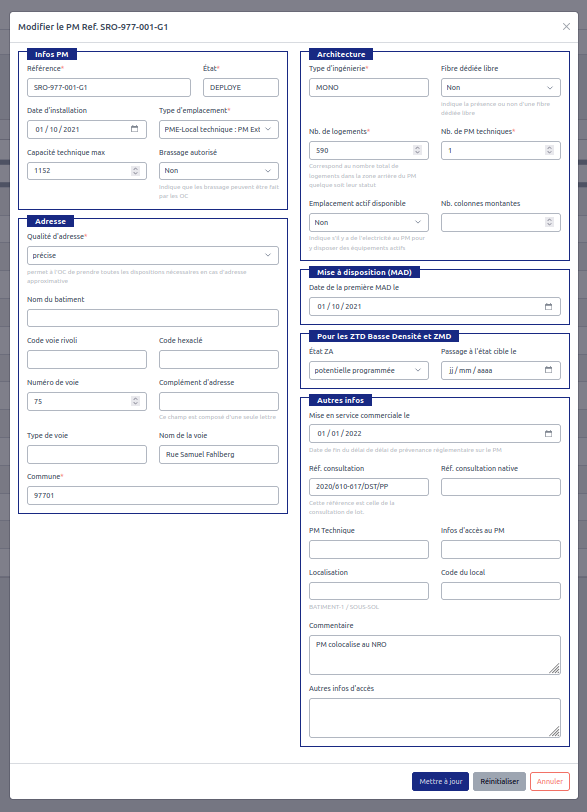
Il vous est donné la possibilité de modifier ces derniers.
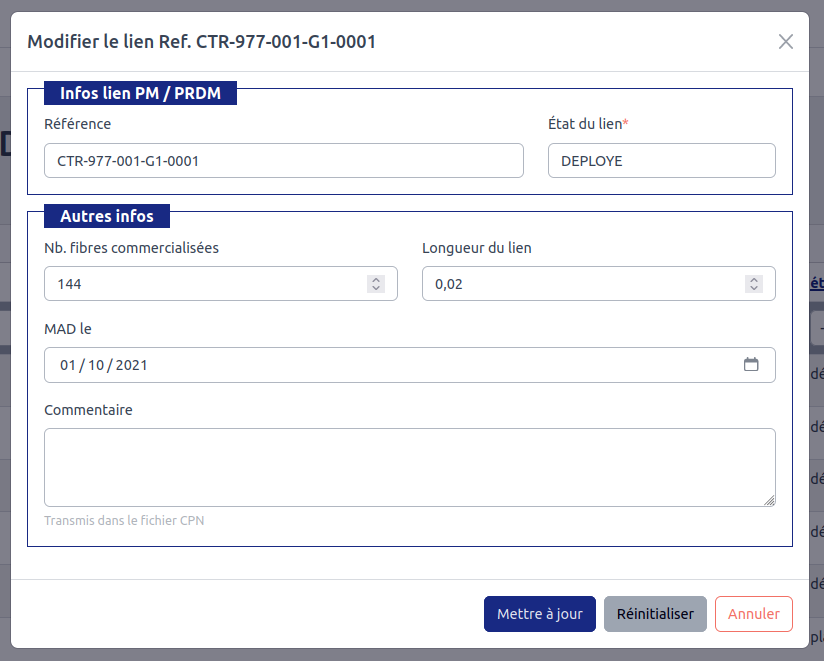
Liens PM / PRDM
À savoir : Les droits d’accès nécessaires pour accéder à cette fonctionnalité sont "Commande de liens"
L'Icône Liens PM / PRDM :

En Cliquant sur cette icône vous serez redirigé sur cette page :
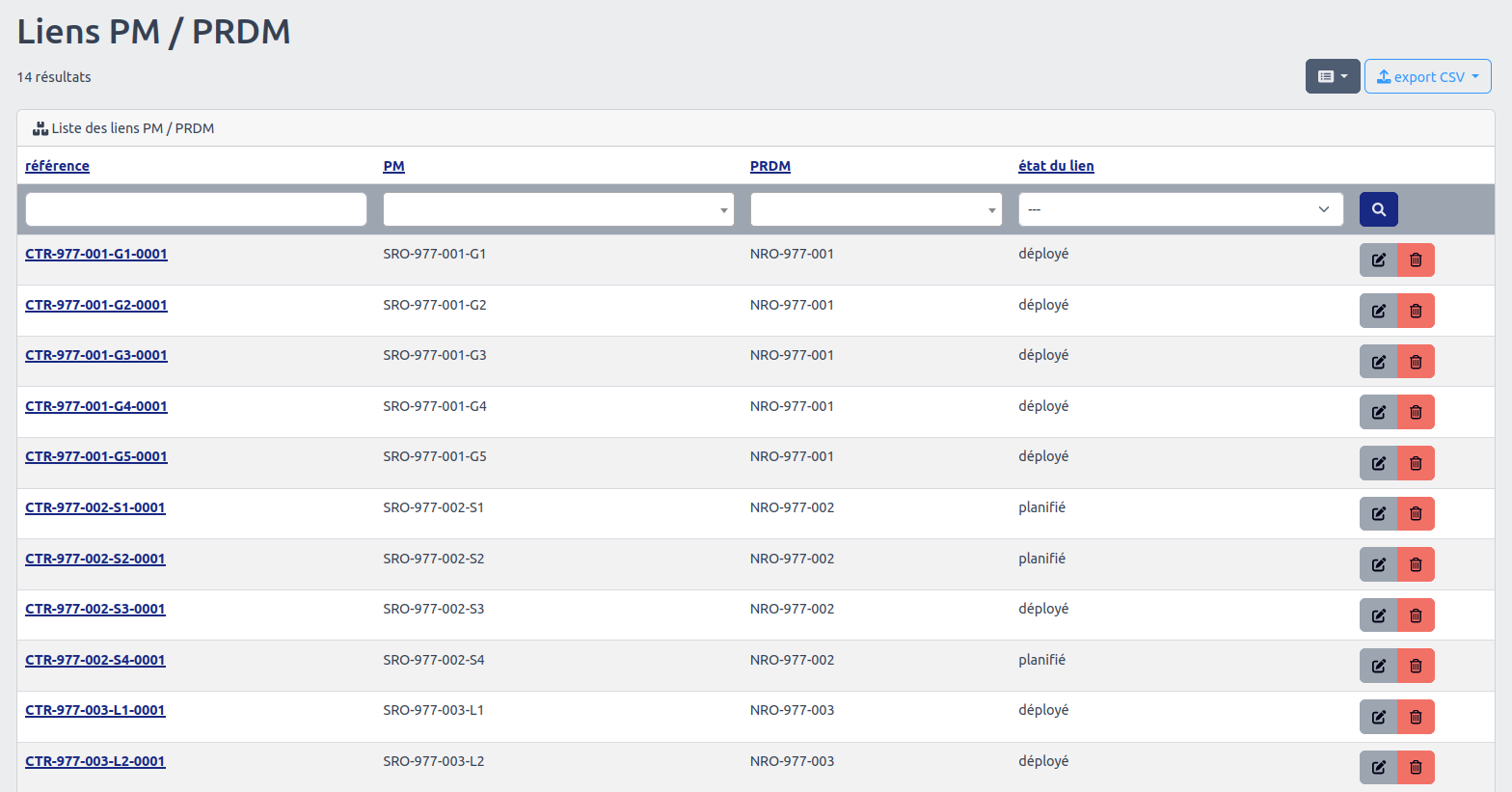
Vous avez la possibilité de filtrer les liens PM / PRDM de par la première ligne, mais aussi la deuxième qui augmente la précisoin de votre recherche.
Filtrer en fonction de :
- Leurs référence
- Leurs PM
- Leurs PRDM
- l'état du lien
Il vous est donné la possibilité de supprimer ou modifier ces derniers.

PBO
L'Icône PM :

En Cliquant sur cette icône vous serez redirigé sur cette page :
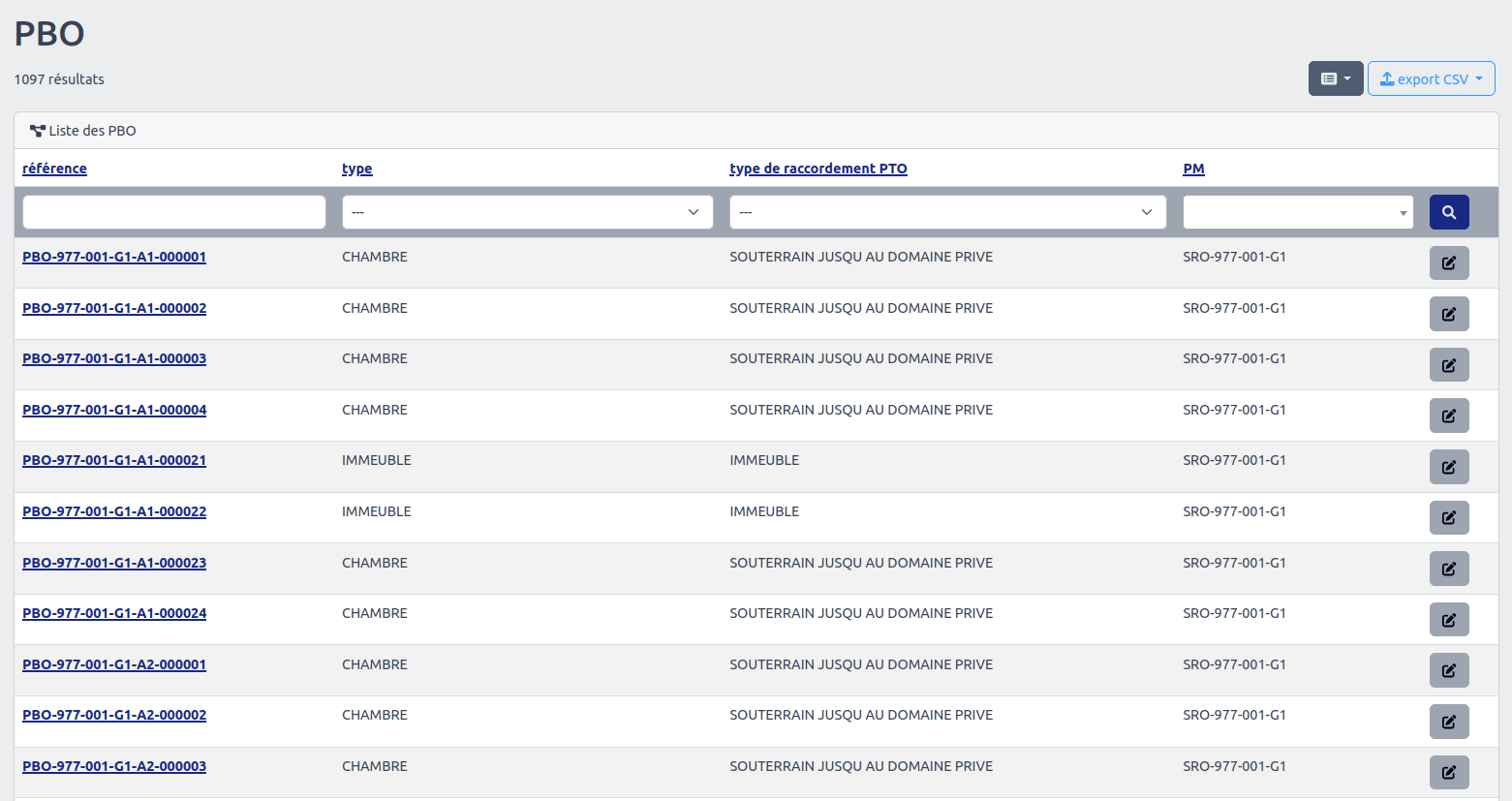
Vous avez la possibilité de filtrer les PBO de par la première ligne, mais aussi la deuxième qui augmente la précisoin de votre recherche.
Filtrer en fonction de :
- Leurs références
- Leurs types
- Leurs types de raccordement PTO
- Leurs PM
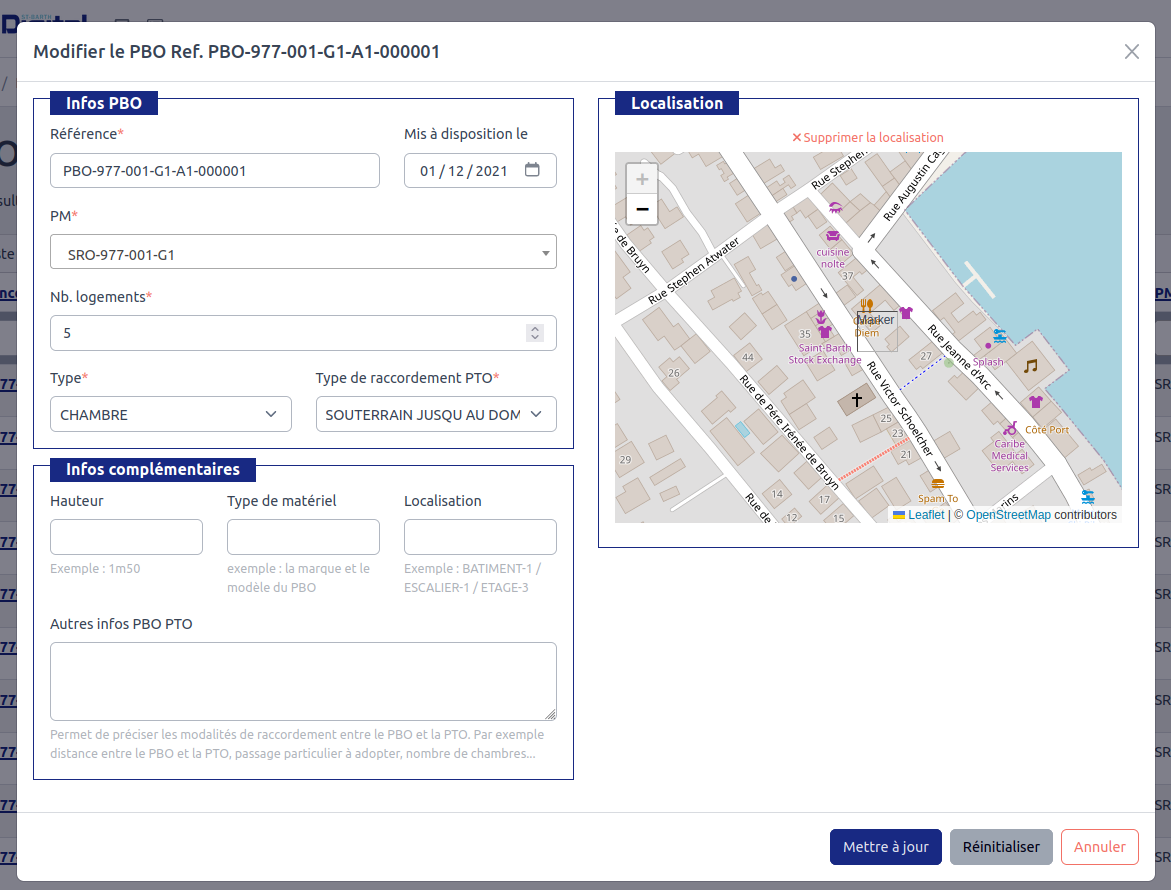
Il vous est donné la possibilité de modifier ces derniers.
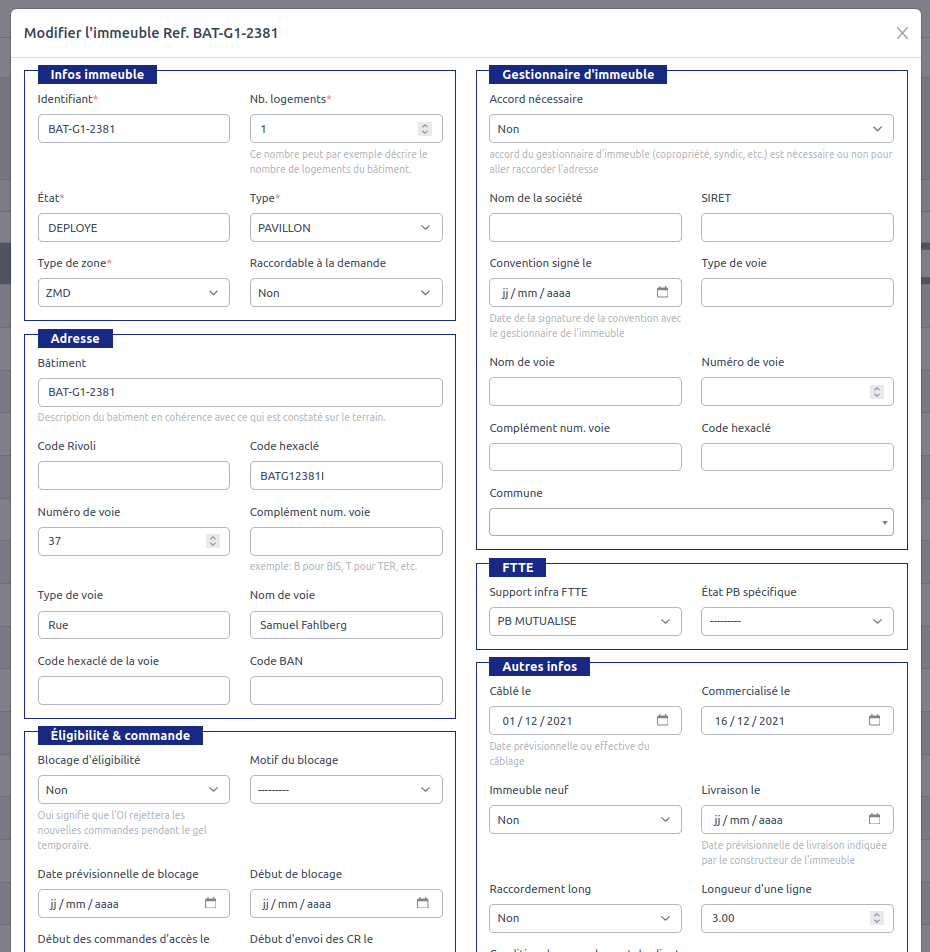
Immeubles
L'Icône Immeubles:

En Cliquant sur cette icône vous serez redirigé sur cette page :
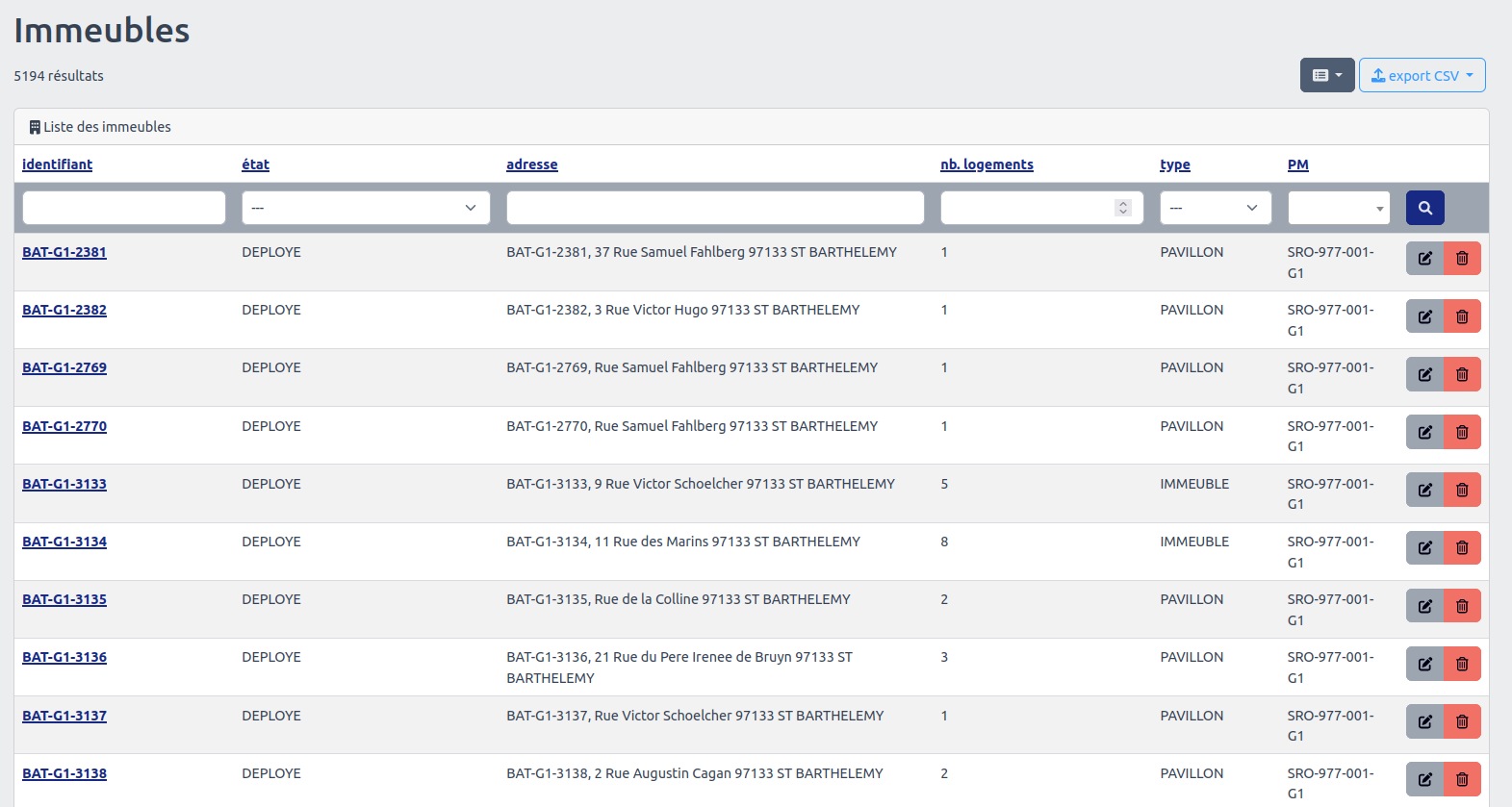
Vous avez la possibilité de filtrer les immeubles de par la première ligne, mais aussi la deuxième qui augmente la précisoin de votre recherche.
Filtrer en fonction de :
- Leurs Identifiant
- Leurs état
- Leurs adresse
- Leurs nombres de logements
- Leurs types
- Leurs PM
Il vous est donné la possibilité de supprimer ou modifier ces derniers.
PTO
L'Icône Prise optique :

En Cliquant sur cette icône vous serez redirigé sur cette page :
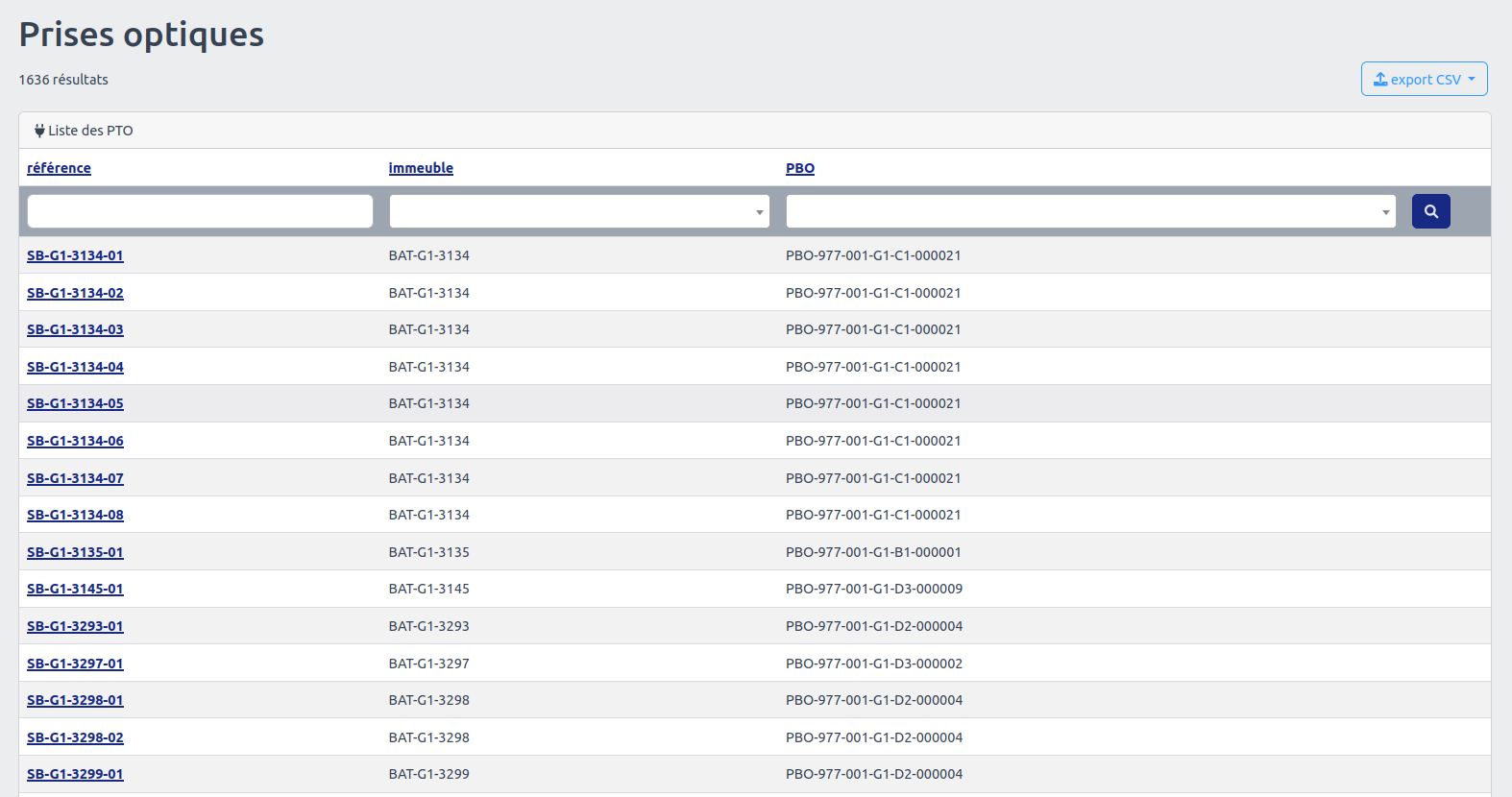
Vous avez la possibilité de filtrer les Prise optique de par la première ligne, mais aussi la deuxième qui augmente la précisoin de votre recherche.
Filtrer en fonction de :
- Leurs références
- Leurs Immeubles
- Leurs PBO
(7)6) Routes optique
Modules PM
L'Icône Modules PM :

En Cliquant sur cette icône vous serez redirigé sur cette page :

Vous avez la possibilité de filtrer les Modules PM de par la première ligne, mais aussi la deuxième qui augmente la précisoin de votre recherche.
Filtrer en fonction de :
- Du nom du module
- Leurs positions
- Leurs références cables
Câble PBO
L'Icône Modules PM :

En Cliquant sur cette icône vous serez redirigé sur cette page :
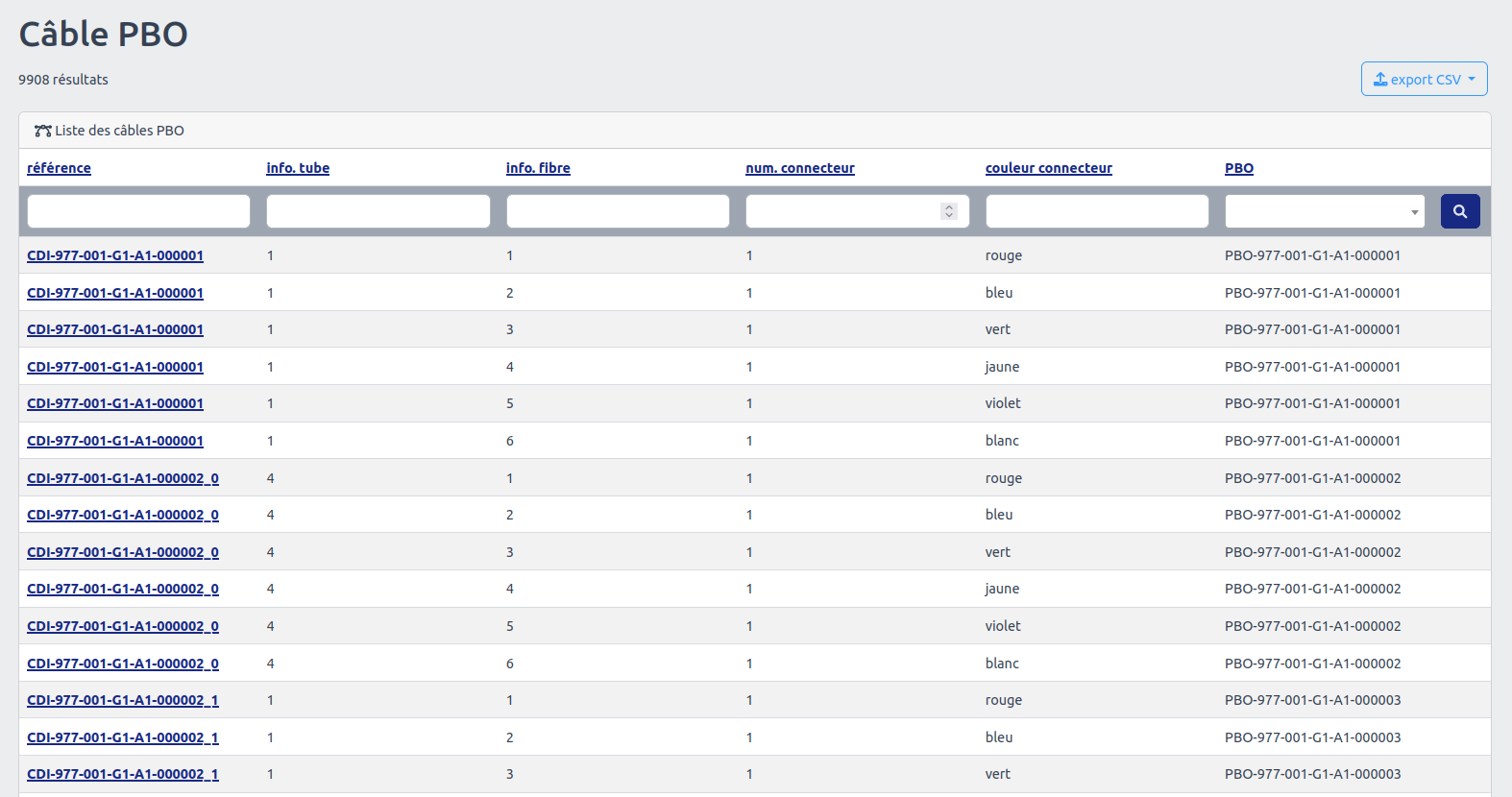
Vous avez la possibilité de filtrer Câbles PBO de par la première ligne, mais aussi la deuxième qui augmente la précisoin de votre recherche.
Filtrer en fonction de :
- Du nom du module
- Leurs positions
- Leurs références cables
- Leurs PM
- Leurs PM
Routes optique
L'Icône Routes:

En Cliquant sur cette icône vous serez redirigé sur cette page :
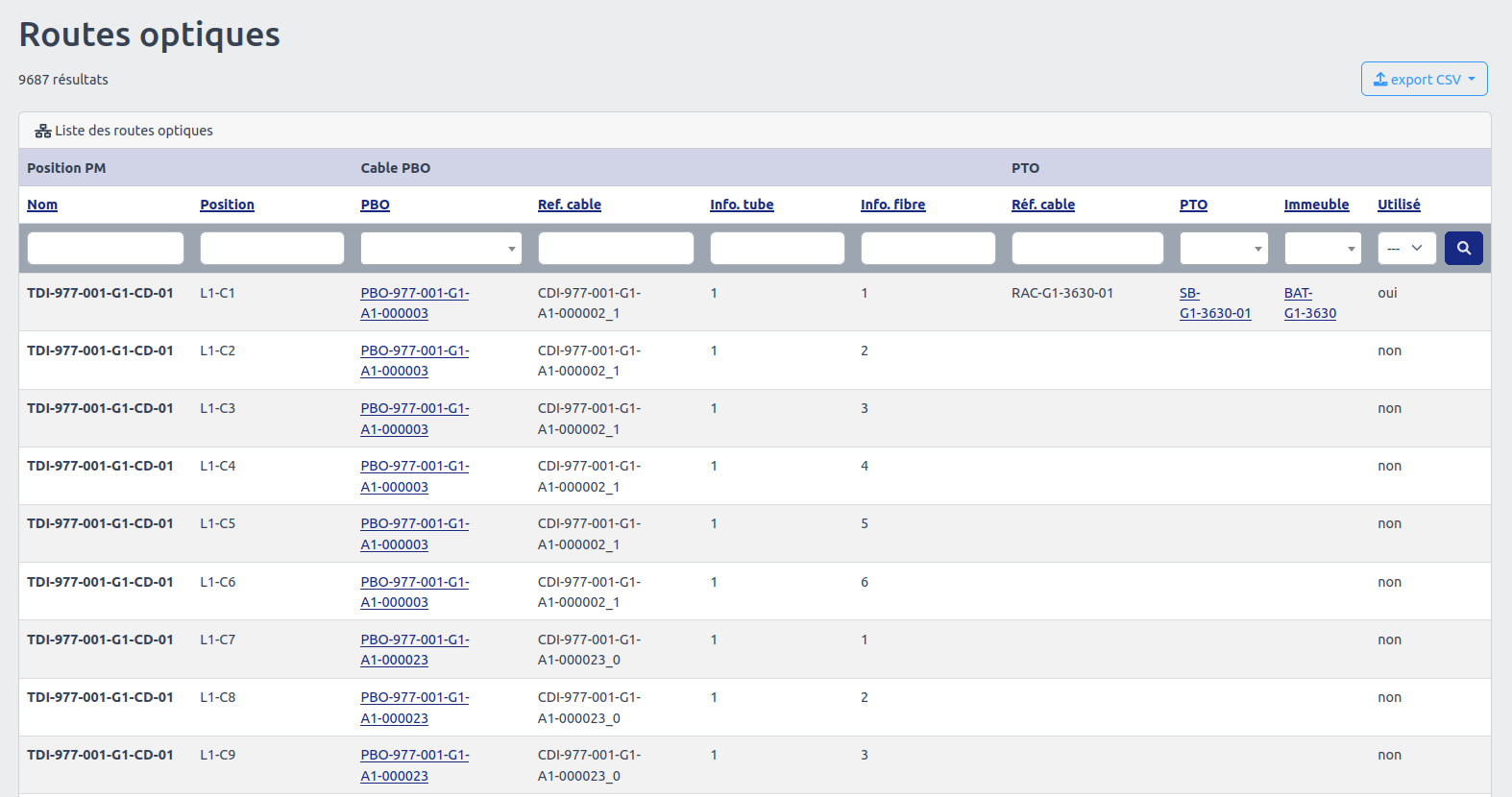
Vous avez la possibilité de filtrer les Routes de par la première ligne, mais aussi la deuxième qui augmente la précisoin de votre recherche.
Filtrer en fonction de :
- Nom
- Position
- PBO
- Réféérence cable
- Information tube
- Information fibre
- Référence cable
- PTO
- Immeuble
- Utilisation (oui/non)
(8)7) Configuration
Imports de fichiers d'initialisation
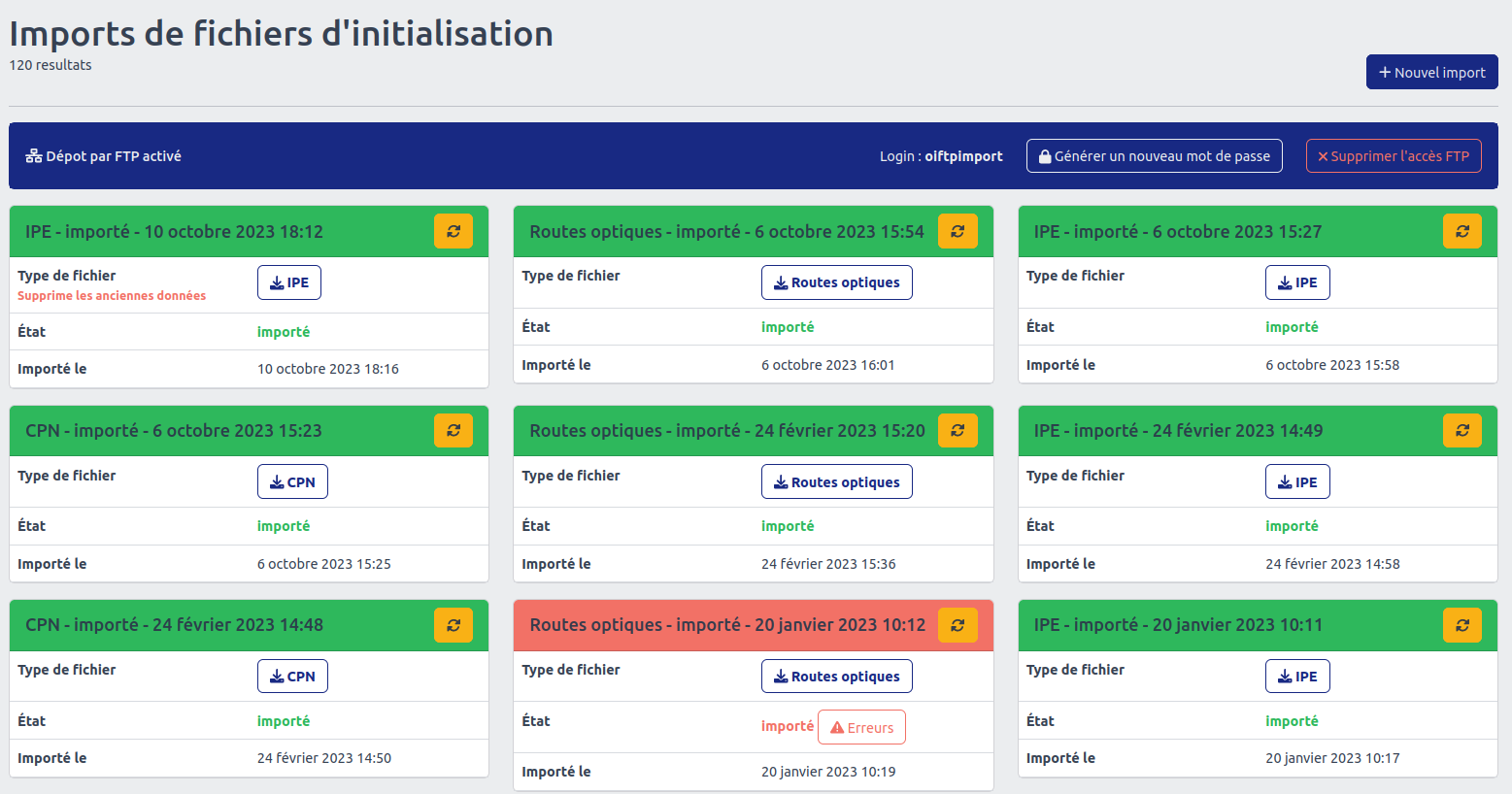
OICONNECT permet d’importer des fichiers INTEROP’FIBRE IPE et CPN pour initialiser ou mettre à jour l’ensemble des informations de l’infrastructure de l’OI. Ce module d’importation permet de récupérer des informations depuis un logiciel de gestion de fibre et de l’importer dans OICONNECT en toute simplicité.
L'Icône Imports:

OIConnect permet d’importer des fichiers INTEROP’FIBRE IPE et CPN pour initialiser ou mettre à jour l’ensemble des informations de l’infrastructure de l’OI.
Ce module d’importation permet de récupérer des informations depuis un logiciel de gestion de fibre et de l’importer dans OICONNECT en toute simplicité.
En Cliquant sur cette icône vous serez redirigé sur cette page :
Pour importer cliquer sur cette icon :
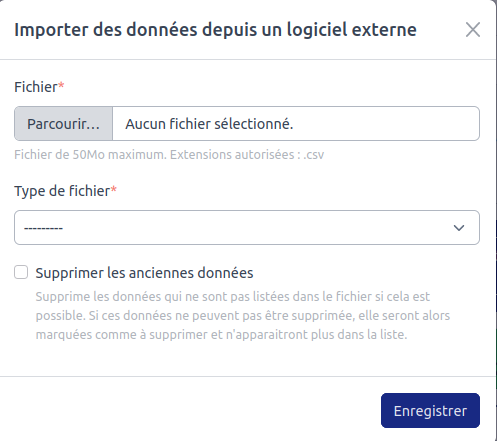
À savoir : Les droits d'accès nécessaire pour accéder à cette fonctionnalité sont "Gestion des imports"
Lors de l’import, le type de fichier devra être spécifié pour permettre à OIConnect de le traiter correctement. Si une erreur survient lors de l’import d’un fichier, une alerte visuelle et un bouton d’accès aux erreurs constatées seront affichés. Ce module capture, ligne par ligne, l’ensemble des erreurs qu’il constate dans un fichier IPE ou CPN.
Attention : Il est possible de relancer l’import d’un fichier. Cette action est dangereuse et irréversible. Préférez un nouvel import.
Le niveau de permission Gestion des imports | administrateur est requis pour réaliser cette action
Opérateurs
La section "Opérateur" vous permet de gérer la liste des opérateurs commerciaux (OC) ayant accès à OIC ONNECT pour passer les commandes et récupérer les informations INTEROP’F IBRE relative à l’OI.
À savoir : Les droits d’accès nécessaires pour accéder à cette fonctionnalité sont "Lexique". Seul le niveau "administrateur" a le droit de suppression.
L'Icône Opérateurs:

En Cliquant sur cette icône vous serez redirigé sur cette page :
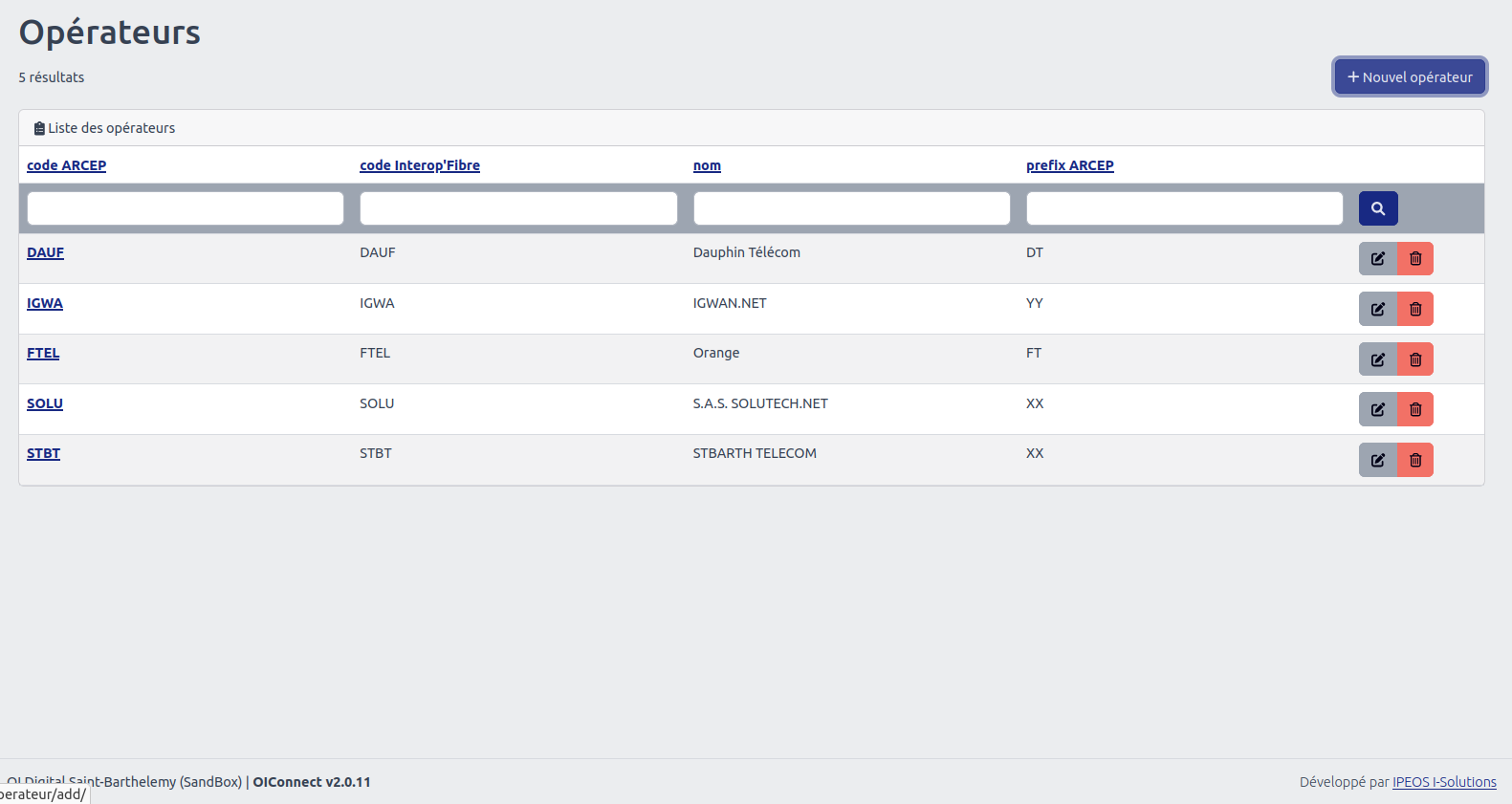
Vous avez la possibilité de filtrer les Opérateurs de par la première ligne, mais aussi la deuxième qui augmente la précisoin de votre recherche.
Filtrer en fonction de :
- Code ARCEP
- Code Interop'Fibre
- Nom
- Prefix ARCEP
En cliquant sur l’un des éléments de la liste vous y verrez les détails.
Il vous est donné la possibilité de supprimer, modifier mais aussi ajouter ces derniers.
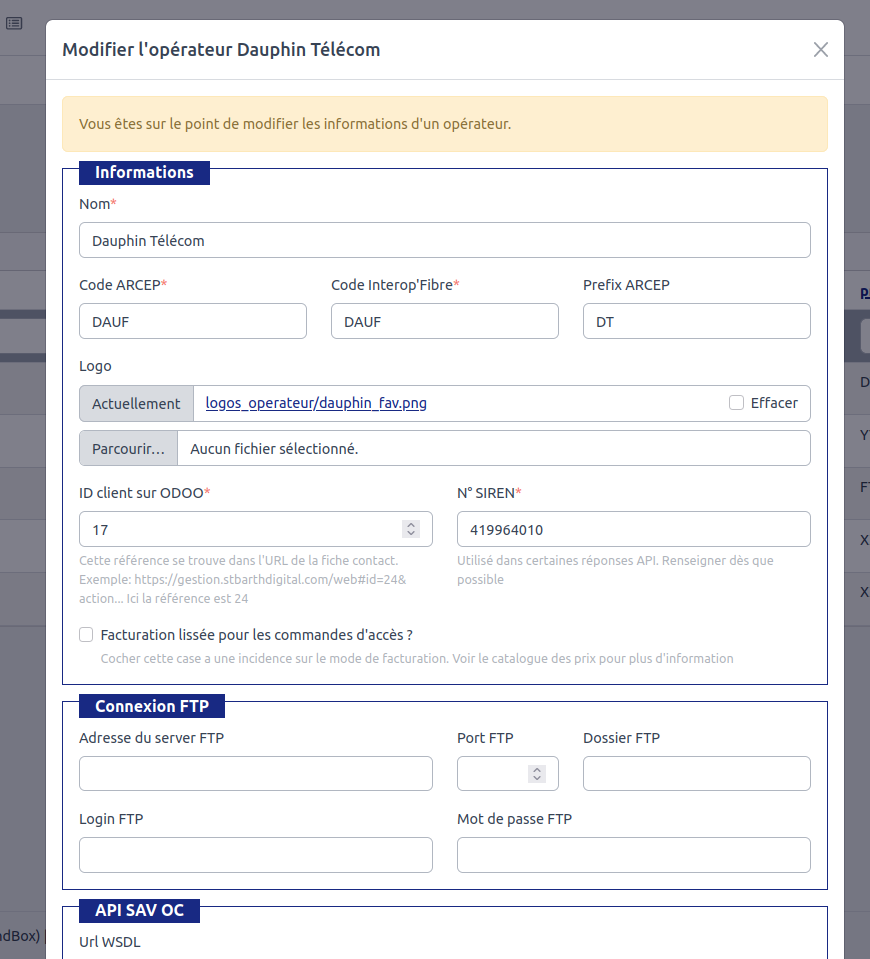
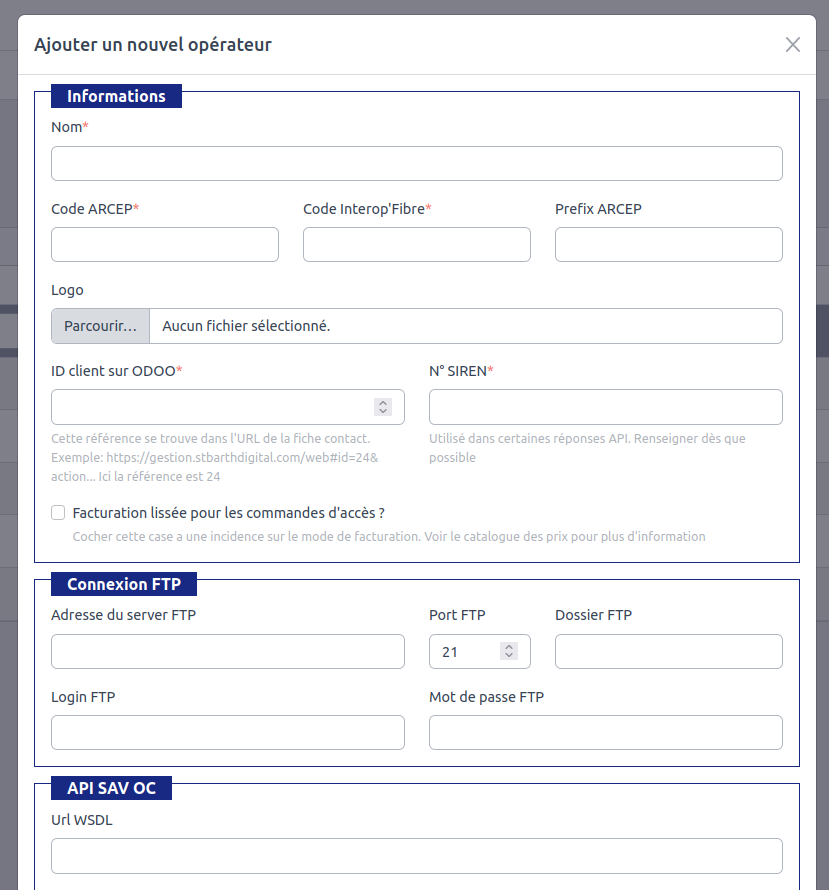
Pour que OICONNECT puisse entièrement gérer toutes les interactions conformément au protocole INTEROP’FIBRE et la synchronisation avec l’ERP ODOO, la fiche opérateur doit contenir les informations suivantes :
- Nom de l’opérateur
- Le code ARCEP : 4 caractères
- Le code INTEROP’FIBRE : 4 caractères - Ce code peut être différent du code ARCEP
- prefix ARCEP : 2 caractères
- ID client sur ODOO : permet la génération automatique de facture mensuelle
- N° SIREN : obligatoire pour les échanges SAV par web service SOAP XML
- Connexion FTP : compte FTP où OICONNECT devra déposer les fichiers INTEROP’FIBRE générés pour l’OC
- API : Information de connexion au web service SOAP XML de l’OC pour un dialogue automatique entre le SAV de l’OI et de l’OC
- Version de protocole : OICONNECT est compatible avec les 2 dernières
Versions de protocoles CSV en vigueur pour chaque partie de INTEROP’FIBRE. Il est possible de demander à OICONNECT d’utiliser une version particulière pour dialoguer avec un OC
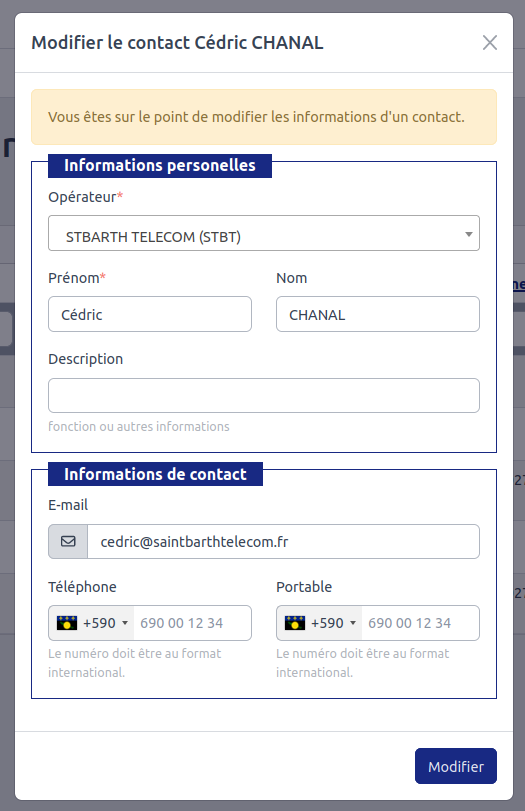
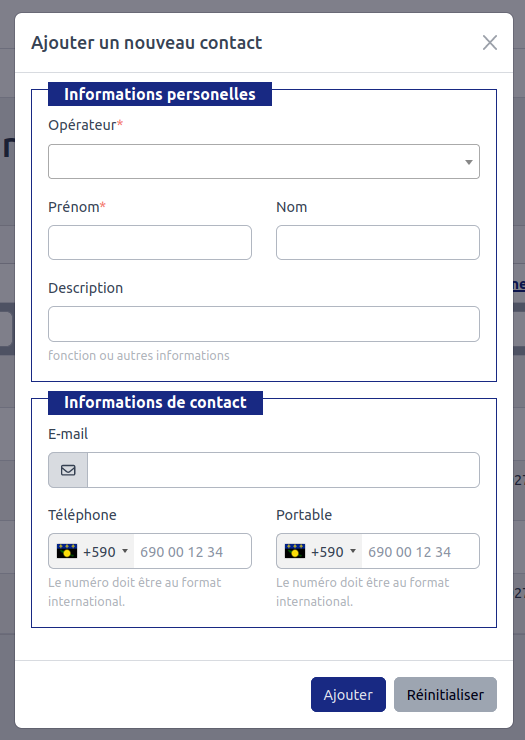
Contacts des opérateurs
L'Icône Contact:

En Cliquant sur cette icône vous serez redirigé sur cette page :
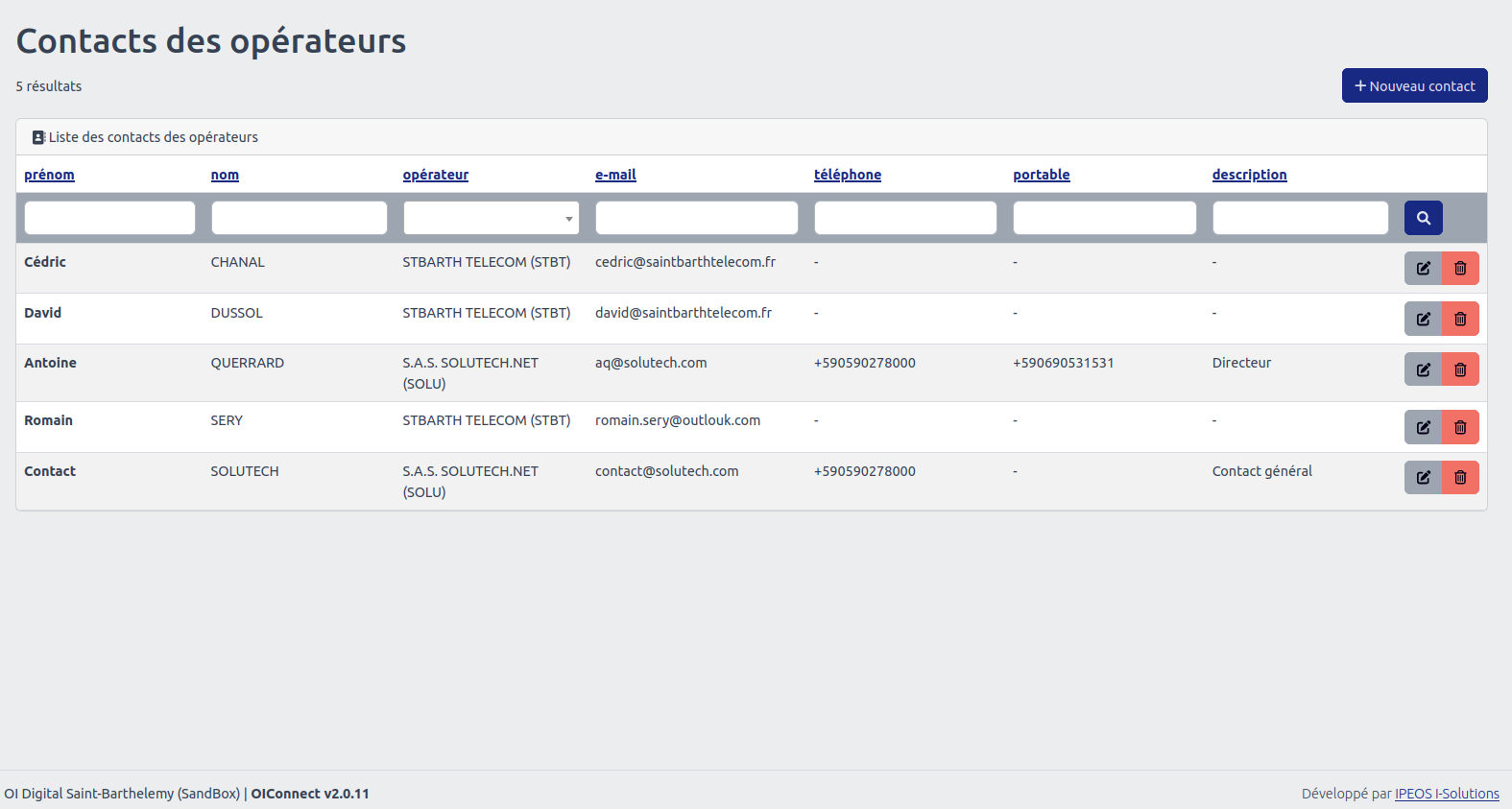
Vous avez la possibilité de filtrer les Contacts de par la première ligne, mais aussi la deuxième qui augmente la précisoin de votre recherche.
Filtrer en fonction de :
- Prénom
- Nom
- Opérateur
- Téléphone
- Portable
- Description
Il vous est donné la possibilité de supprimer, modifier mais aussi ajouter ces derniers.
Communes
La section "Commune" vous permet de lister toutes les communes prises encharge par OICONNECT. La section de recherche permet de filtrer cette liste en fonction des critères suivants :
- Code INSEE
- Code Postal
- Nom
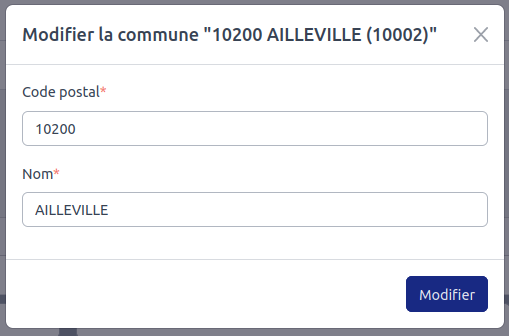
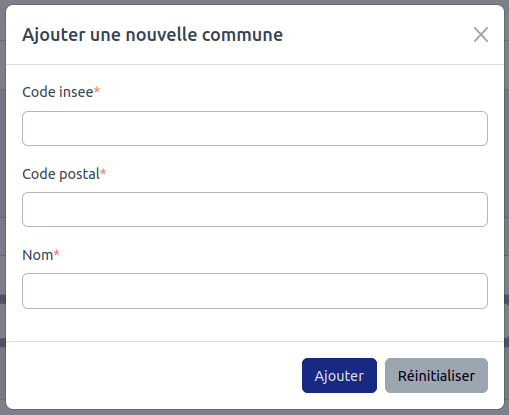
Toutes les communes de France à date du 01 janvier 2020 ont été importées. Dans le cas exceptionnel où une commune ne serait pas présente ou que les informations importées seraient incorrectes, il est possible d’éditer chacune des entrées.
À savoir : Les droits d’accès nécessaires pour accéder à cette fonctionnalité sont "Lexique". Seul le niveau "administrateur" a le droit de suppression
L'Icône Communes:

En Cliquant sur cette icône vous serez redirigé sur cette page :
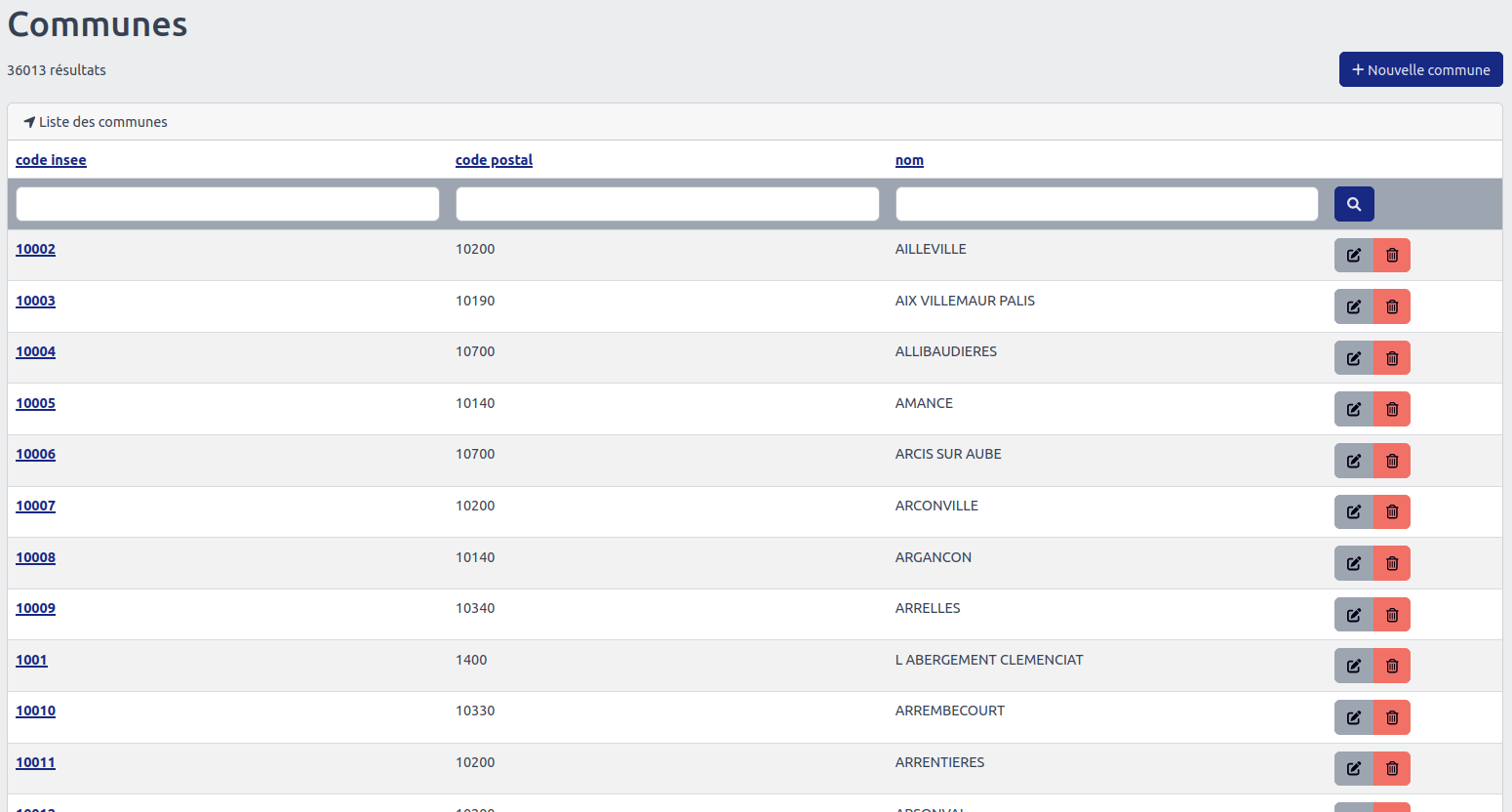
Vous avez la possibilité de filtrer les Communes de par la première ligne, mais aussi la deuxième qui augmente la précisoin de votre recherche.
Filtrer en fonction de :
- Code Insee
- Code postal
- Nom
Il vous est donné la possibilité de supprimer, modifier mais aussi ajouter ces derniers.
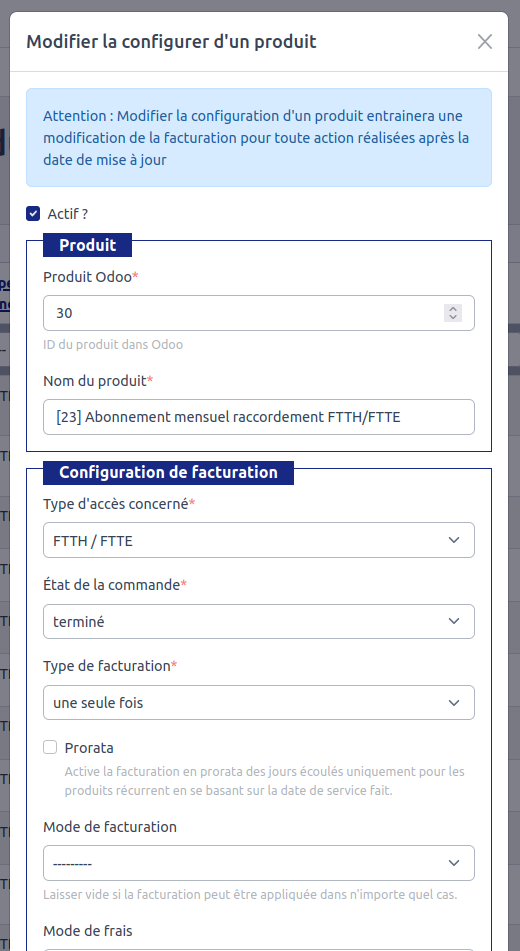
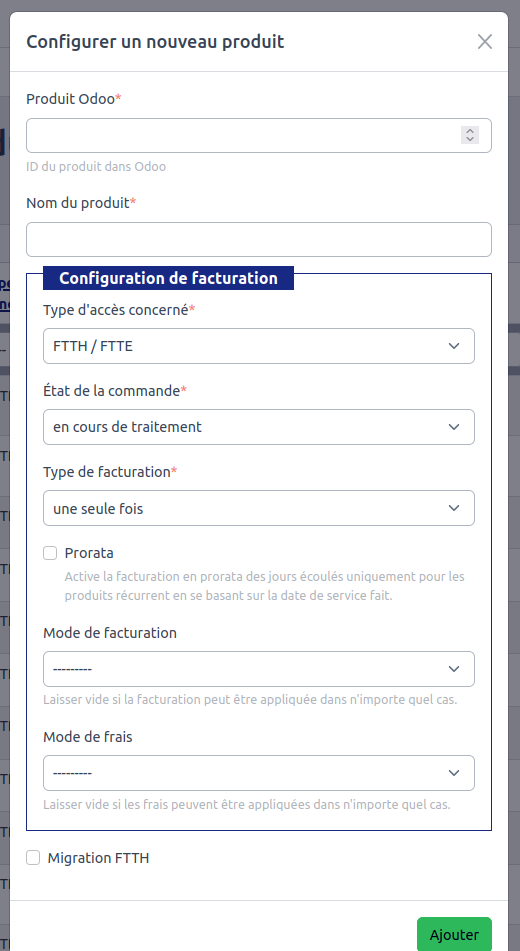
Configuration des produits synchronisés avec Odoo
L'Icône Facturation :

En Cliquant sur cette icône vous serez redirigé sur cette page :
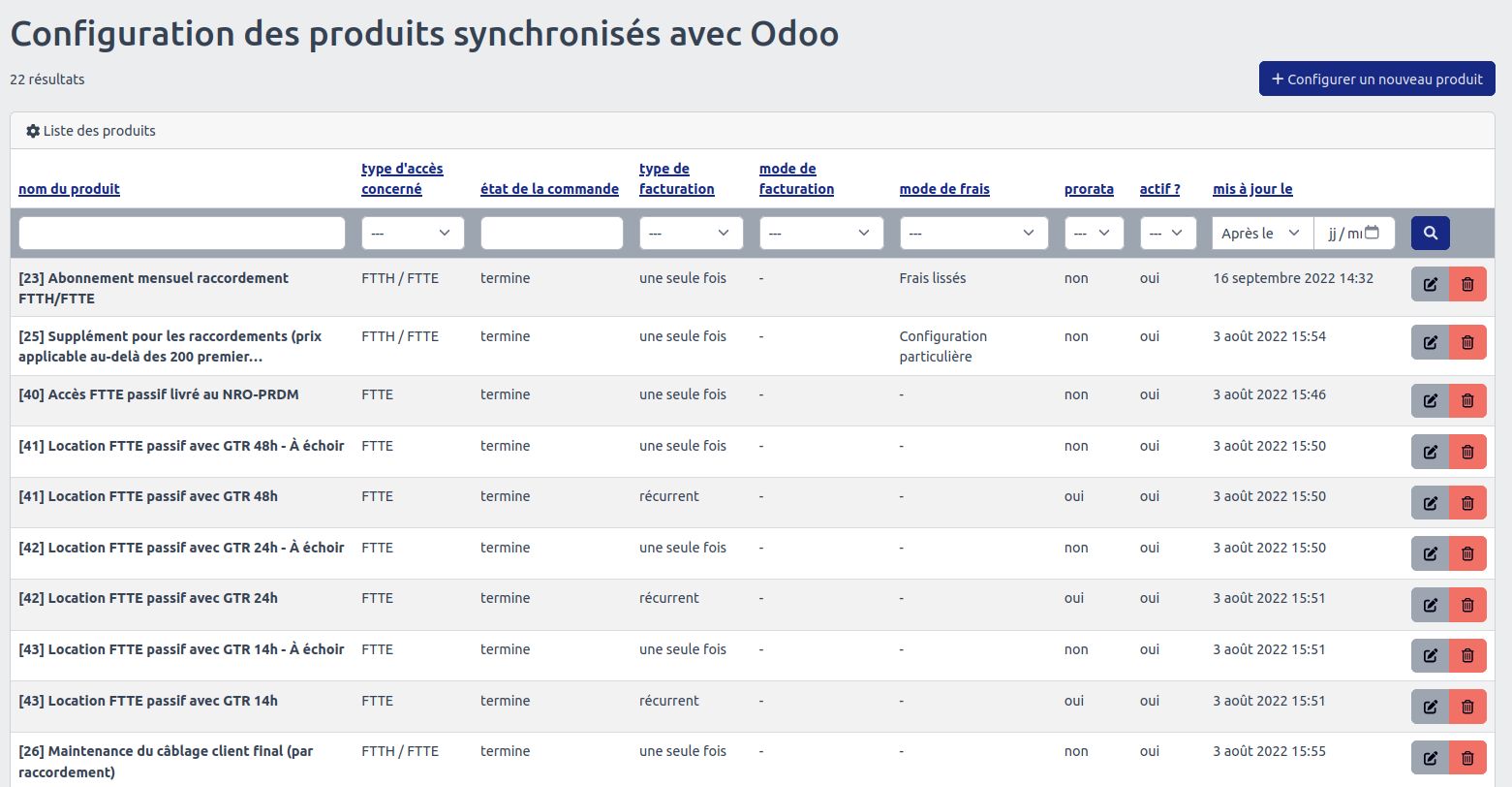
Vous avez la possibilité de filtrer les Contacts de par la première ligne, mais aussi la deuxième qui augmente la précisoin de votre recherche.
Filtrer en fonction de :
- Nom du produit
- Type d'accès concerné
- Etat de la commande
- Type de facturation
- Mode de facturation
- Mode de frais
- Prorata
- Actif ?
- Mis à jour le ...
Il vous est donné la possibilité de supprimer, modifier mais aussi ajouter ces derniers.

(9)8) API
Documentation
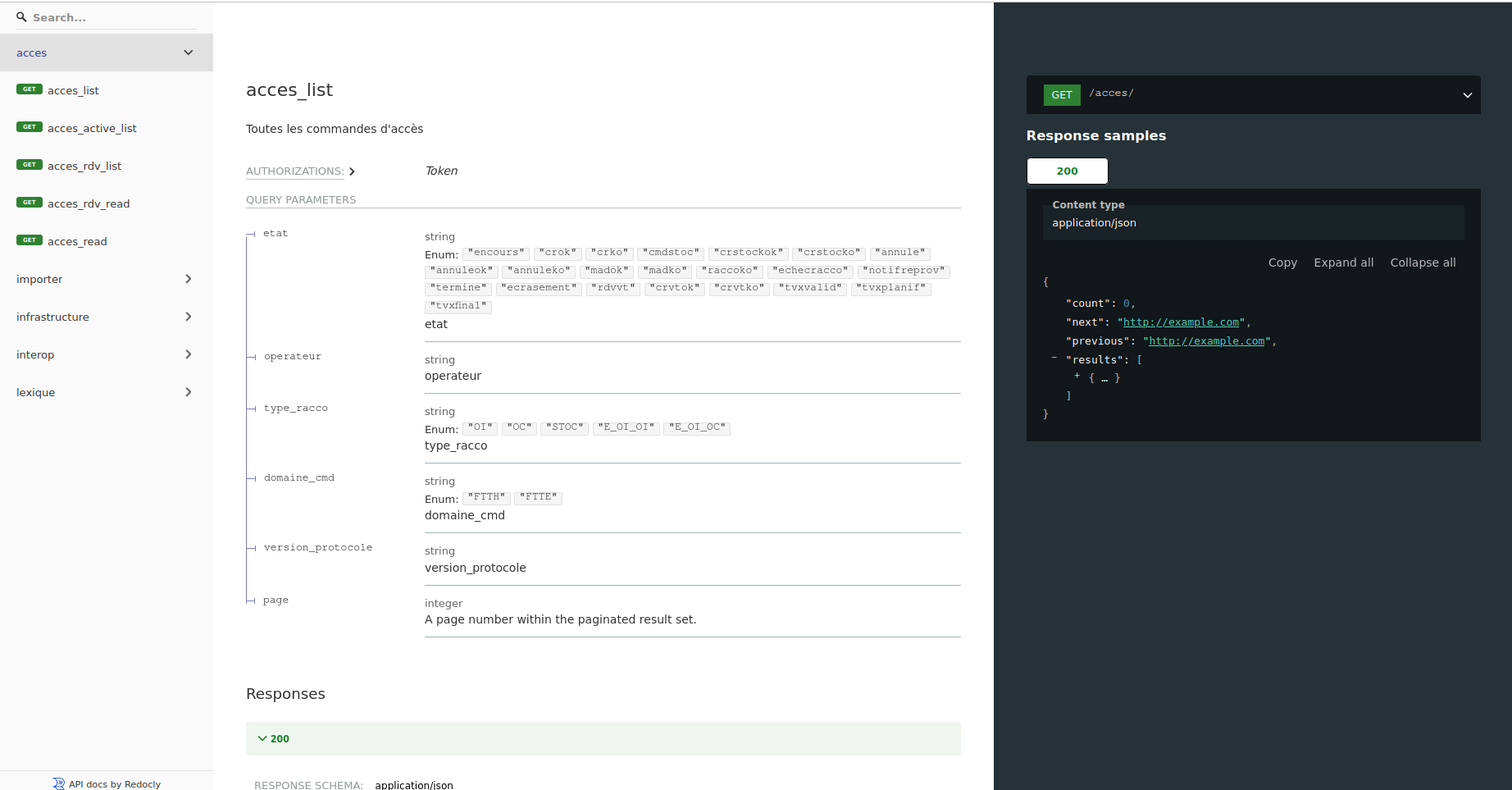
OIConnect dispose d’une API REST qui permet de gérer une grande partie de l’infrastructure réseau de l’OI. Une documentation en ligne de l’API est directement disponible depuis le menu principal.
L'icône Documentation :

En Cliquant sur cette icône vous serez redirigé sur cette page :
Liste des clés API
L’utilisation de l’API est contrôlée par la génération de clés. Cette approche permet de révoquer des accès à l’API en fonction du logiciel ou du programme connecté à celle-ci.
À savoir : Les droits d’accès nécessaires pour accéder à cette fonctionnalité sont "API | administrateur ".
L'Icône clés :

En Cliquant sur cette icône vous serez redirigé sur cette page :
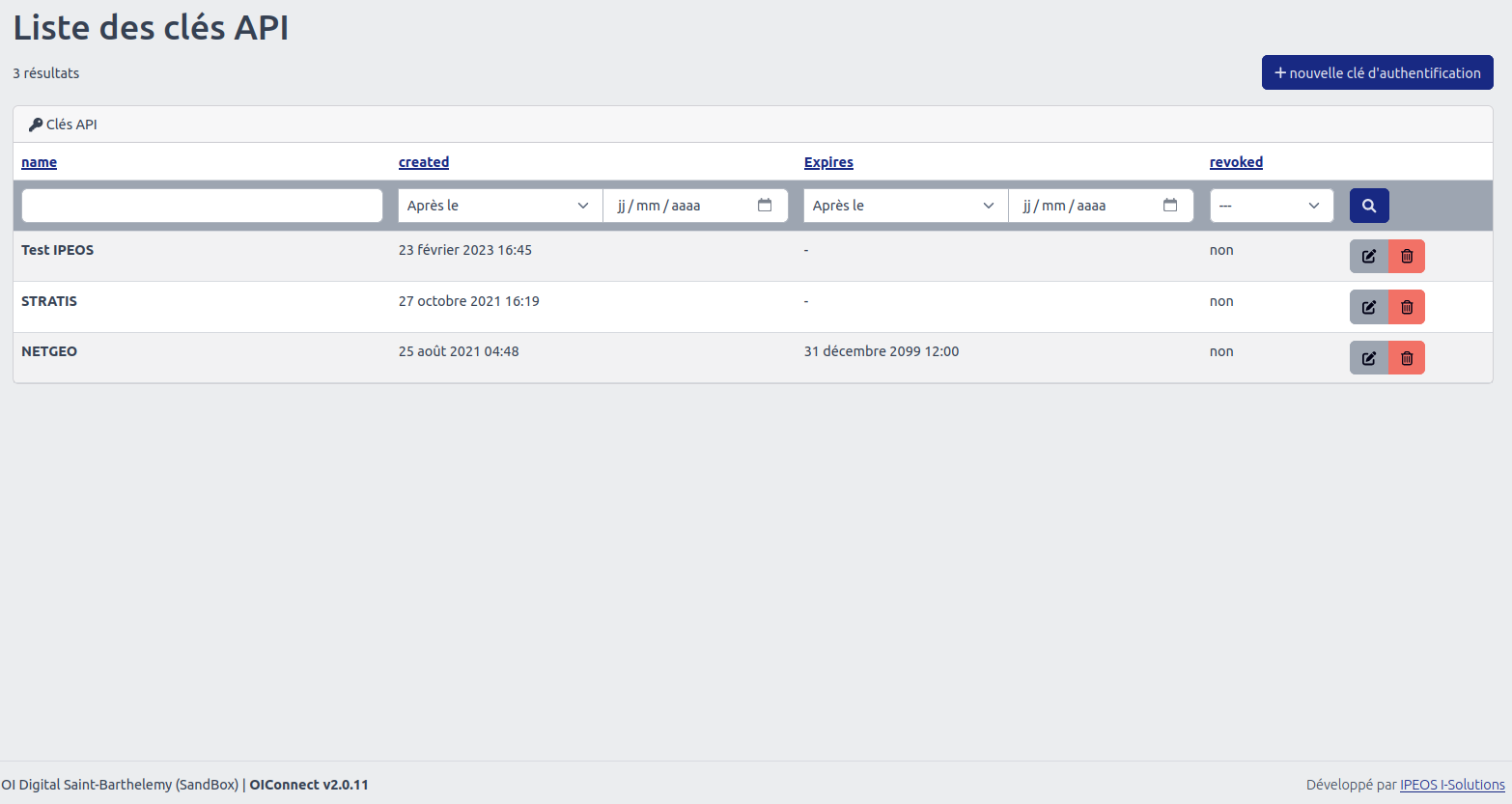
Vous avez la possibilité de filtrer les Clés de par la première ligne, mais aussi la deuxième qui augmente la précisoin de votre recherche.
Filtrer en fonction de :
- Nom (name)
- Date de création (created)
- Date d'expiration (Expires)
- Révoqué (revoked)
Il vous est donné la possibilité de supprimer, modifier mais aussi ajouter ces derniers.

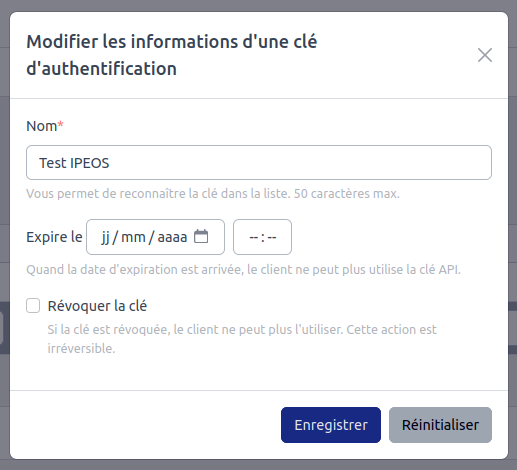
Lors de la création d’une nouvelle clé d’authentification API, vous devez impérativement indiquer le nom de clé. Il vous est ensuite possible de déterminer une date d’expiration si nécessaire.
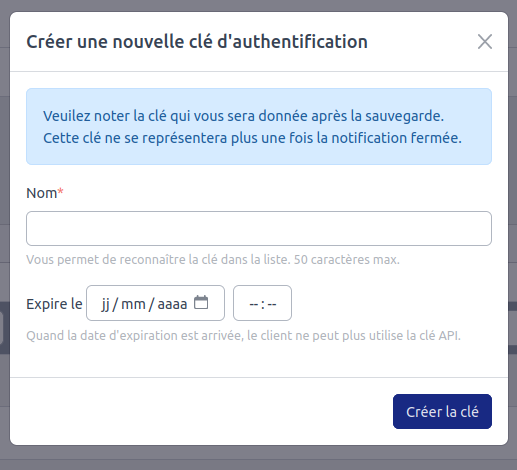
Attention : Une fois la demande de création envoyée, un message vous indiquera la clé API à conserver. Cette clé ne pourra pas être retrouvée une fois générée.
Vous pouvez à tout moment supprimer une clé. Il est toutefois préférable del’éditer puis de demander sa révocation ou d’ajouter une date d’expiration.
Attention : Les clés révoquées ne peuvent pas être remises en service.
API Interop
L'Icône API INTEROP :

En Cliquant sur cette icône vous serez redirigé sur cette page :
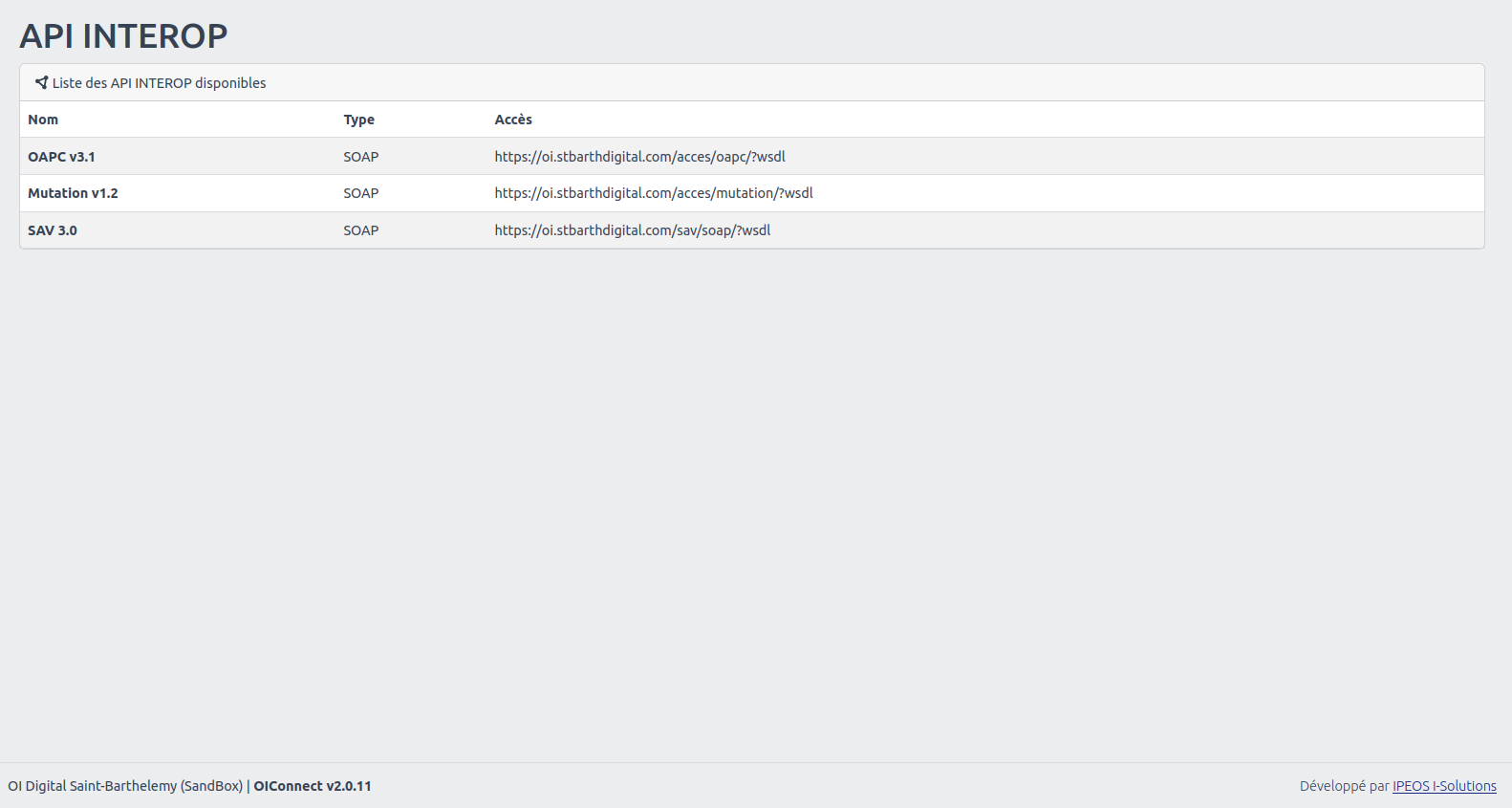
Filtrer en fonction de :
- Nom
- Type
- Accès