Configuration
Imports de fichiers d'initialisation
OICONNECT permet d’importer des fichiers INTEROP’FIBRE IPE et CPN pour initialiser ou mettre à jour l’ensemble des informations de l’infrastructure de l’OI. Ce module d’importation permet de récupérer des informations depuis un logiciel de gestion de fibre et de l’importer dans OICONNECT en toute simplicité.
L'Icône Imports:

OIConnect permet d’importer des fichiers INTEROP’FIBRE IPE et CPN pour initialiser ou mettre à jour l’ensemble des informations de l’infrastructure de l’OI.
Ce module d’importation permet de récupérer des informations depuis un logiciel de gestion de fibre et de l’importer dans OICONNECT en toute simplicité.
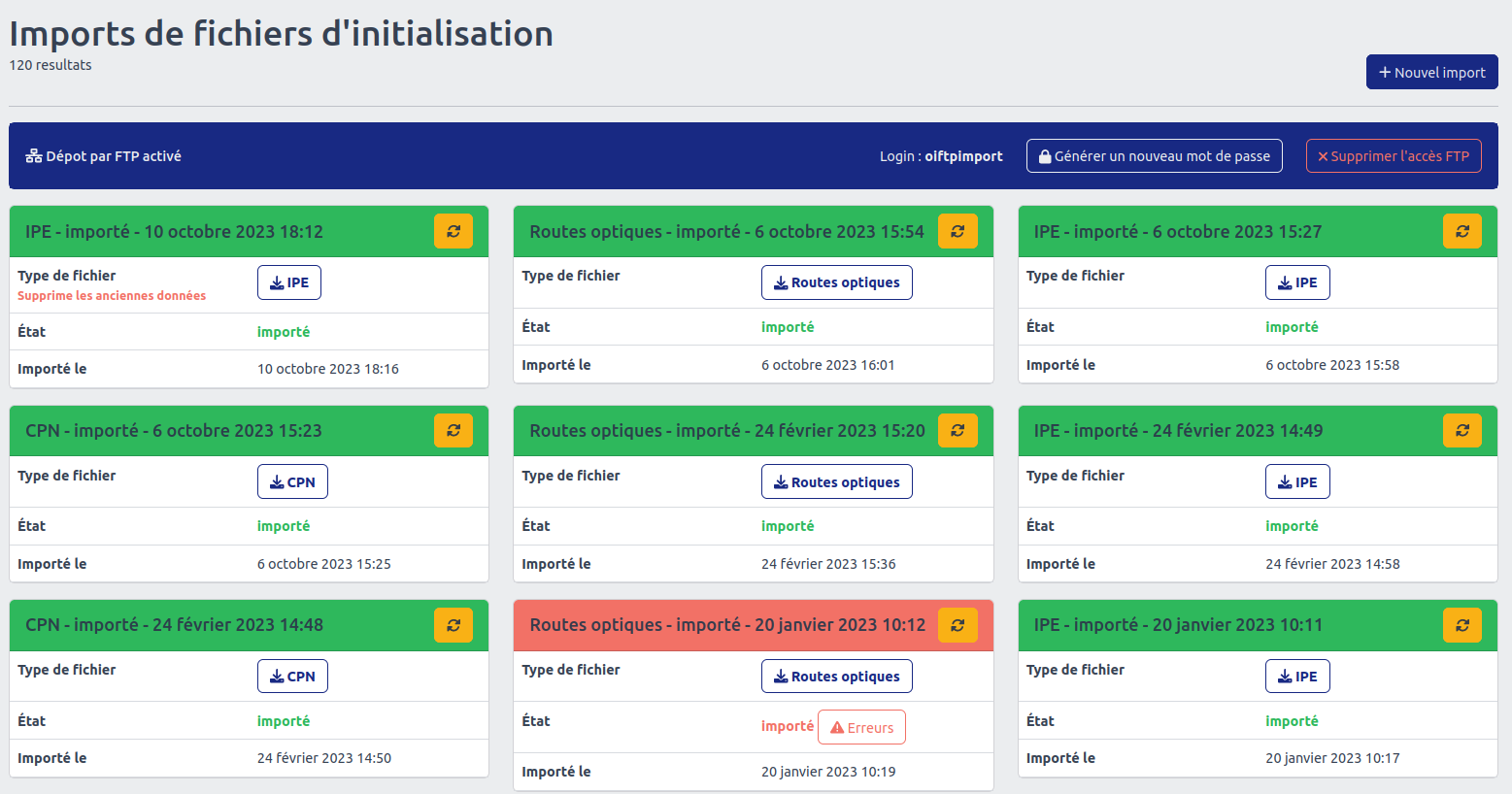
En Cliquant sur cette icône vous serez redirigé sur cette page :
Pour importer cliquer sur cette icon :
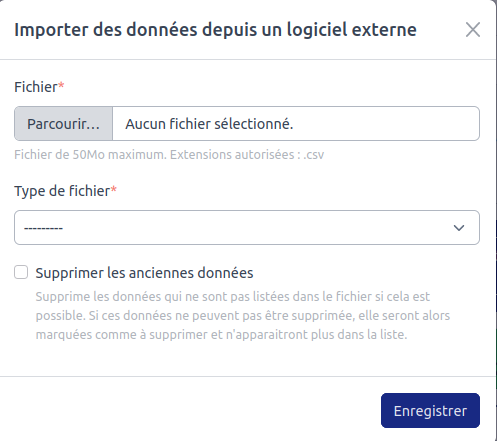
À savoir : Les droits d'accès nécessaire pour accéder à cette fonctionnalité sont "Gestion des imports"
Lors de l’import, le type de fichier devra être spécifié pour permettre à OIConnect de le traiter correctement. Si une erreur survient lors de l’import d’un fichier, une alerte visuelle et un bouton d’accès aux erreurs constatées seront affichés. Ce module capture, ligne par ligne, l’ensemble des erreurs qu’il constate dans un fichier IPE ou CPN.
Attention : Il est possible de relancer l’import d’un fichier. Cette action est dangereuse et irréversible. Préférez un nouvel import.
Le niveau de permission Gestion des imports | administrateur est requis pour réaliser cette action
Opérateurs
La section "Opérateur" vous permet de gérer la liste des opérateurs commerciaux (OC) ayant accès à OICONNECT pour passer les commandes et récupérer les informations INTEROP’FIBRE relative à l’OI.
À savoir : Les droits d’accès nécessaires pour accéder à cette fonctionnalité sont "Lexique". Seul le niveau "administrateur" a le droit de suppression.
L'Icône Opérateurs:

En Cliquant sur cette icône vous serez redirigé sur cette page :
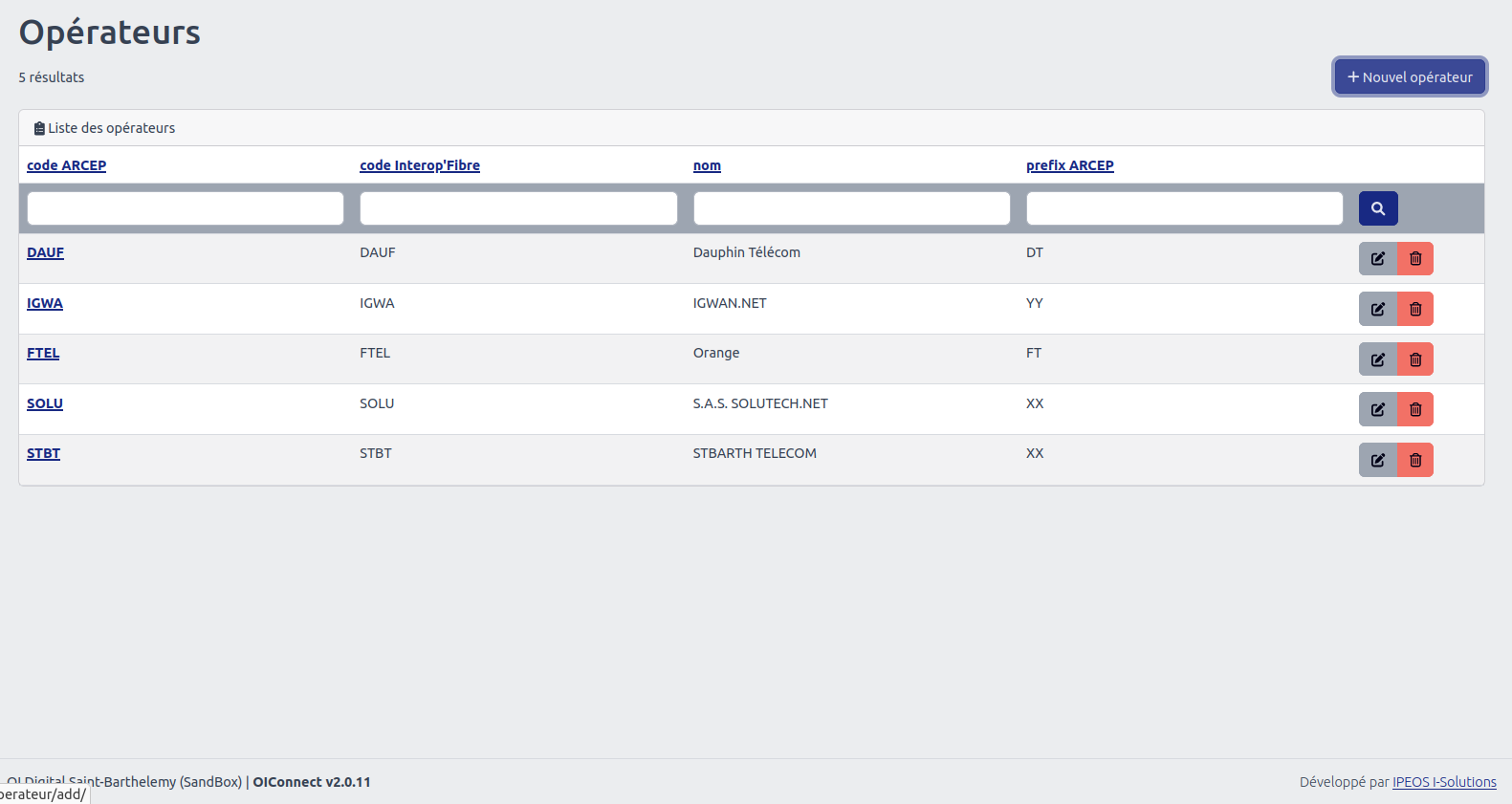
Vous avez la possibilité de filtrer les Opérateurs de par la première ligne, mais aussi la deuxième qui augmente la précisoin de votre recherche.
Filtrer en fonction de :
- Code ARCEP
- Code Interop'Fibre
- Nom
- Prefix ARCEP
En cliquant sur l’un des éléments de la liste vous y verrez les détails.
Il vous est donné la possibilité de supprimer, modifier mais aussi ajouter ces derniers.

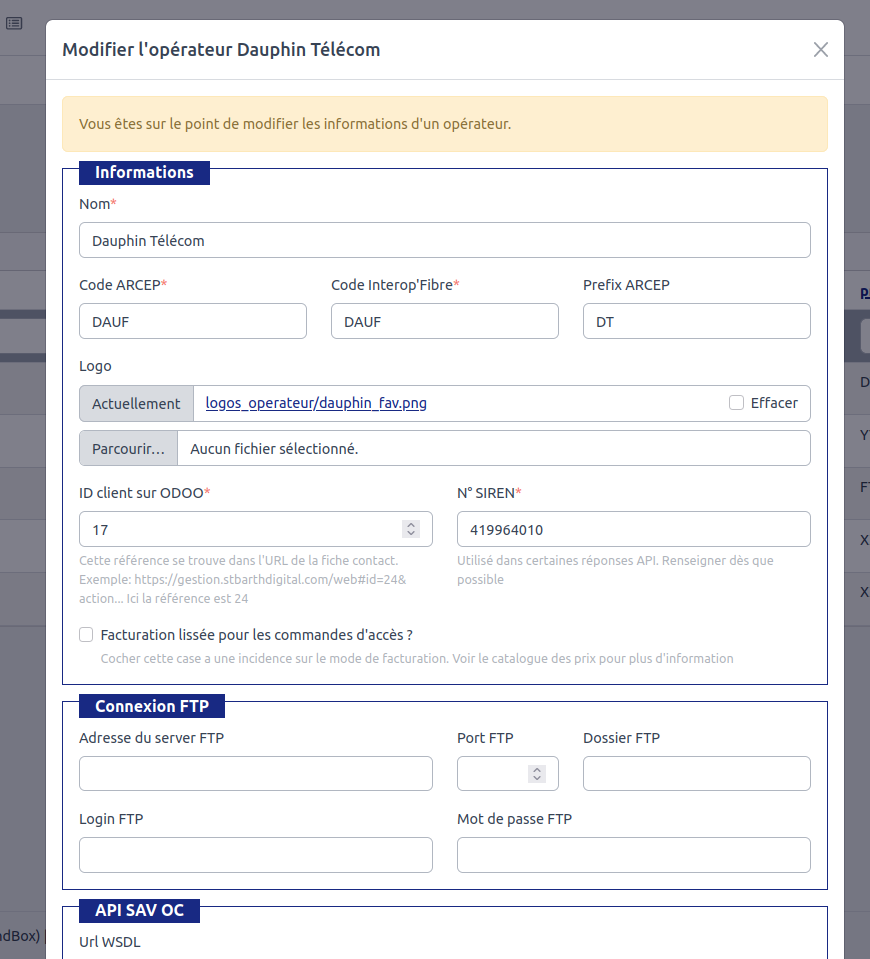
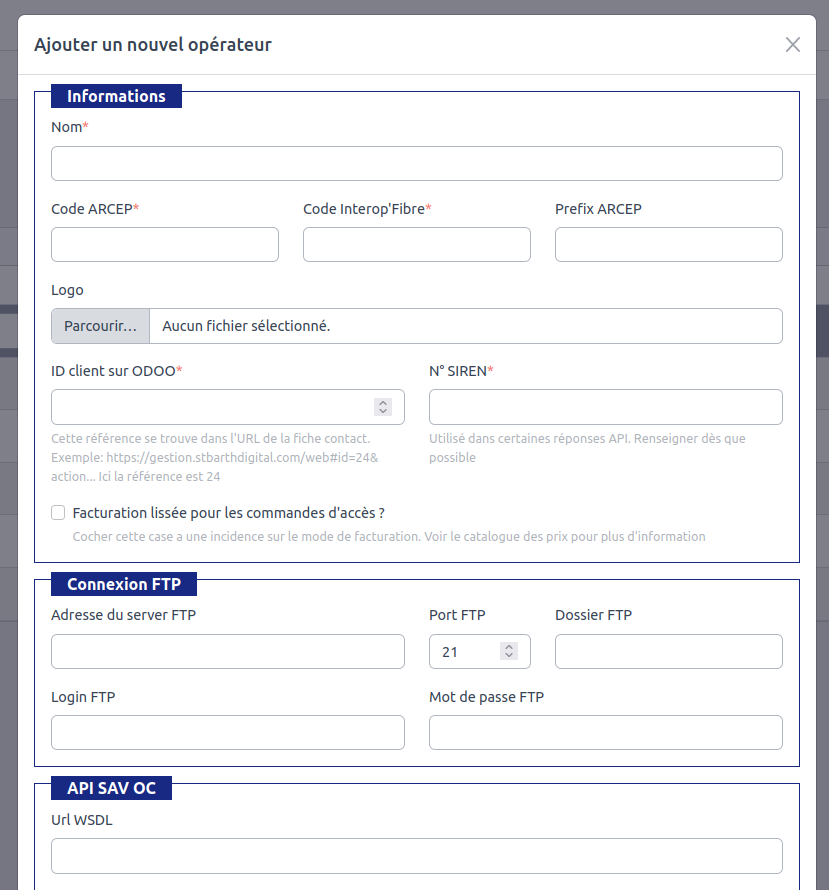
Pour que OICONNECT puisse entièrement gérer toutes les interactions conformément au protocole INTEROP’FIBRE et la synchronisation avec l’ERP ODOO, la fiche opérateur doit contenir les informations suivantes :
- Nom de l’opérateur
- Le code ARCEP : 4 caractères
- Le code INTEROP’FIBRE : 4 caractères - Ce code peut être différent du code ARCEP
- prefix ARCEP : 2 caractères
- ID client sur ODOO : permet la génération automatique de facture mensuelle
- N° SIREN : obligatoire pour les échanges SAV par web service SOAP XML
- Connexion FTP : compte FTP où OICONNECT devra déposer les fichiers INTEROP’FIBRE générés pour l’OC
- API : Information de connexion au web service SOAP XML de l’OC pour un dialogue automatique entre le SAV de l’OI et de l’OC
- Version de protocole : OICONNECT est compatible avec les 2 dernières
Versions de protocoles CSV en vigueur pour chaque partie de INTEROP’FIBRE. Il est possible de demander à OICONNECT d’utiliser une version particulière pour dialoguer avec un OC
Contacts des opérateurs
L'Icône Contact:

En Cliquant sur cette icône vous serez redirigé sur cette page :
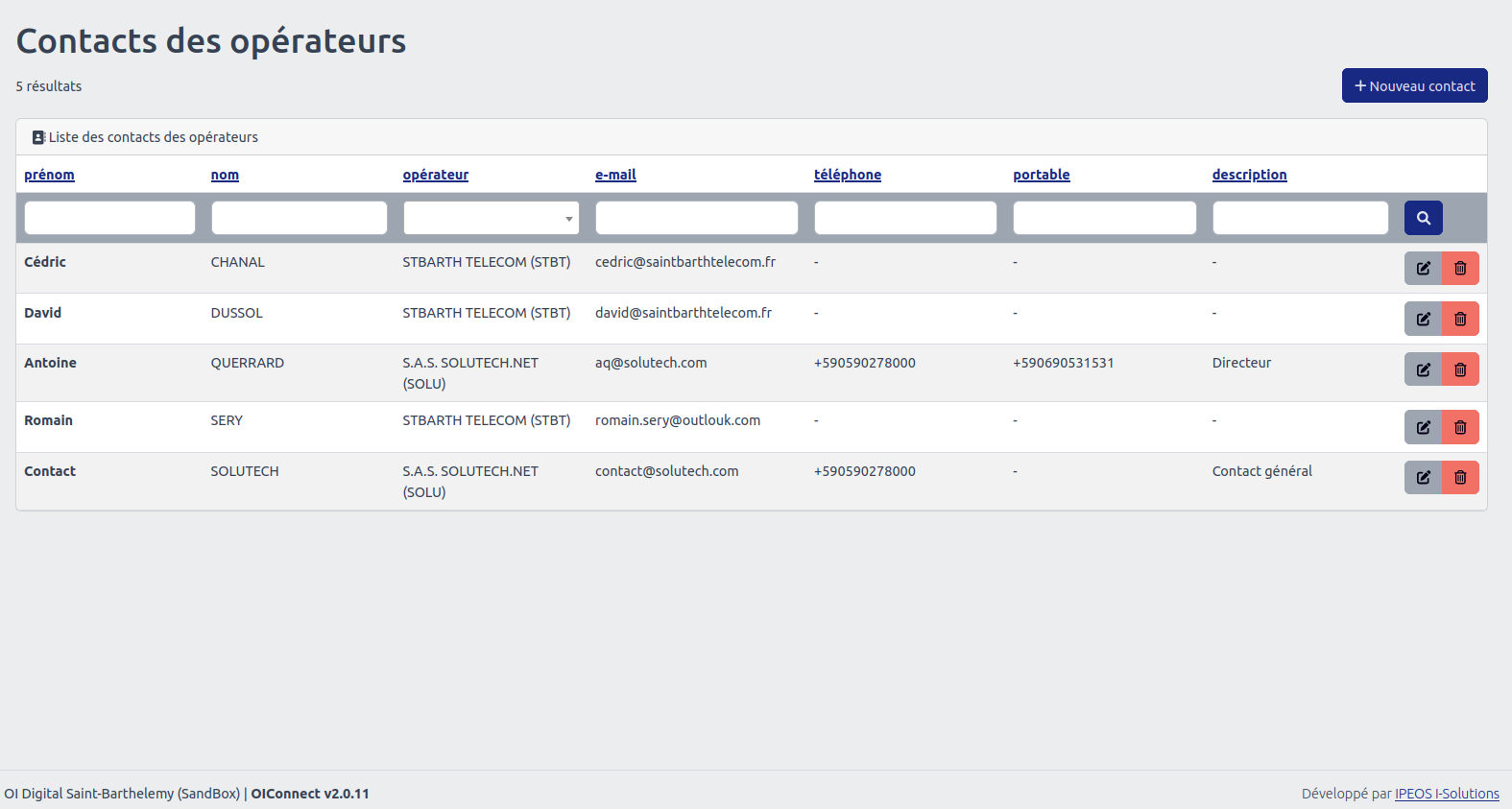
Vous avez la possibilité de filtrer les Contacts de par la première ligne, mais aussi la deuxième qui augmente la précisoin de votre recherche.
Filtrer en fonction de :
- Prénom
- Nom
- Opérateur
- Téléphone
- Portable
- Description
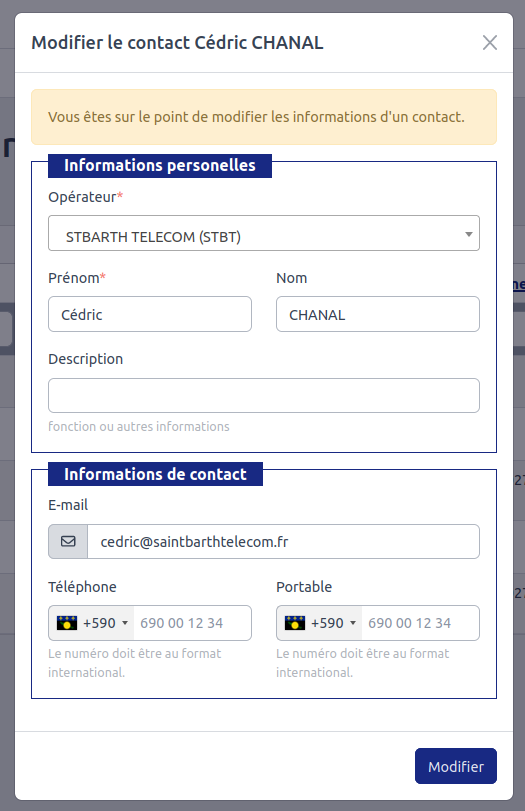
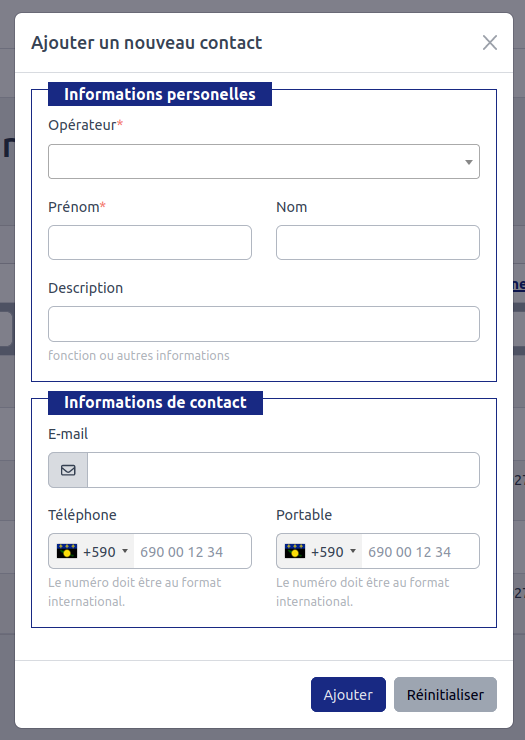
Il vous est donné la possibilité de supprimer, modifier mais aussi ajouter ces derniers.
Communes
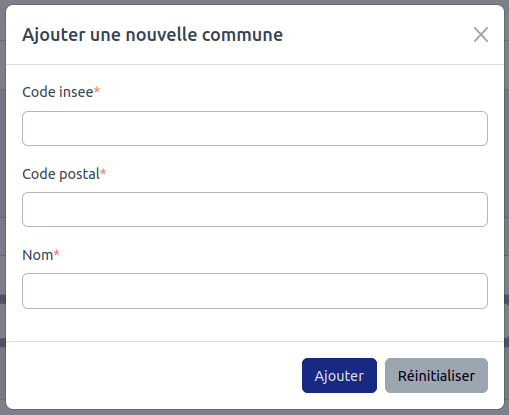
La section "Commune" vous permet de lister toutes les communes prises encharge par OICONNECT. La section de recherche permet de filtrer cette liste en fonction des critères suivants :
- Code INSEE
- Code Postal
- Nom
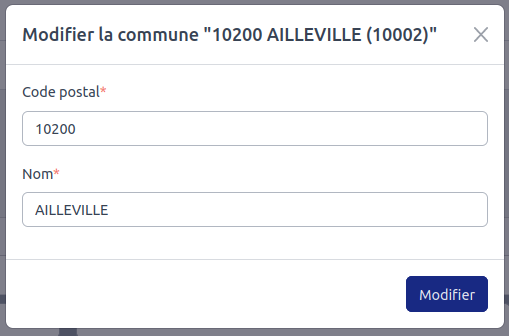
Toutes les communes de France à date du 01 janvier 2020 ont été importées. Dans le cas exceptionnel où une commune ne serait pas présente ou que les informations importées seraient incorrectes, il est possible d’éditer chacune des entrées.
À savoir : Les droits d’accès nécessaires pour accéder à cette fonctionnalité sont "Lexique". Seul le niveau "administrateur" a le droit de suppression
L'Icône Communes:

En Cliquant sur cette icône vous serez redirigé sur cette page :
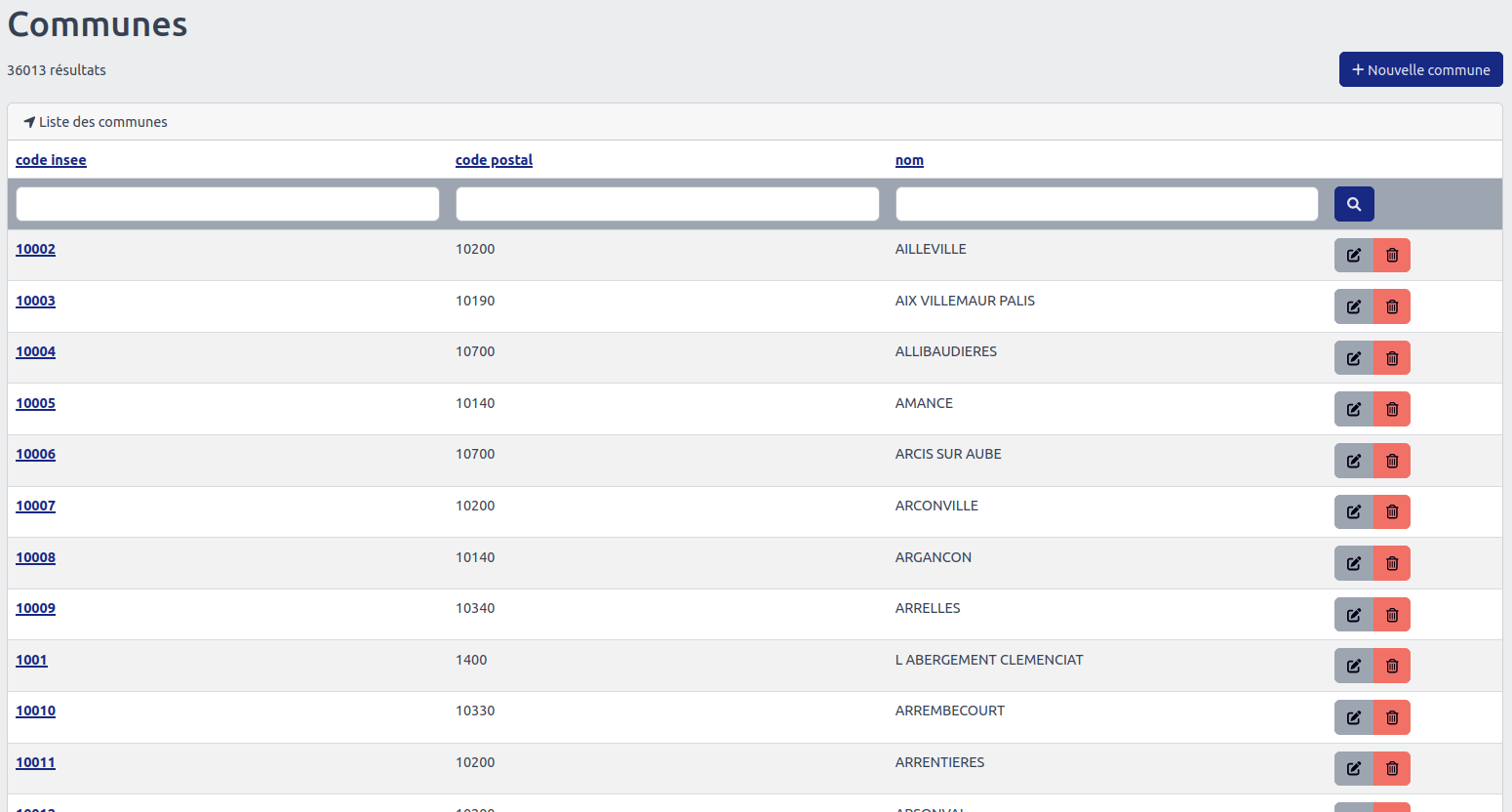
Vous avez la possibilité de filtrer les Communes de par la première ligne, mais aussi la deuxième qui augmente la précisoin de votre recherche.
Filtrer en fonction de :
- Code Insee
- Code postal
- Nom
Il vous est donné la possibilité de supprimer, modifier mais aussi ajouter ces derniers.
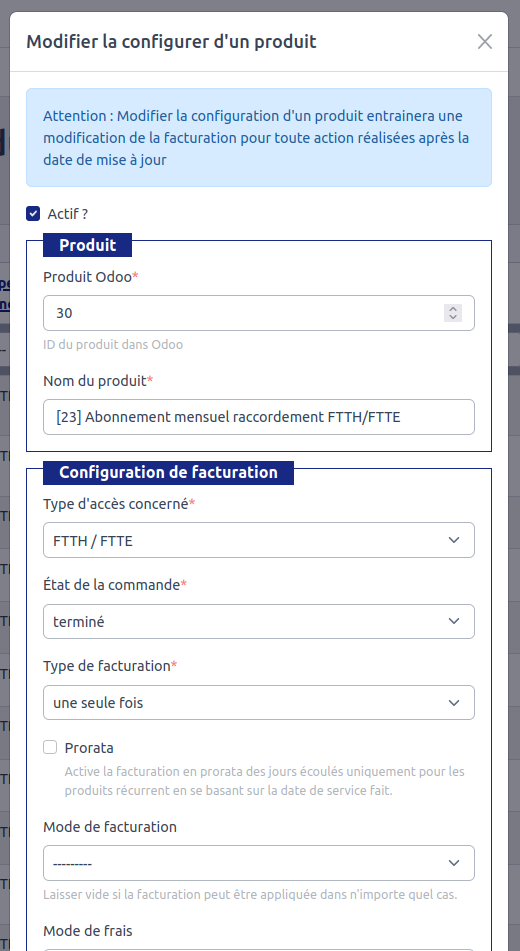
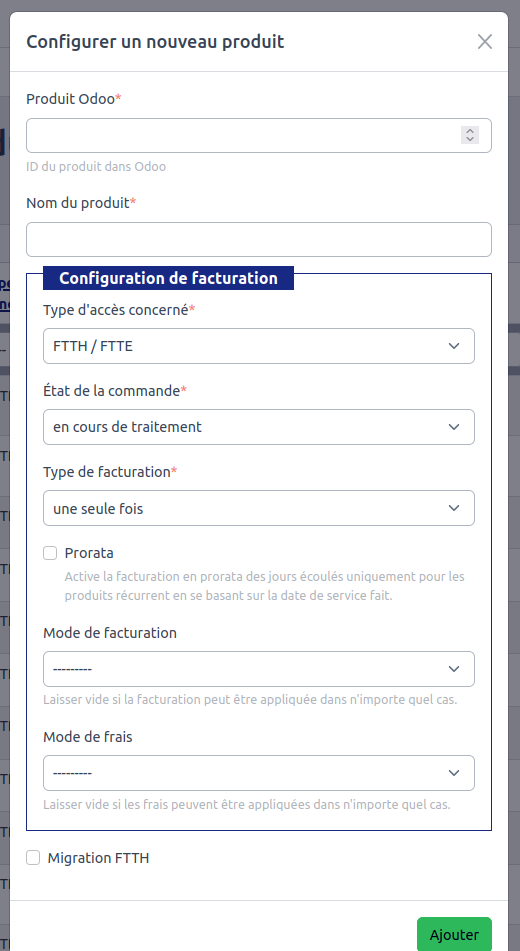
Configuration des produits synchronisés avec Odoo
L'Icône Facturation :

En Cliquant sur cette icône vous serez redirigé sur cette page :
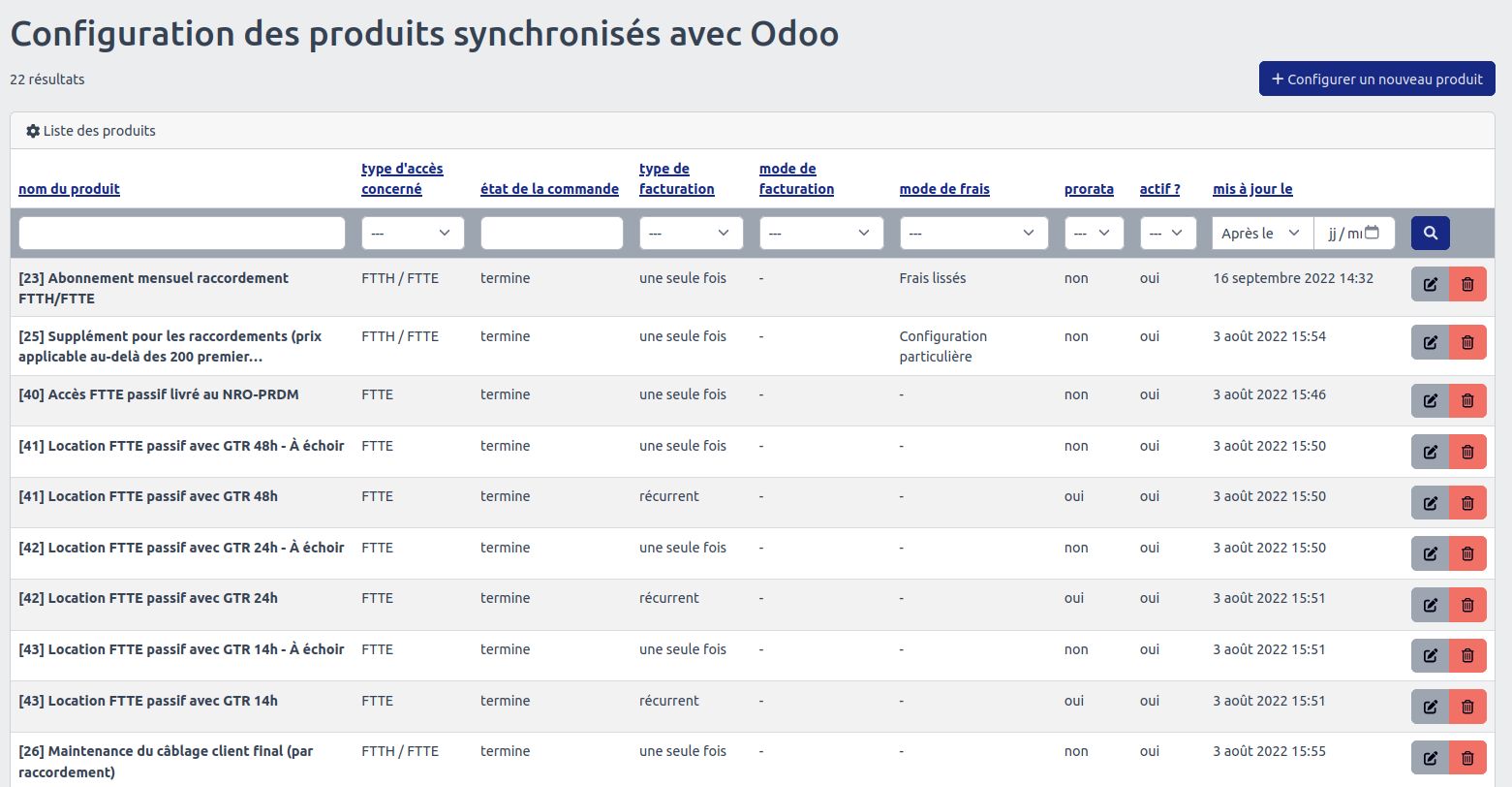
Vous avez la possibilité de filtrer les Contacts de par la première ligne, mais aussi la deuxième qui augmente la précisoin de votre recherche.
Filtrer en fonction de :
- Nom du produit
- Type d'accès concerné
- Etat de la commande
- Type de facturation
- Mode de facturation
- Mode de frais
- Prorata
- Actif ?
- Mis à jour le ...
Il vous est donné la possibilité de supprimer, modifier mais aussi ajouter ces derniers.