
Configuration de la plateforme
Communes
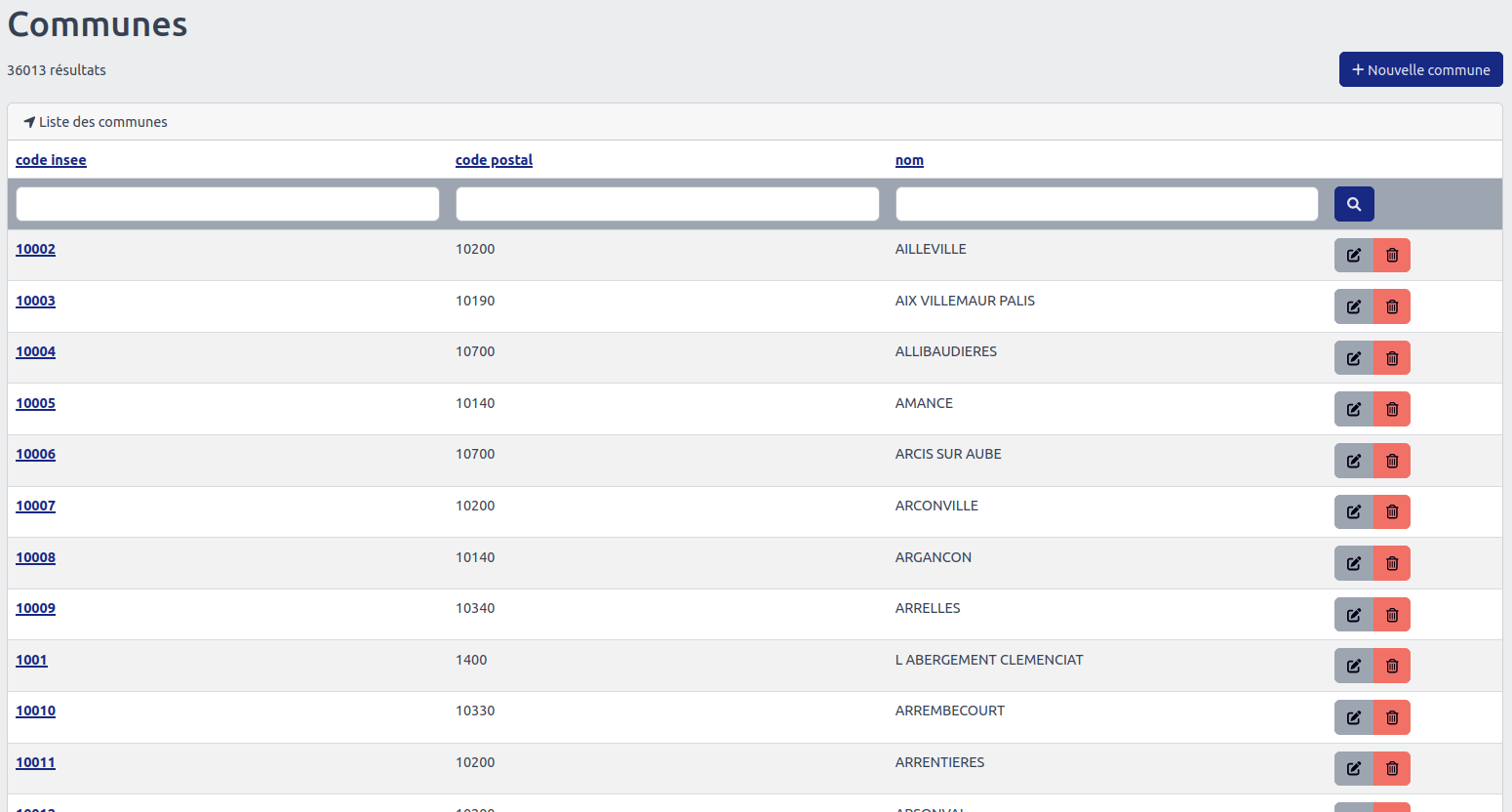
La section "Communes" permet de lister toutes les communes prises en charge par OICONNECT. Une recherche avancée est disponible pour filtrer cette liste.
Pour accéder à cette fonctionnalité, cliquez sur l’icône suivante dans le menu :

Vous serez redirigé vers l’interface des communes :
Fonctionnalités disponibles
-
Filtrage des communes par :
- Code INSEE.
- Code Postal.
- Nom.
- Consultation, modification, suppression ou ajout de communes.
Droits requis : Lexique | Administrateur pour la suppression.
Opérateurs
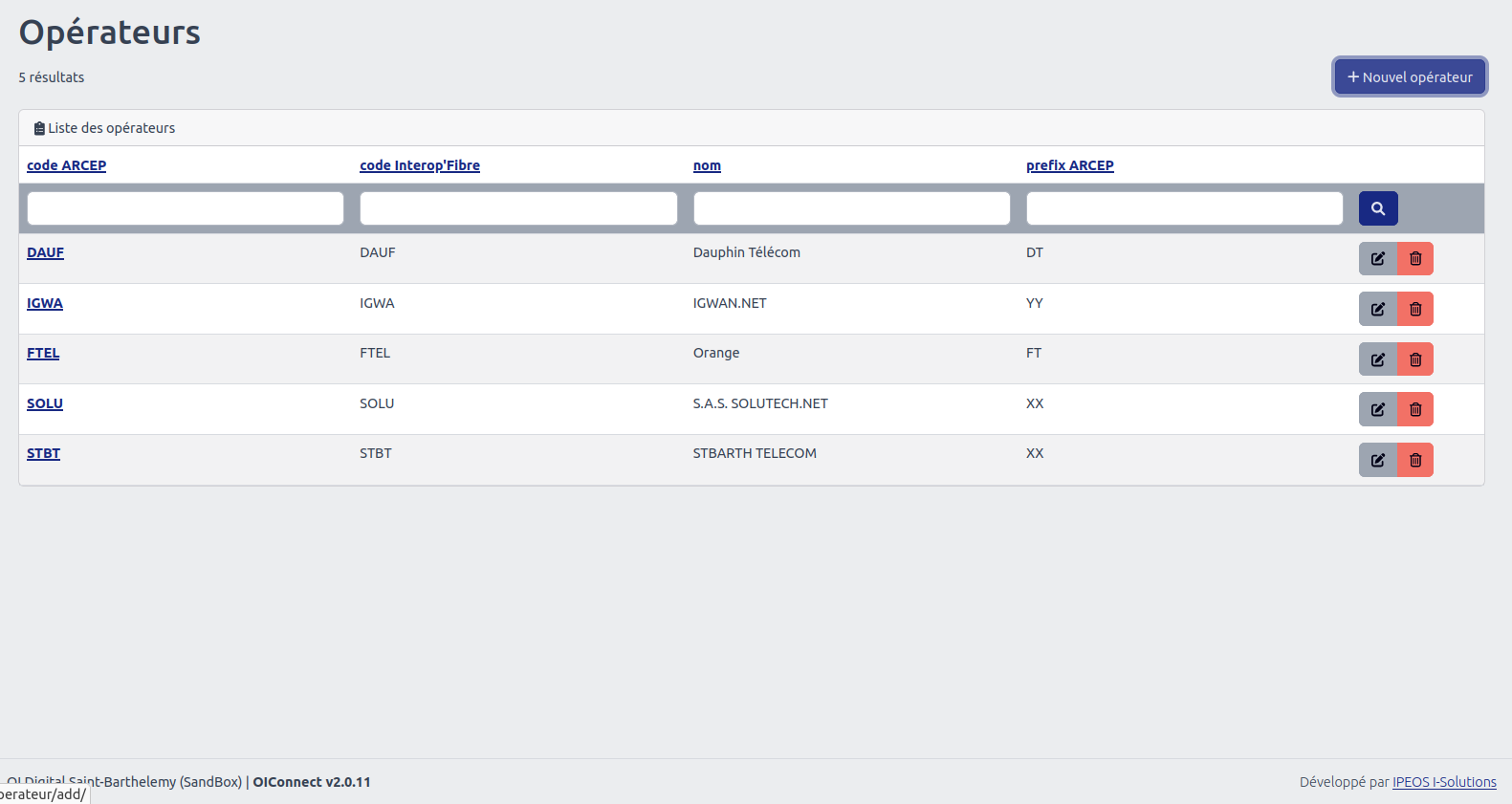
La section "Opérateurs" permet de gérer la liste des opérateurs commerciaux (OC) ayant accès à OICONNECT pour passer des commandes et récupérer des informations INTEROP’FIBRE.
Pour accéder à cette fonctionnalité, cliquez sur l’icône suivante dans le menu :

Vous serez redirigé vers une interface pour gérer les opérateurs :
Fonctionnalités disponibles
-
Filtrage des opérateurs par :
- Code ARCEP.
- Code Interop’Fibre.
- Nom.
- Préfixe ARCEP.
- Consultation, modification, suppression ou ajout d’opérateurs.
Détails requis pour chaque opérateur :
- Nom de l’opérateur.
- Code ARCEP (4 caractères).
- Code Interop’Fibre (4 caractères, peut différer du code ARCEP).
- Préfixe ARCEP (2 caractères).
- ID client sur ODOO (pour la facturation automatique).
- N° SIREN (obligatoire pour les échanges via web service SOAP XML).
- Connexion FTP (compte pour déposer les fichiers INTEROP’FIBRE).
- API (informations pour le dialogue automatique entre l’OI et l’OC).
- Version du protocole (compatible avec les 2 dernières versions).
Droits requis : Lexique | Administrateur pour la suppression.
Contacts des opérateurs
Pour gérer les contacts des opérateurs, cliquez sur l’icône suivante dans le menu :

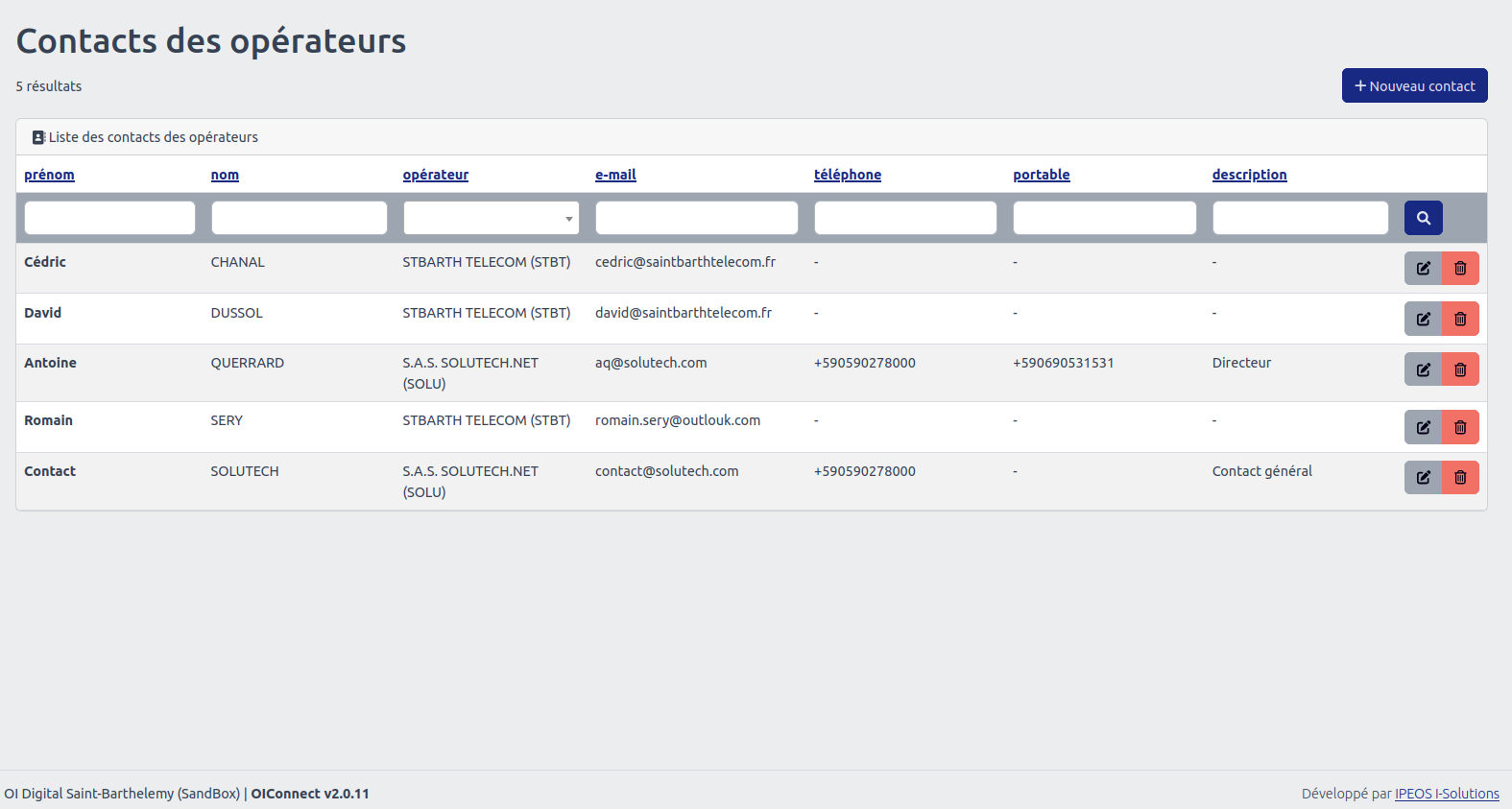
Cela vous redirigera vers l’interface de gestion des contacts :
Fonctionnalités disponibles
-
Filtrage des contacts par :
- Prénom.
- Nom.
- Opérateur.
- E-mail.
- Téléphone.
- Description.
- Consultation, modification, suppression ou ajout de contacts.
Imports de fichiers d'initialisation
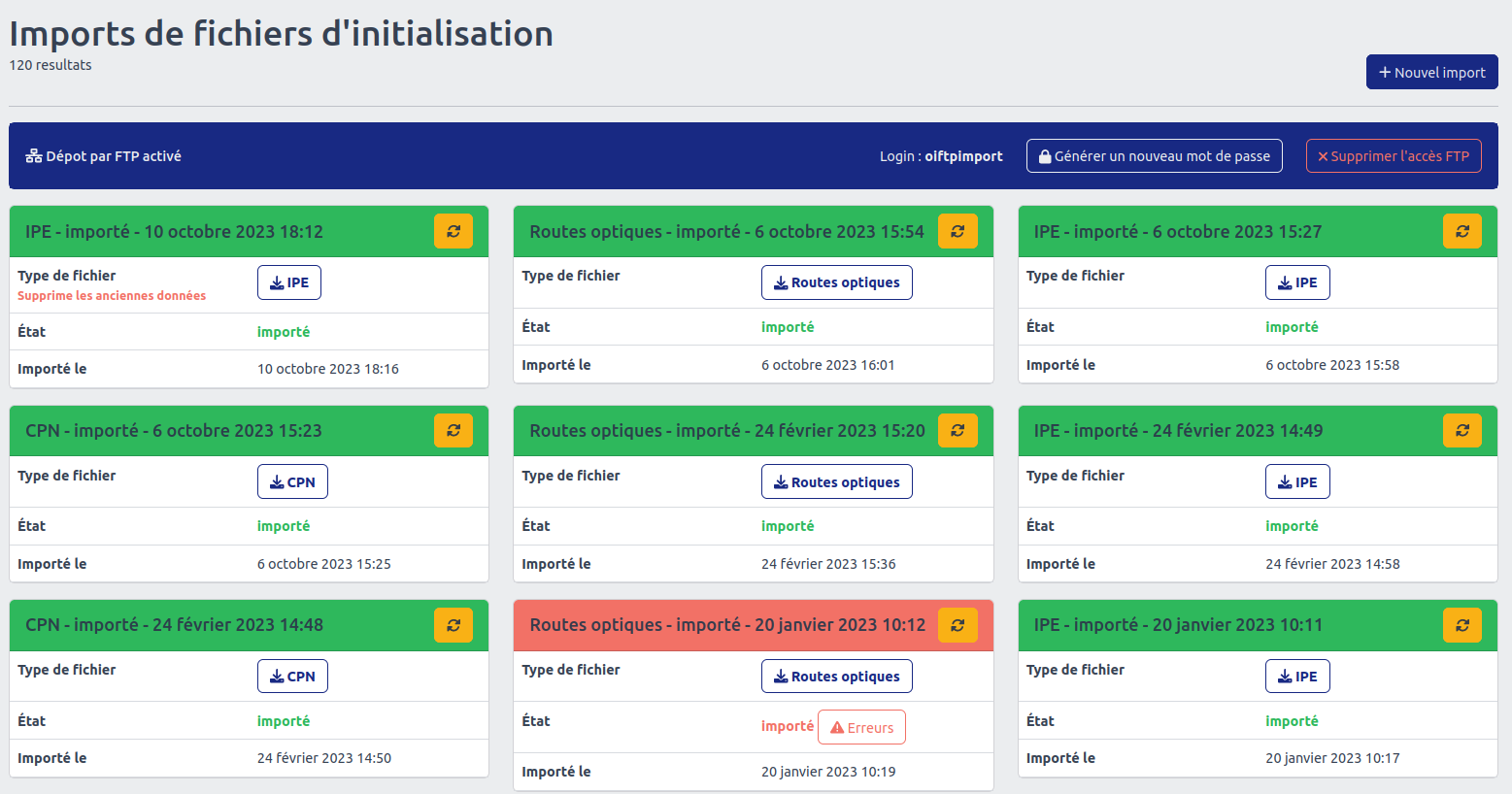
OICONNECT permet d’importer des fichiers INTEROP’FIBRE IPE et CPN pour initialiser ou mettre à jour l’ensemble des informations de l’infrastructure de l’OI. Ce module facilite l’intégration des données provenant d’un logiciel de gestion de fibre.
Pour accéder à cette fonctionnalité, cliquez sur l’icône suivante dans le menu :

Vous serez redirigé vers une interface permettant d’importer les fichiers directement :
Étapes pour l'import
-
Cliquez sur le bouton suivant pour lancer l’importation :
-
Spécifiez le type de fichier à importer. Si une erreur survient, une alerte visuelle et un bouton d’accès aux erreurs constatées seront affichés. OICONNECT capture les erreurs ligne par ligne pour les fichiers IPE ou CPN.
Attention : Relancer un import est une action irréversible. Préférez effectuer un nouvel import.
Droits requis : Gestion des imports | Administrateur.
Automatiser les imports par FTP
Un dépôt FTP est mis à disposition pour automatiser le traitement des fichiers d’initialisation. Déposez les fichiers CSV directement dans les répertoires correspondants à leur type :
- IPE
- CPN
- Route Optique
Les fichiers déposés sont automatiquement traités toutes les 5 minutes et ajoutés à l’interface d’import pour vérification et traitement.
Configuration des produits synchronisés avec Odoo
Pour accéder à la configuration des produits synchronisés avec Odoo, cliquez sur l’icône suivante dans le menu :

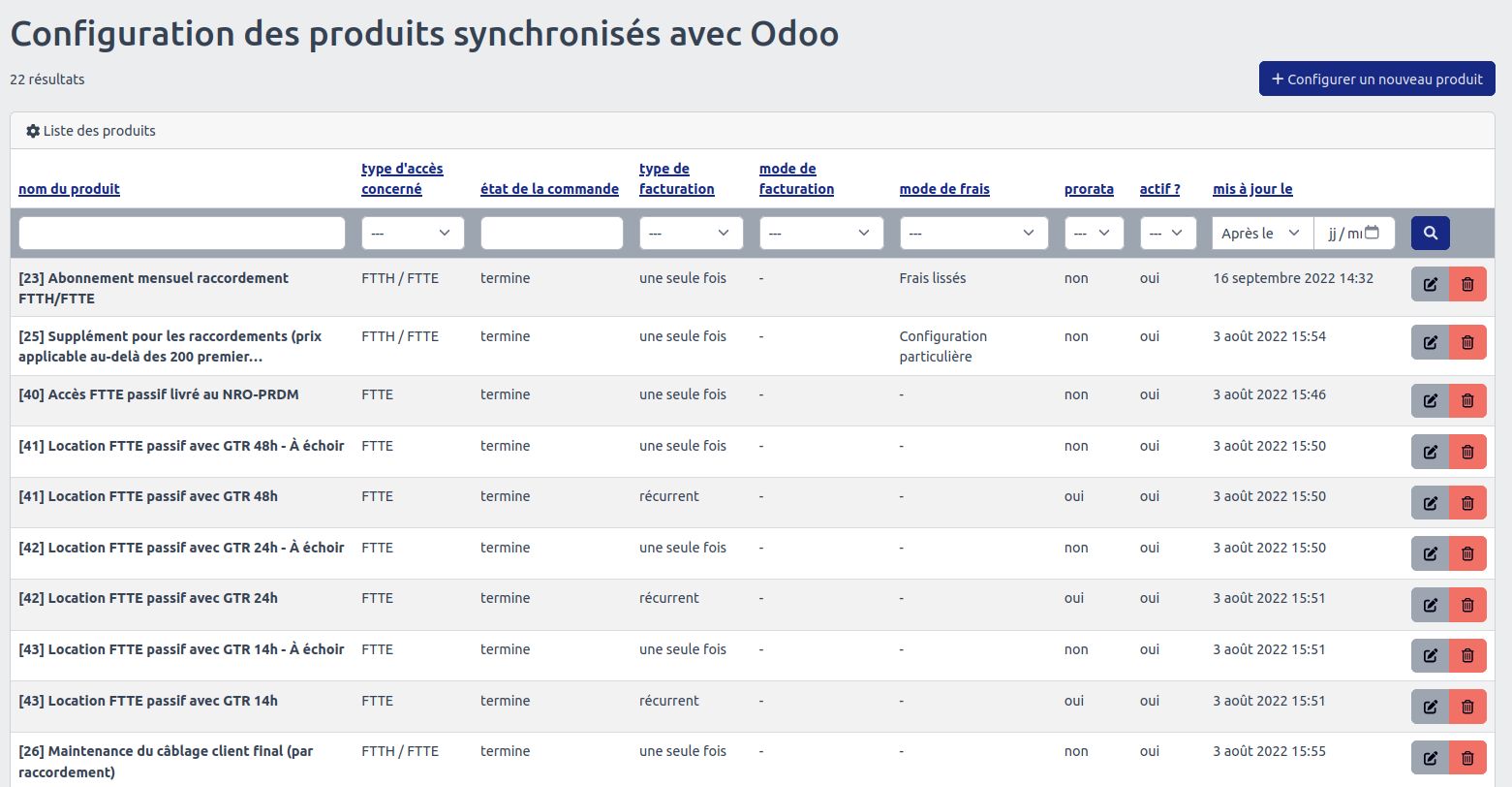
Vous serez redirigé vers l’interface de gestion des produits :
Fonctionnalités disponibles
-
Filtrage des produits par :
- Nom du produit.
- Type d’accès concerné.
- État de la commande.
- Type et mode de facturation.
- Prorata.
- Activité.
- Date de mise à jour.
- Consultation, modification, suppression ou ajout de produits synchronisés avec l’ERP ODOO.