Configuration de la plateforme
Imports de fichiers d'initialisation
Communes
OICONNECTLa permetsection d’importer des fichiers INTEROP’FIBRE IPE et CPN pour
initialiser ou mettre à jour l’ensemble des informations de l’infrastructure de l’OI.
Ce module d’importation"Communes" permet de récupérerlister destoutes informationsles depuiscommunes un logiciel
de gestion de fibre et de l’importer dans OICONNECTprises en toutecharge simplicité.
L'IcôneOICONNECT. Imports:

OIConnectavancée permetest d’importer des fichiers INTEROP’FIBRE IPE et CPNdisponible pour initialiser ou mettre à jour l’ensemble des informations de l’infrastructure de l’OI.
Ce module d’importation permet de récupérer des informations depuis un logiciel
de gestion de fibre et de l’importer dans OICONNECT en toute simplicité.
En Cliquant surfiltrer cette icône vous serez redirigé sur cette page :
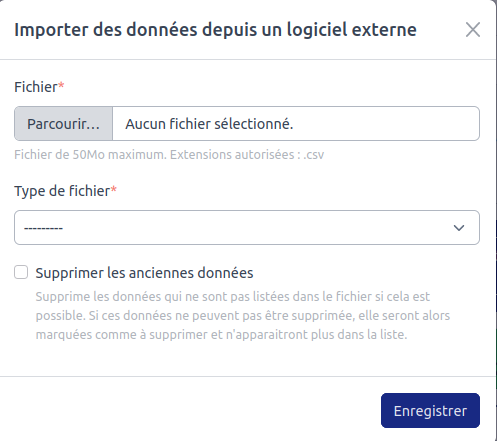
Pour importer cliquer sur cette icon :
À savoir : Les droits d'accès nécessaire pour accéder à cette fonctionnalité, sontcliquez "Gestionsur l’icône suivante dans le menu :

Vous serez redirigé vers l’interface des imports"communes :
Lors
Fonctionnalités disponibles
-
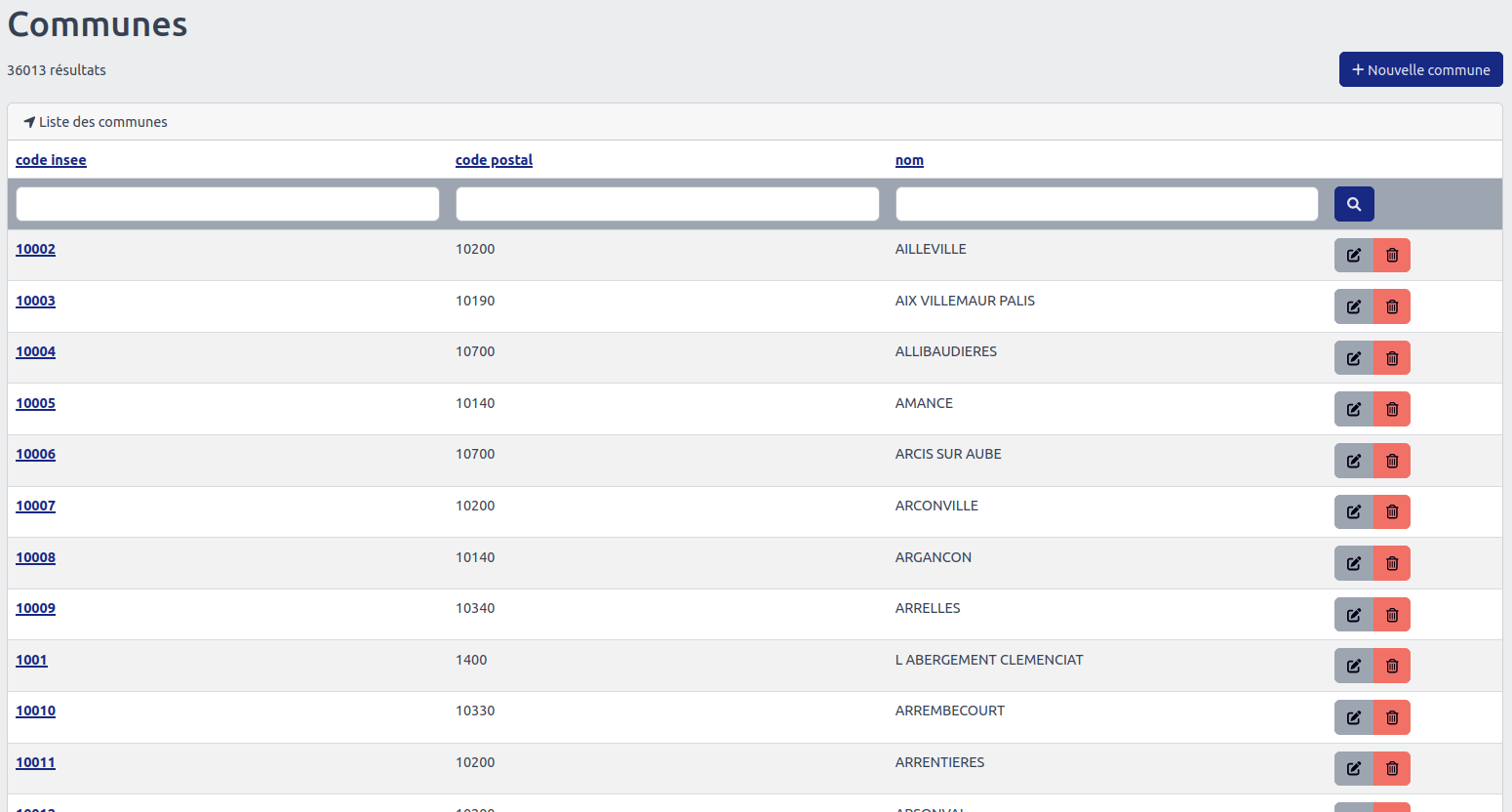
Filtrage des communes par :
- Code INSEE.
- Code Postal.
- Nom.
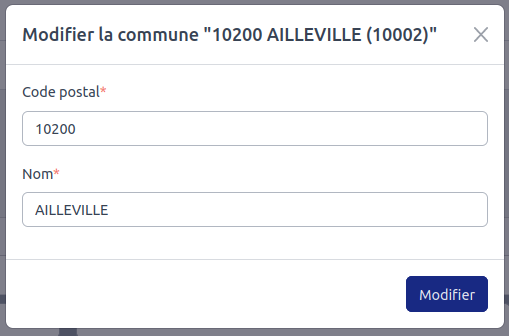
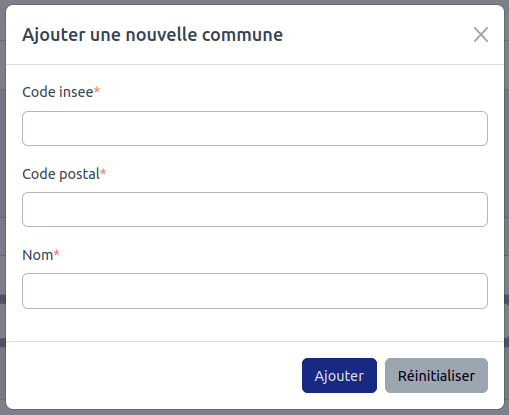
- Consultation, modification, suppression ou ajout de
l’import,communes.
Droits derequis fichier: devraLexique être| spécifiéAdministrateur pour permettrela à OIConnect de le traiter correctement. Si une erreur survient lors de l’import d’un fichier, une alerte visuelle et un bouton d’accès aux erreurs constatées seront affichés. Ce module capture, ligne par ligne, l’ensemble des erreurs qu’il constate dans un fichier IPE ou CPN.suppression.
Attention
: Il est possible de relancer l’import d’un fichier. Cette action est dangereuse et irréversible. Préférez un nouvel import.
Le niveau de permission Gestion des imports | administrateur est requis pour réaliser cette action
Opérateurs
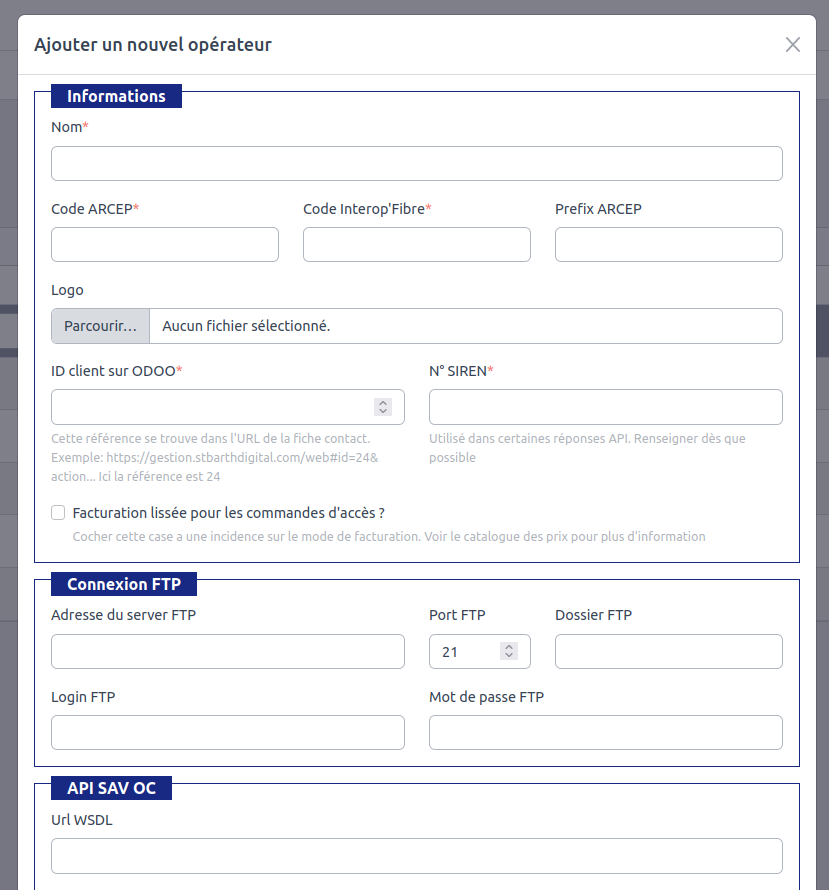
La section "Opérateur" vousrateurs" permet de gérer la liste des opérateurs commerciaux (OC) ayant accès à OICONNECT pour passer lesdes commandes et récupérer lesdes informations INTEROP’FIBRE relative à l’OI.FIBRE.
À savoir : Les droits d’accès nécessaires pourPour accéder à cette fonctionnalité, sontcliquez "Lexique".sur Seull’icône suivante dans le niveaumenu "administrateur":
a le droit de suppression.
L'Icône Opérateurs:
En Cliquant sur cette icône vousVous serez redirigé survers cetteune pageinterface :
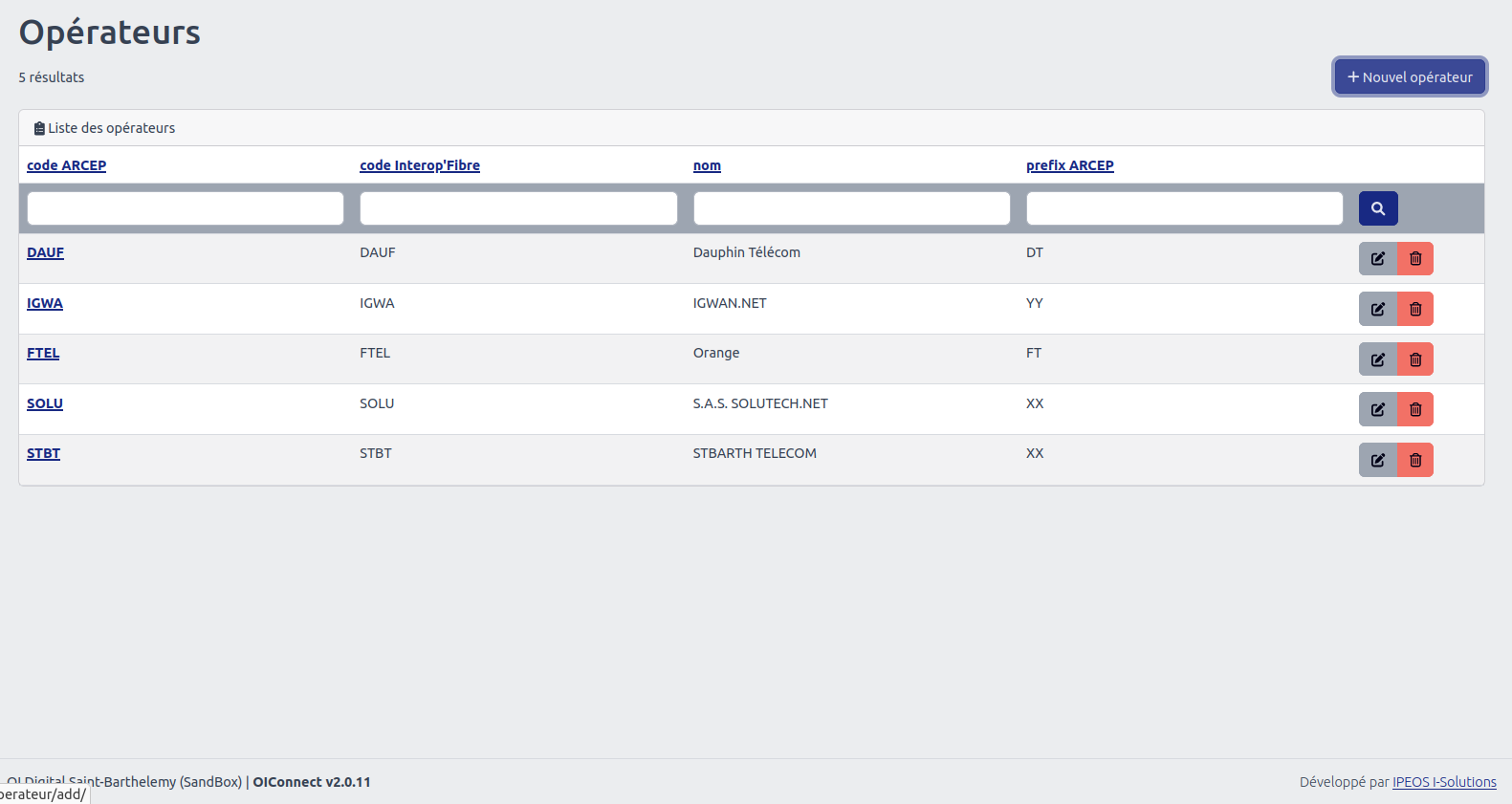
Vous avez la possibilité de filtrergérer les Opéopérateurs de:
Fonctionnalités disponibles
-
Filtrage des opérateurs par
la première ligne, mais aussi la deuxième qui augmente la précisoin de votre recherche.Filtrer en fonction de:- Code
ARCEPARCEP. - Code
Interop'FibreInterop’Fibre. NomNom.PrefixPréfixeARCEPARCEP.
- Code
- Consultation, modification, suppression ou ajout d’opérateurs.
EnDétails cliquantrequis surpour l’un des éléments de la liste vous y verrez les détails.
Il vous est donné la possibilité de supprimer, modifier mais aussi ajouter ces derniers.


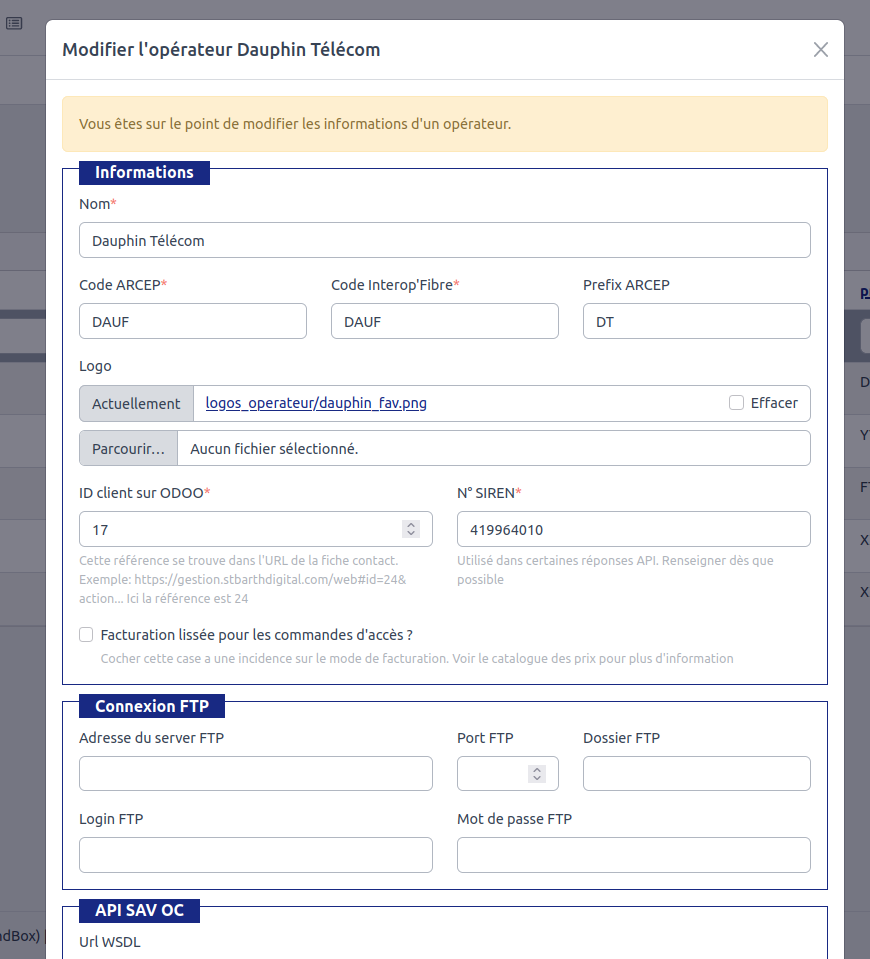
Pour que OICONNECT puisse entièrement gérer toutes les interactions conformément au protocole INTEROP’FIBRE et la synchronisation avec l’ERP ODOO, la fichechaque opérateur doit contenir les informations suivantes :
- Nom de l’opé
rateurrateur. Le codeCode ARCEP:(4 caractèresres).LeCodecodeInterop’FibreINTEROP’FIBRE :(4 caractères - Ce coderes, peutêtredifférentrer du codeARCEPARCEP).prefixPréfixe ARCEP:(2 caractèresres).- ID client sur ODOO
: permet(pour lagénérationfacturationautomatique de facture mensuelleautomatique). - N° SIREN
:(obligatoire pour les échangesSAV parvia web service SOAPXMLXML). - Connexion FTP
:(compteFTP où OICONNECT devrapour déposer les fichiers INTEROP’FIBRE générés pour l’OCFIBRE). - API
: Information de connexion au web service SOAP XML de l’OC(informations pourunle dialogue automatique entrele SAV del’OI etdel’OCOC). - Version
dedu protocole: OICONNECT est(compatible avec les 2 dernières versions).
VersionsDroits derequis protocoles: CSVLexique en| vigueurAdministrateur pour chaquela partie de INTEROP’FIBRE.
Il est possible de demander à OICONNECT d’utiliser une version particulière
pour dialoguer avec un OCsuppression.
Contacts des opérateurs
L'IcôPour gérer les contacts des opérateurs, cliquez sur l’icône Contact:suivante dans le menu :

En Cliquant sur cette icôneCela vous serezredirigera redirigévers sur cette page :
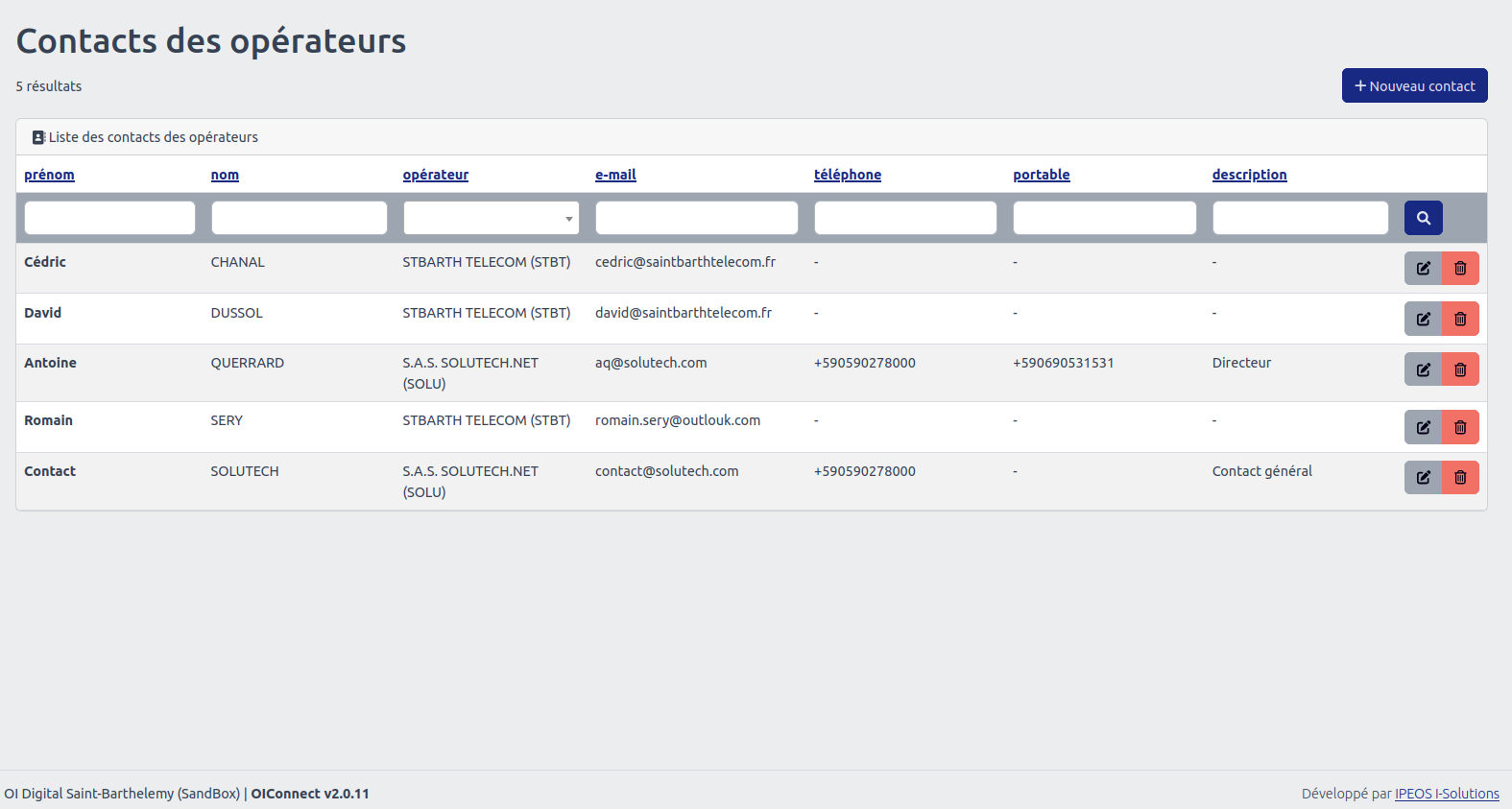
Vous avez la possibilitél’interface de filtrergestion lesdes Contactscontacts de:
Fonctionnalités disponibles
-
Filtrage des contacts par
la première ligne, mais aussi la deuxième qui augmente la précisoin de votre recherche.Filtrer en fonction de:- Pré
nomnom. NomNom.- Opé
rateurrateur. - E-
mailmail. - Télé
phonephone. PortableDescriptionDescription.
Il - Pré
- Consultation,
estmodification,donnésuppressionlaoupossibilitéajout desupprimer, modifier mais aussi ajouter ces derniers.
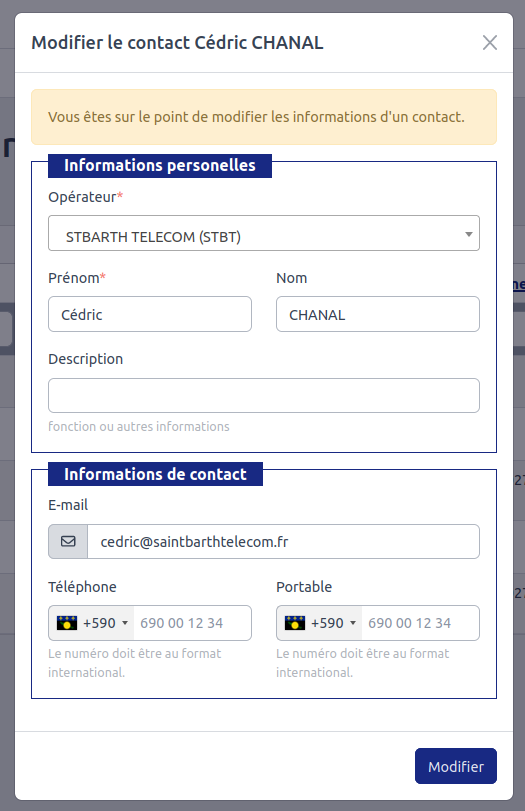
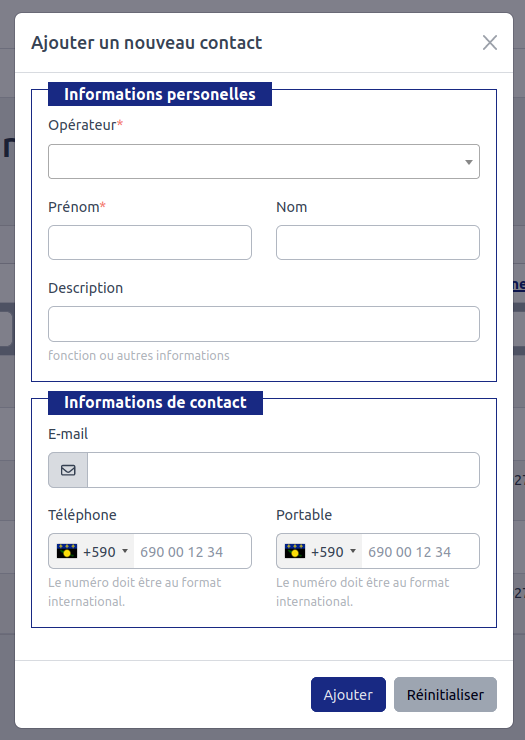
CommunesLa section "Commune" vous permet de lister toutes les communes prises encharge par OICONNECT. La section de recherche permet de filtrer cette liste en fonction des critères suivants :Code INSEECode PostalNomcontacts.
Toutes
les communesImports de
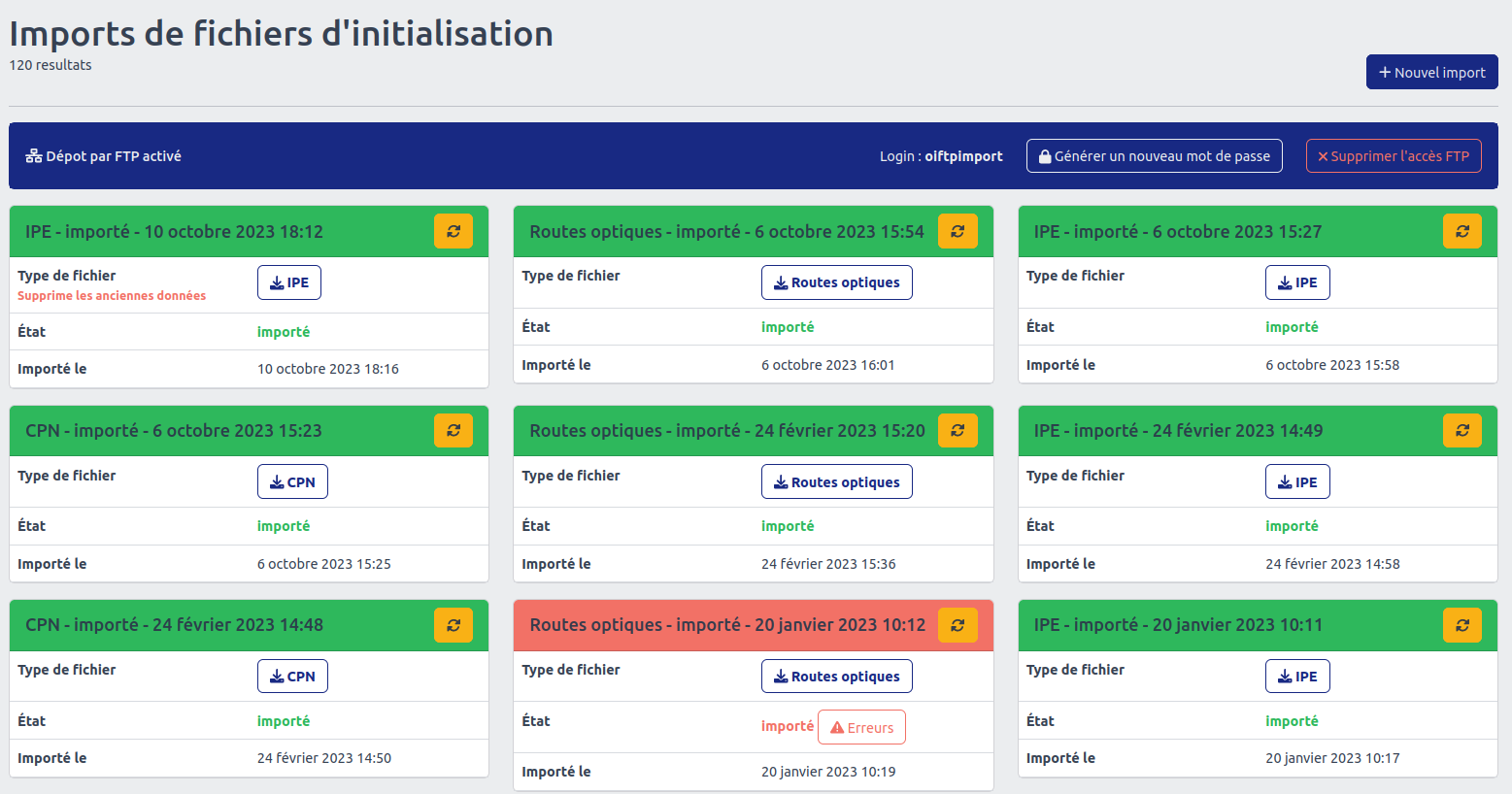
Francefichiers d'initialisationOICONNECT permet d’importer des fichiers INTEROP’FIBRE IPE et CPN pour initialiser ou mettre à
datejourdul’ensemble01 janvier 2020 ont été importées. Dans le cas exceptionnel où une commune ne serait pas présente ou que lesdes informationsimportéesdeseraientl’infrastructureincorrectes,deill’OI.estCepossiblemoduled’éditerfacilitechacunel’intégration desentrées.données provenant d’un logiciel de gestion de fibre.À savoir : Les droits d’accès nécessaires pourPour accéder à cette fonctionnalité,sontcliquez"Lexique".surSeull’icône suivante dans leniveaumenu"administrateur":
a le droit de suppressionL'Icône Communes:En Cliquant sur cette icône vousVous serez redirigé vers une interface permettant d’importer les fichiers directement :
Étapes pour l'import
-
Cliquez sur
cettelepagebouton suivant pour lancer l’importation :
-
Spécifiez le type de fichier à importer. Si une erreur survient, une alerte visuelle et un bouton d’accès aux erreurs constatées seront affichés. OICONNECT capture les erreurs ligne par ligne pour les fichiers IPE ou CPN.
Attention : Relancer un import est une action irréversible. Préférez effectuer un nouvel import.
Vous avez la possibilité de filtrerAutomatiser les
Communes deimports parla première ligne, mais aussi la deuxième qui augmente la précisoin de votre recherche.FTPFiltrerUnendépôtfonctionFTPdeest mis à disposition pour automatiser le traitement des fichiers d’initialisation. Déposez les fichiers CSV directement dans les répertoires correspondants à leur type :CodeInseeIPECodepostalCPNNomRoute Optique
IlLesvousfichiersestdéposésdonnésontlaautomatiquementpossibilitétraitésdetoutessupprimer,lesmodifier5maisminutesaussietajouterajoutéscesàderniers.l’interface d’import pour vérification et traitement.

Configuration des produits synchronisés avec Odoo
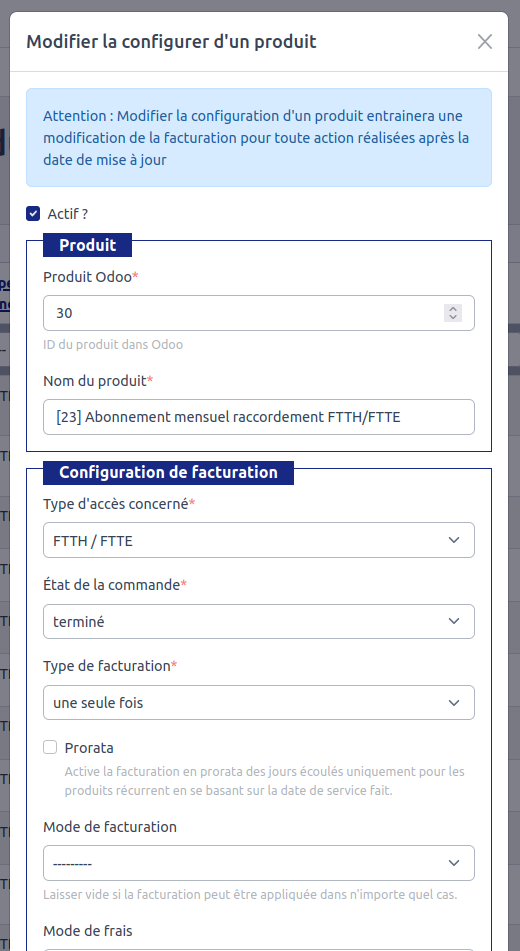
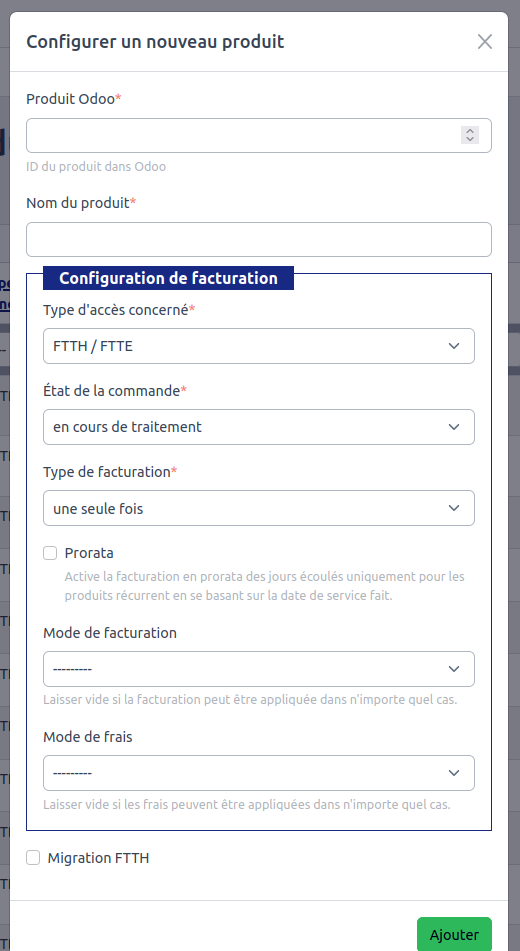
L'IcôPour accéder à la configuration des produits synchronisés avec Odoo, cliquez sur l’icôneFacturationsuivante dans le menu :

En Cliquant sur cette icône vousVous serez redirigésurverscette page :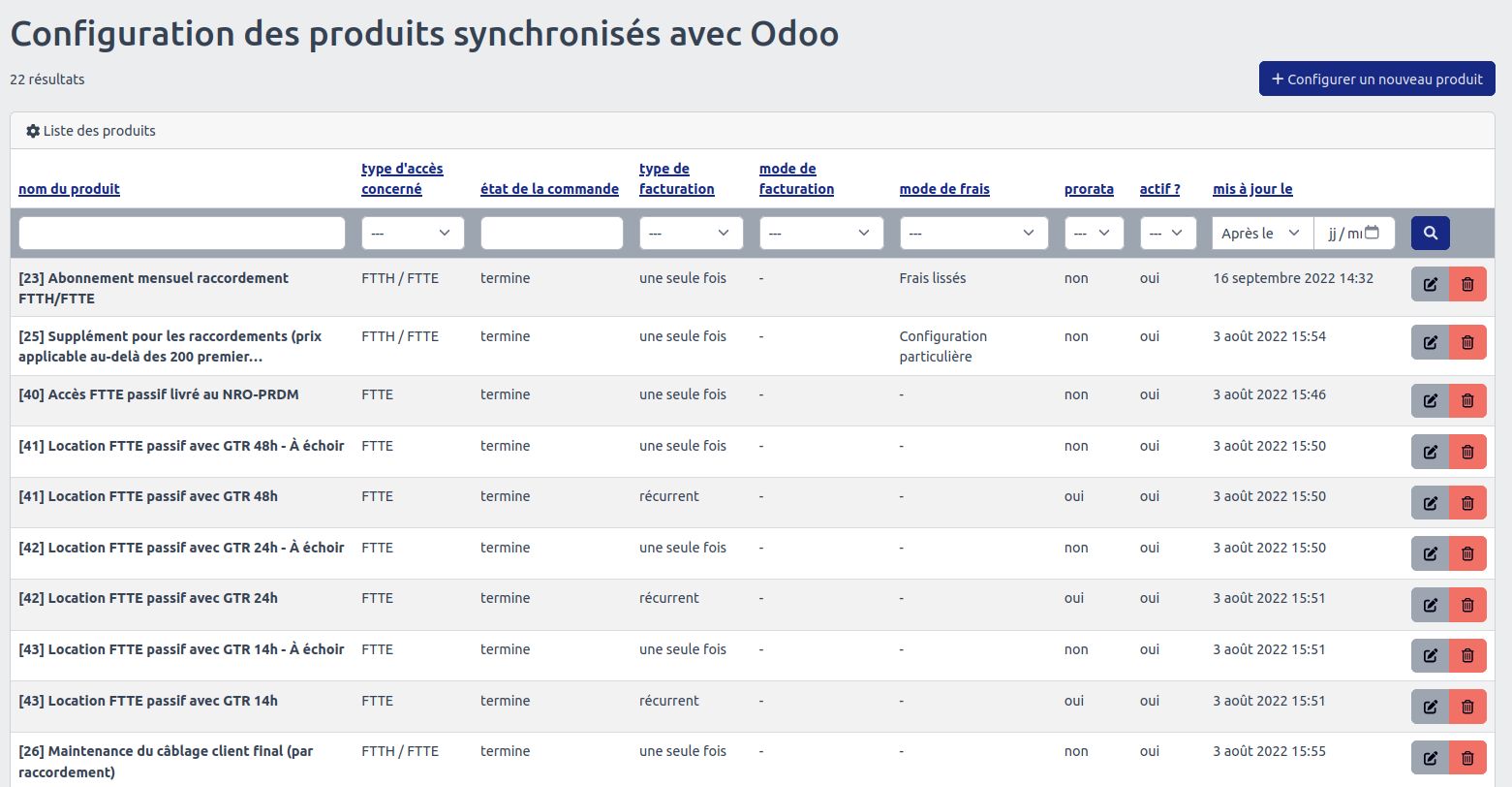
Vous avez la possibilitél’interface defiltrergestionlesdesContactsproduitsde:
Fonctionnalités disponibles
-
Filtrage des produits par
la première ligne, mais aussi la deuxième qui augmente la précisoin de votre recherche.Filtrer en fonction de:- Nom du
produitproduit. - Type
d'd’accès concerné. EtatÉtat de lacommandecommande.- Type et mode de
facturationfacturation. ModeProrata.- Activité.
- Date de
facturation Mode de fraisProrataActif ?Mismise àjour le ...jour.
Il - Nom du
- Consultation,
estmodification,donnésuppressionlaoupossibilitéajout desupprimer,produitsmodifiersynchronisésmaisavecaussil’ERPajouterODOO.
vouscesderniers.