
Configuration des produits synchronisés avec Odoo
Communes
La section "Communes" permet de lister toutes les communes prises en charge par OICONNECT. Une recherche avancée est disponible pour filtrer cette liste.
Pour accéder à cette fonctionnalité, cliquez sur l’icône suivante dans le menu :

Vous serez redirigé vers l’interface des communes :
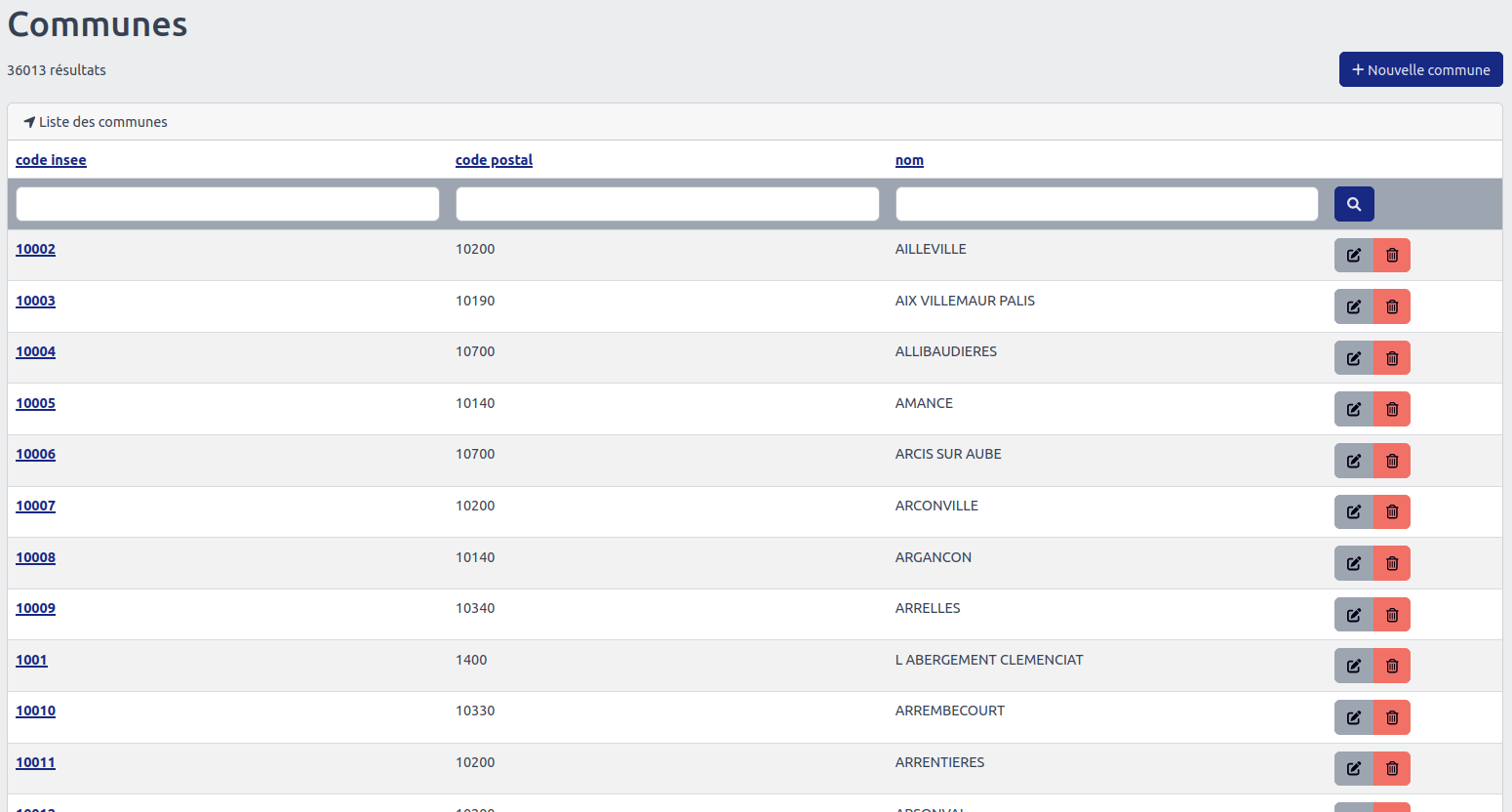
Fonctionnalités disponibles
Filtrage des communespar :Code INSEE.Code Postal.Nom.
Consultation, modification, suppression ou ajout de communes.
Droits requis : Lexique | Administrateur pour la suppression.
Opérateurs
La section "Opérateurs" permet de gérer la liste des opérateurs commerciaux (OC) ayant accès à OICONNECT pour passer des commandes et récupérer des informations INTEROP’FIBRE.
Pour accéder à cette fonctionnalité, cliquez sur l’icône suivante dans le menu :

Vous serez redirigé vers une interface pour gérer les opérateurs :
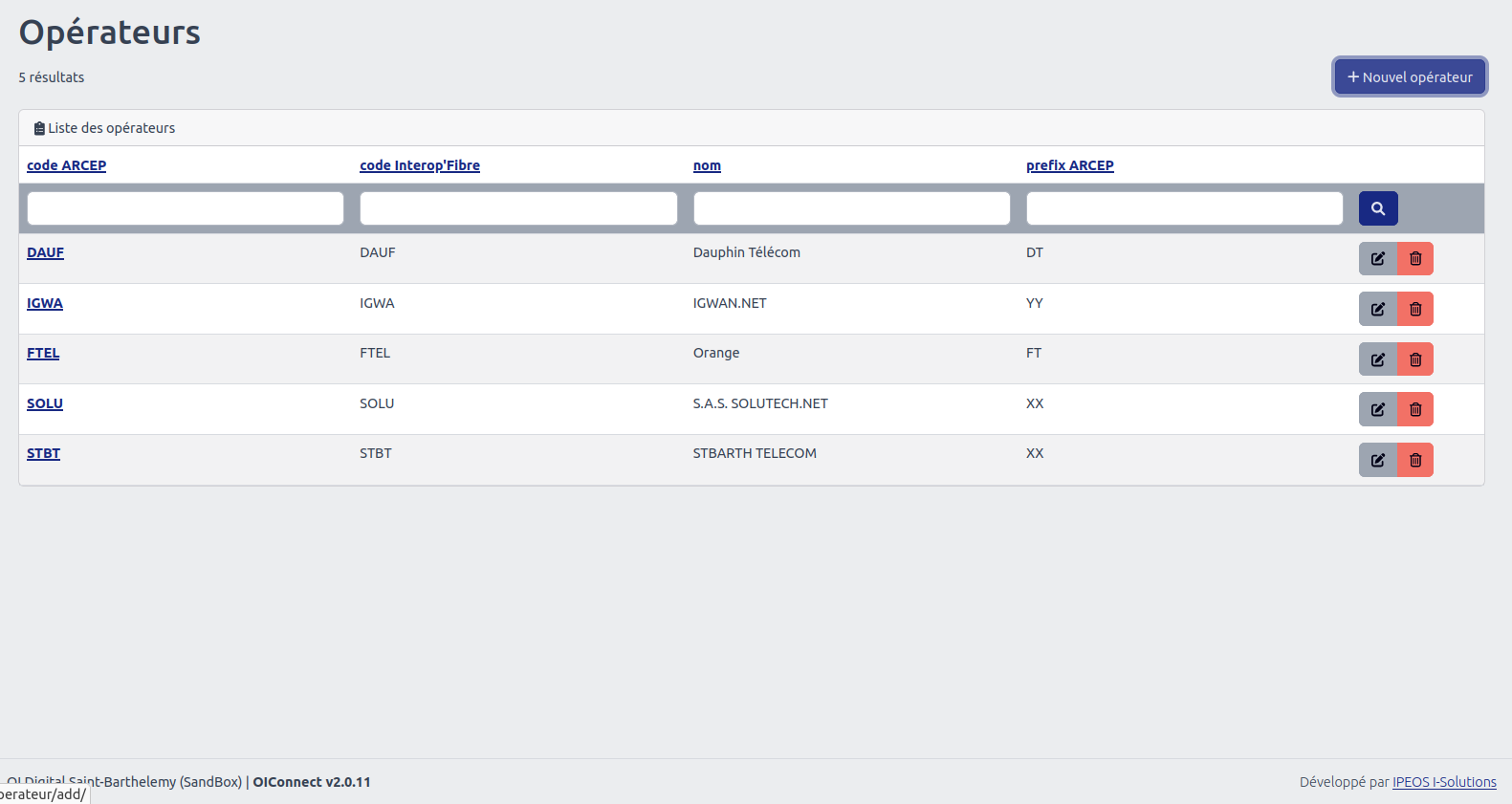
Fonctionnalités disponibles
Filtrage des opérateurspar :Code ARCEP.Code Interop’Fibre.Nom.Préfixe ARCEP.
Consultation, modification, suppression ou ajout d’opérateurs.
Détails requis pour chaque opérateur :
Nom de l’opérateur.Code ARCEP (4 caractères).Code Interop’Fibre (4 caractères, peut différer du code ARCEP).Préfixe ARCEP (2 caractères).ID client sur ODOO (pour la facturation automatique).N° SIREN (obligatoire pour les échanges via web service SOAP XML).Connexion FTP (compte pour déposer les fichiers INTEROP’FIBRE).API (informations pour le dialogue automatique entre l’OI et l’OC).Version du protocole (compatible avec les 2 dernières versions).
Droits requis : Lexique | Administrateur pour la suppression.
Contacts des opérateurs
Pour gérer les contacts des opérateurs, cliquez sur l’icône suivante dans le menu :

Cela vous redirigera vers l’interface de gestion des contacts :
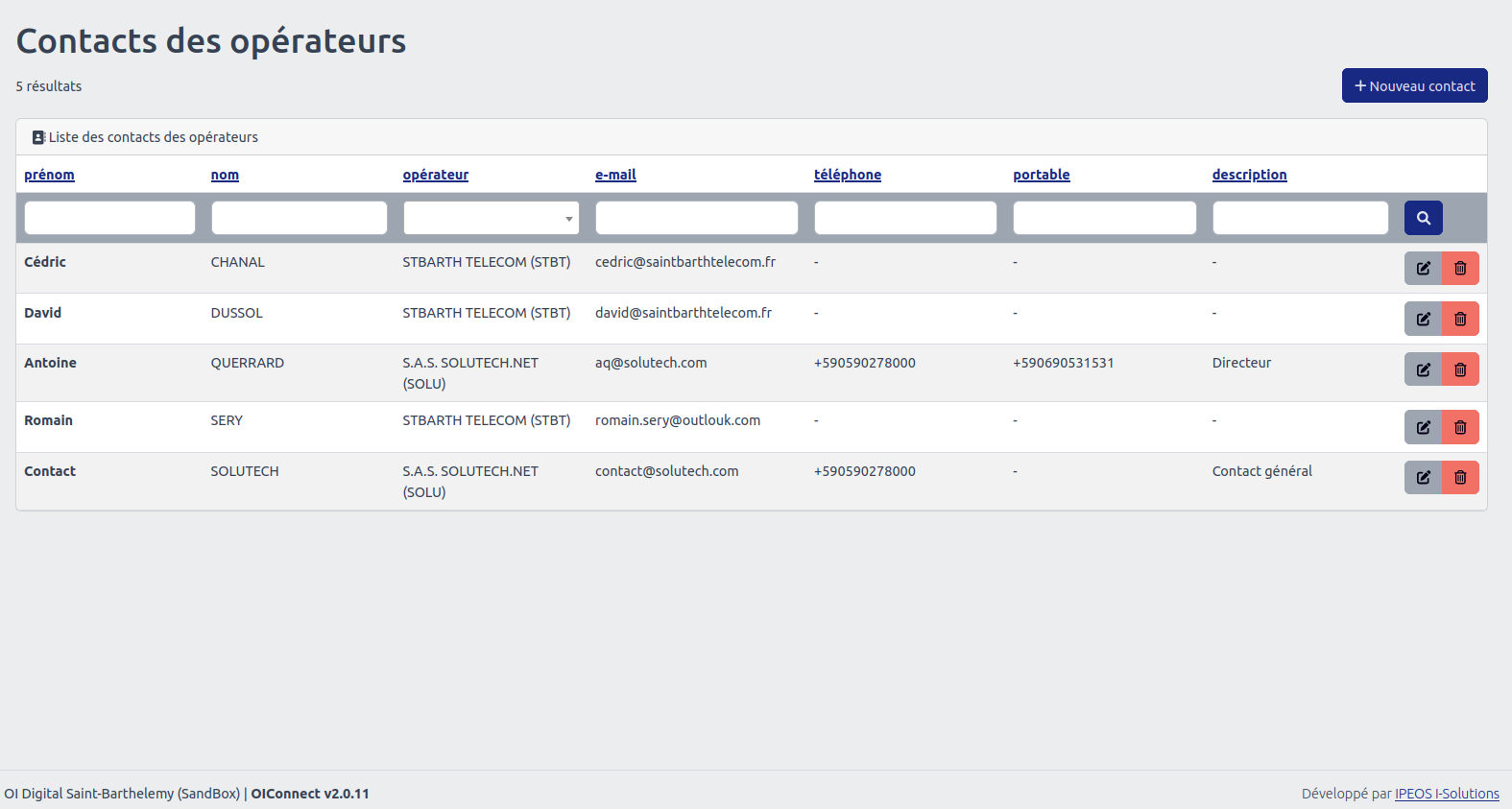
Fonctionnalités disponibles
Filtrage des contactspar :Prénom.Nom.Opérateur.E-mail.Téléphone.Description.
Consultation, modification, suppression ou ajout de contacts.
Imports de fichiers d'initialisation
OICONNECT permet d’importer des fichiers INTEROP’FIBRE IPE et CPN pour initialiser ou mettre à jour l’ensemble des informations de l’infrastructure de l’OI. Ce module facilite l’intégration des données provenant d’un logiciel de gestion de fibre.
Pour accéder à cette fonctionnalité, cliquez sur l’icône suivante dans le menu :

Vous serez redirigé vers une interface permettant d’importer les fichiers directement :
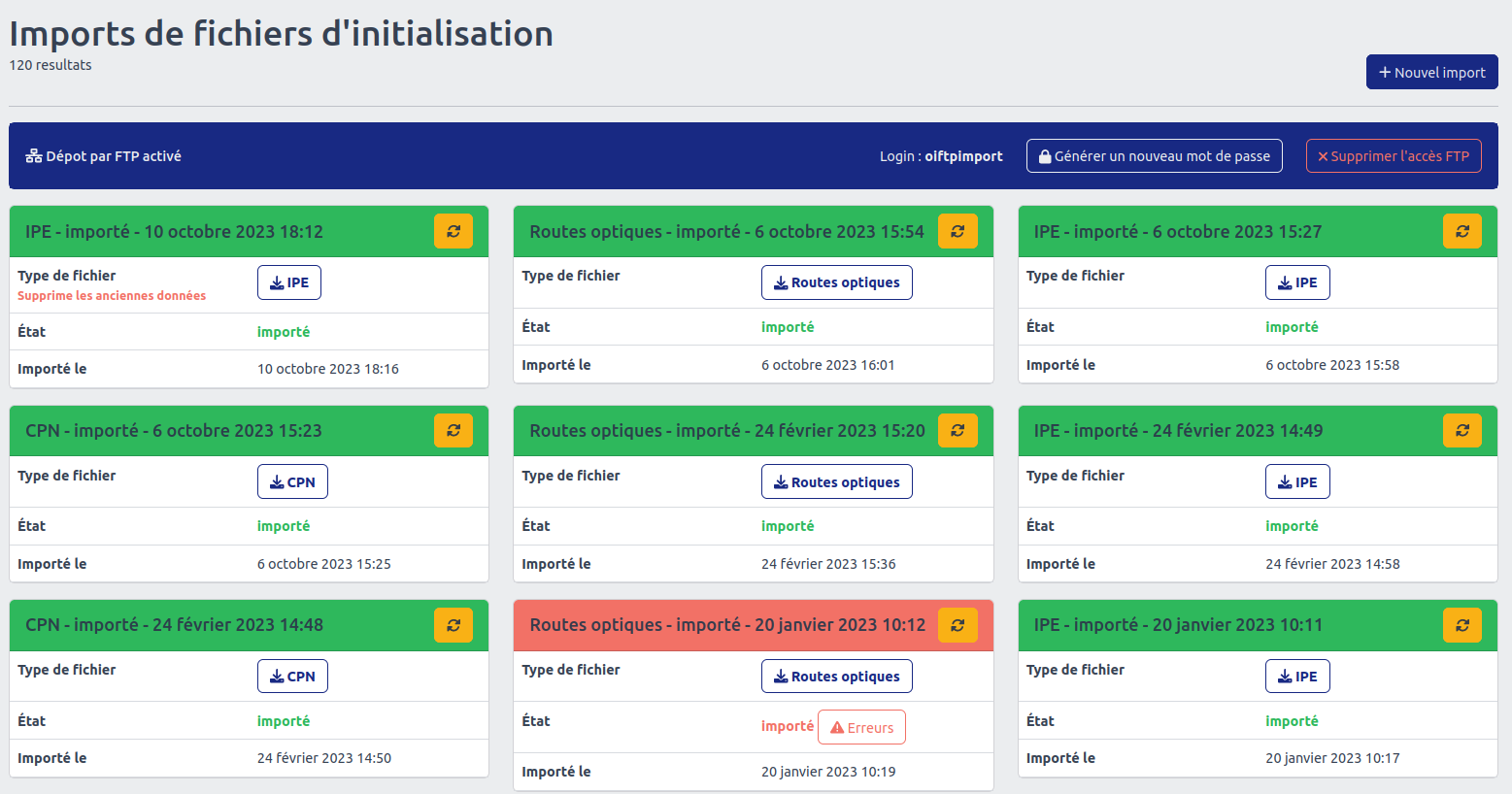
Étapes pour l'import
Cliquez sur le bouton suivant pour lancer l’importation :
Spécifiez letype de fichierà importer. Si une erreur survient, une alerte visuelle et un bouton d’accès aux erreurs constatées seront affichés. OICONNECT capture les erreurs ligne par ligne pour les fichiersIPEouCPN.
Attention : Relancer un import est une action irréversible. Préférez effectuer un nouvel import.
Droits requis : Gestion des imports | Administrateur.
Automatiser les imports par FTP
Un dépôt FTP est mis à disposition pour automatiser le traitement des fichiers d’initialisation. Déposez les fichiers CSV directement dans les répertoires correspondants à leur type :
IPECPNRoute Optique
Les fichiers déposés sont automatiquement traités toutes les 5 minutes et ajoutés à l’interface d’import pour vérification et traitement.
Configuration des produits synchronisés avec Odoo
Pour accéder à la configuration des produits synchronisés avec Odoo, cliquez sur l’icône suivante dans le menu :

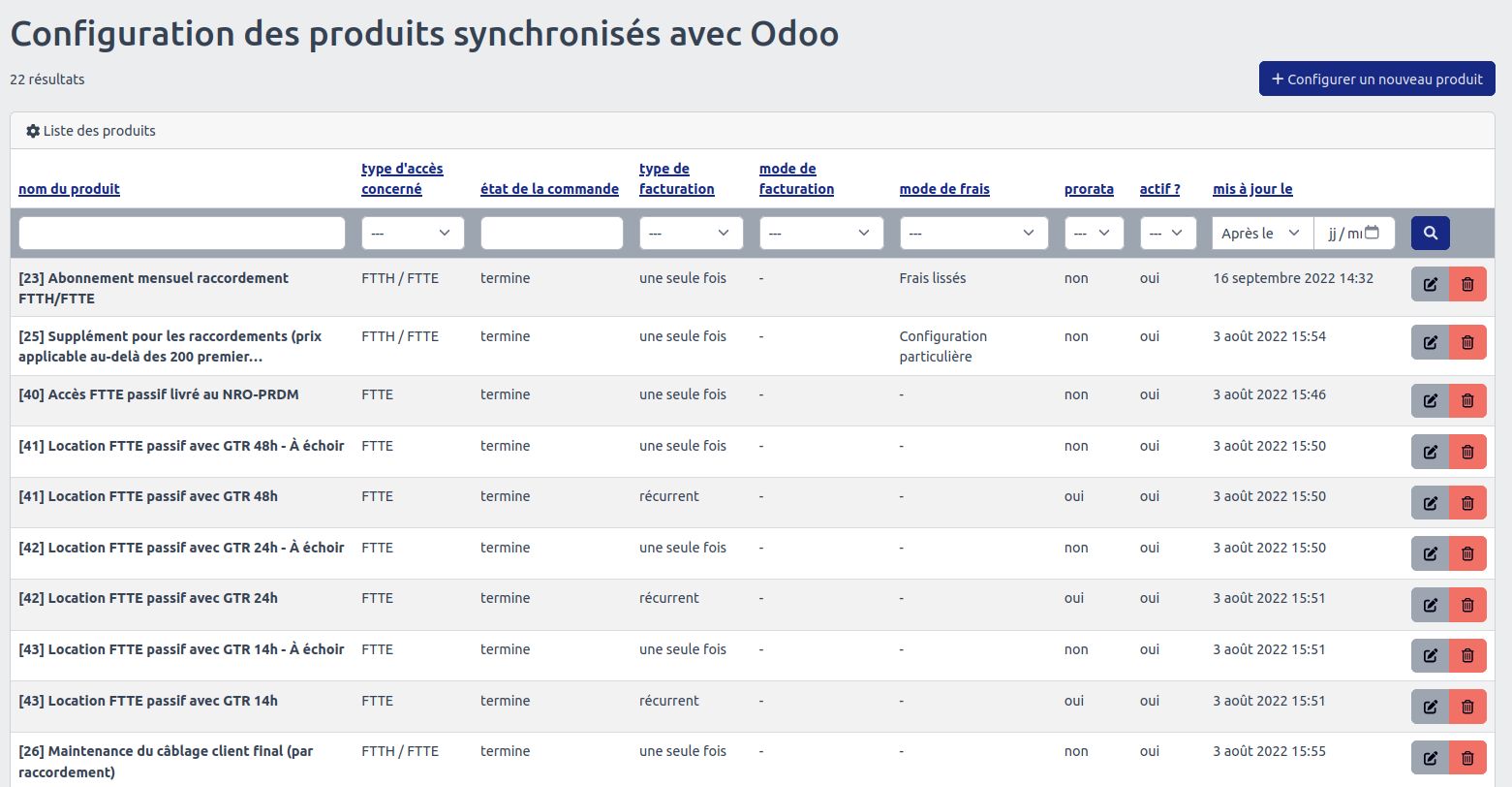
Vous serez redirigé vers l’interface de gestion des produits :
Fonctionnalités disponibles
-
Filtrage des produits par :
- Nom du produit.
- Type d’accès concerné.
- État de la commande.
- Type et mode de facturation.
- Prorata.
- Activité.
- Date de mise à jour.
- Consultation, modification, suppression ou ajout de produits synchronisés avec l’ERP ODOO.