
Gestion
Tickets
OIConnect vous permet de créer et de traiter des tickets. Il est possible pour les l’OI (Opérateur d'immeuble) d’ouvrir des tickets pour n’importe quel OC ()Opérateur commercial en cliquant sur le L'Icône + Ajouter.
Cette interface permet ainsi à l’OI d’assurer l’ouverture d’un signalement qui serait fait depuis une hotline sans passer par le web service prévu par le protocole. Seuls les champs possibles à l’édition ou à la modification sont affichés dans le formulaire d’édition.
L'Icône Tickets :

En Cliquant sur cette icon vous serez redirigé sur cette page :
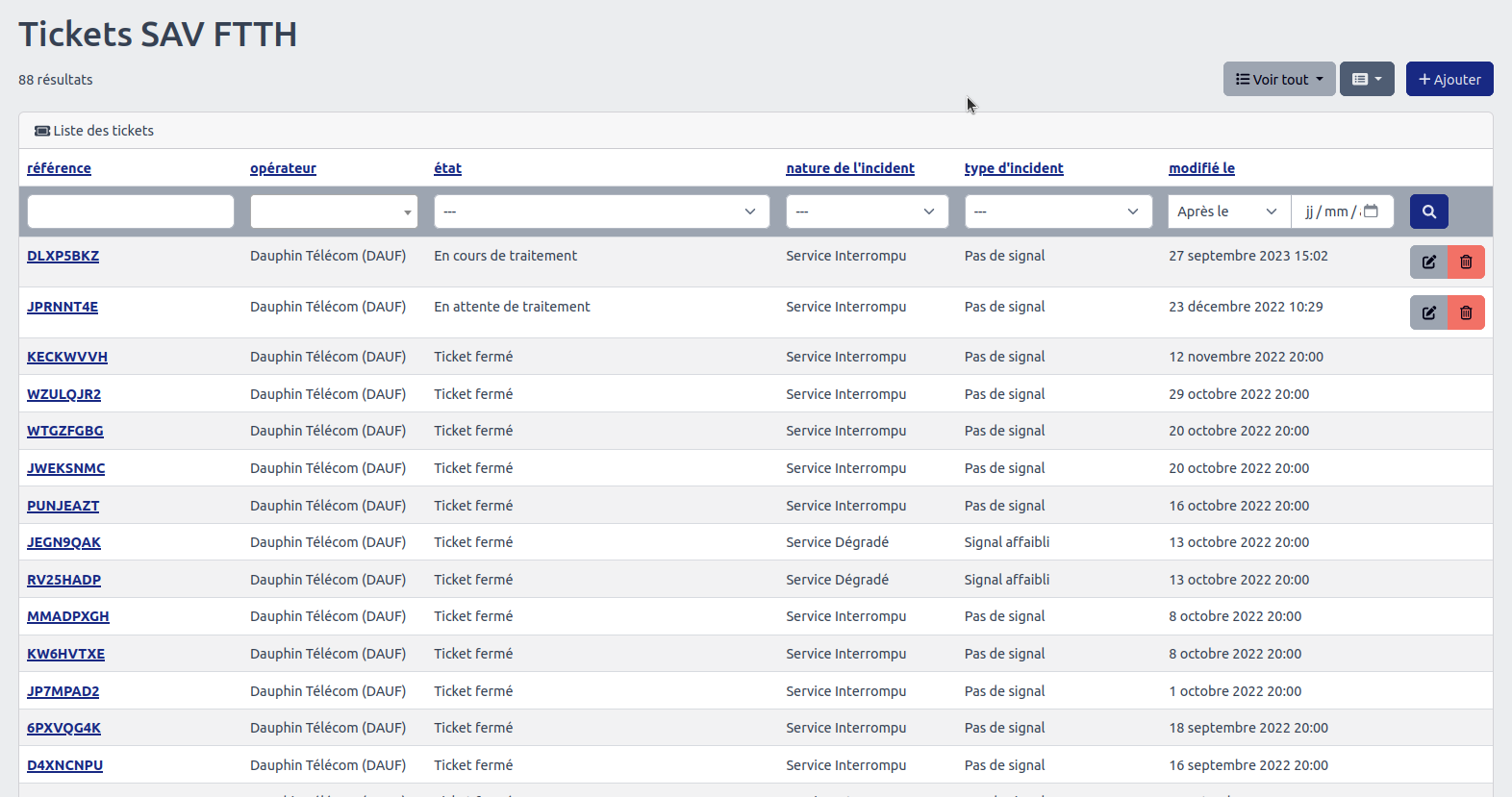
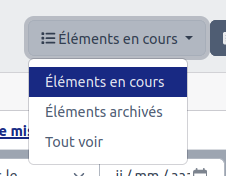
Une fois dessus vous pouvez sélèctionner le mode des commande :
- En cours
- Archivé
- Tout voir
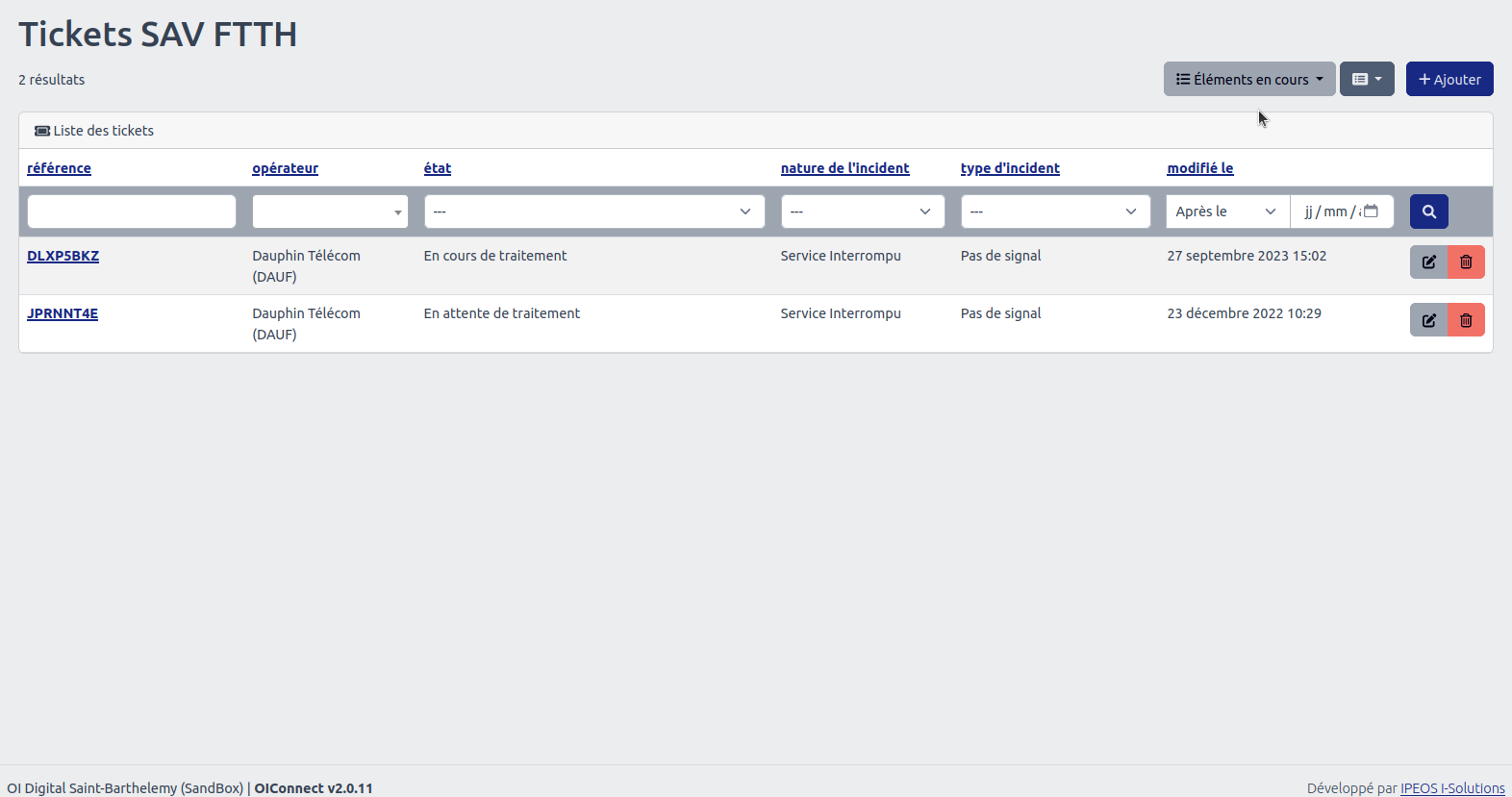
Vous avez la possibilité de filtrer les Tickets de par la première ligne, mais aussi la deuxième qui augmente la précisoin de votre recherche.
Filtrer en fonction de :
- Leurs référence
- Leurs Operateur
- Leurs Etat
- Leurs natures de l'incident
- Leurs Types d'incident
- Leurs Modification le...
Ajouter (créer) un ticket :
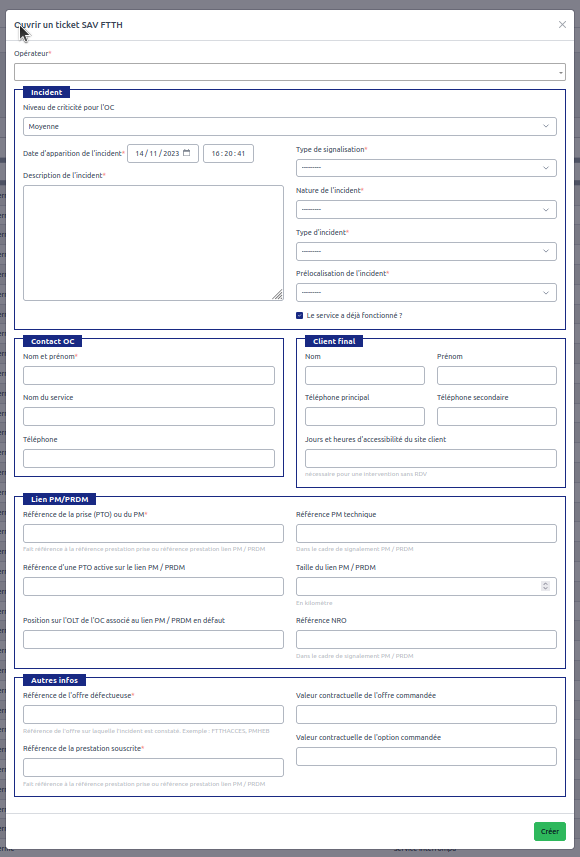
ATTENTION : L'OI ne peut pas notifier l'OC de l'ouverture d'un ticket en son nom par le web service. Ce web service n'étant pas prévu par le protocole SAV INTEROP'Fibre, seul les tickets ouvers directement par l'OC via le web service seront synchronisés automatiquement. En sélectionnant un ticket en cliquant sur sa référence dans la liste des tickets, vous visualisez les informations détaillées le concernant. Il est toutefois possible à l'OC de récuperer les informations du ticket via web service et de le créer dans son SI (Système d'informations) selon les références dinnées par l'OI
Traitement d'un ticket :
En sélectionnant un ticket en cliquant sur sa référence dans la liste des tickets, vous visualisez les informations détaillées le concernant.
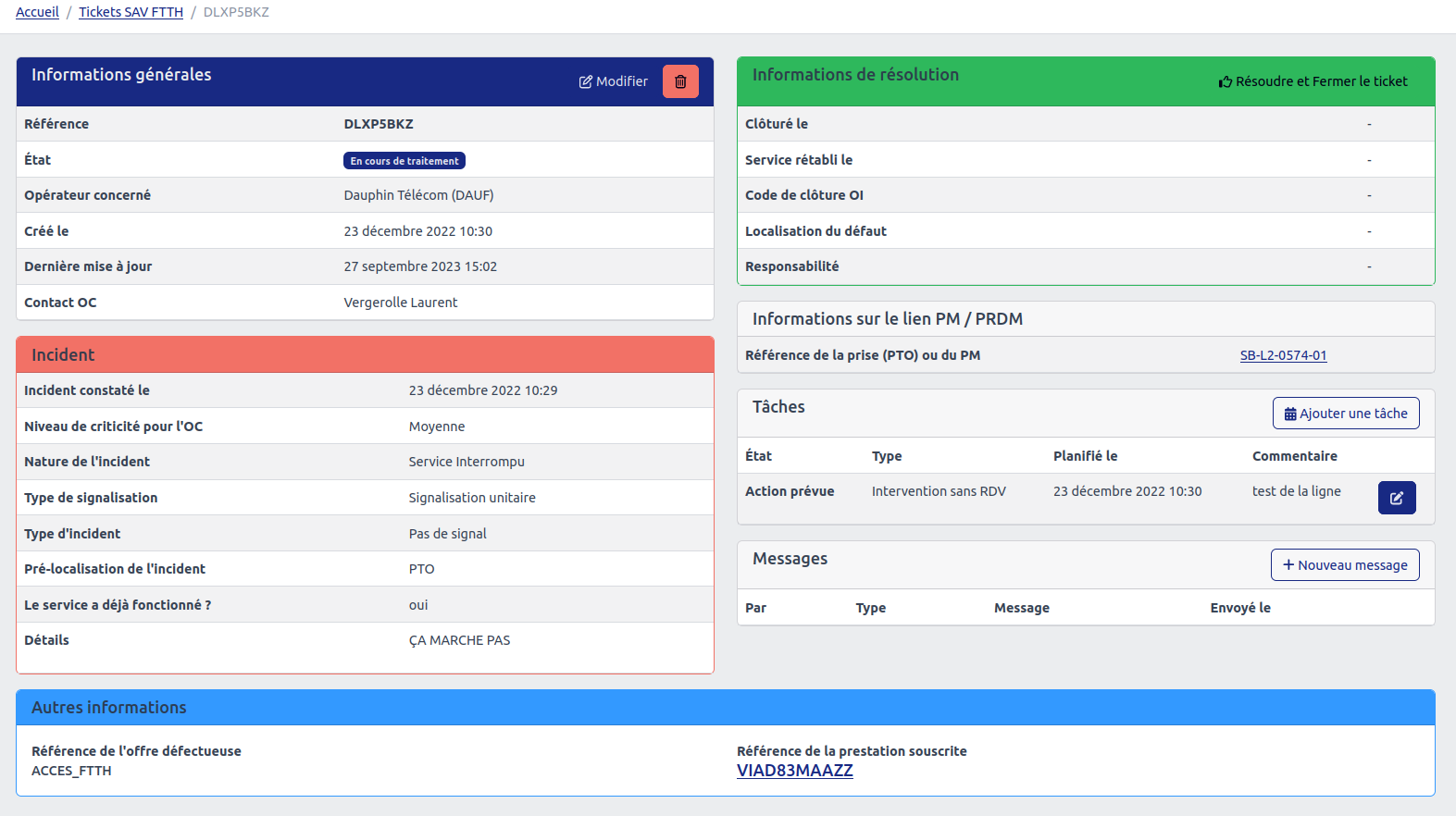
Chaque ticket SAV peut-être modifié en suivant un workflow bien précis.
Suite à l’ouverture d’un ticket, 3 actions sont possibles :
- Fermer le ticket en cliquant sur l’icône de la corbeille
- Débuter le traitement du ticket en ajoutant une tâche
- Débuter le traitement en ajoutant un nouveau message à destination de l’OC
Remarque : Seuls les tickets en cours de traitement ayant au moins une tâche listée peuvent passer à l’état de résolution et fermeture du ticket.
La clôture du ticket le passe automatiquement à l’état de demande de validation à l’OC. L’OC peut alors valider la résolution, ce qui clôture le ticket, ou alors la rejeter. Rejeter la résolution réouvre automatiquement le ticket qui attendra une nouvelle tâche pour avoir à nouveau le droit d’être clôturé par l’OI.
Statistiques
OICONNECT donne une vue d’ensemble des données gérées. Les utilisateurs ayant "Accès aux statistiques", peuvent depuis une interface dédiée, consulter :
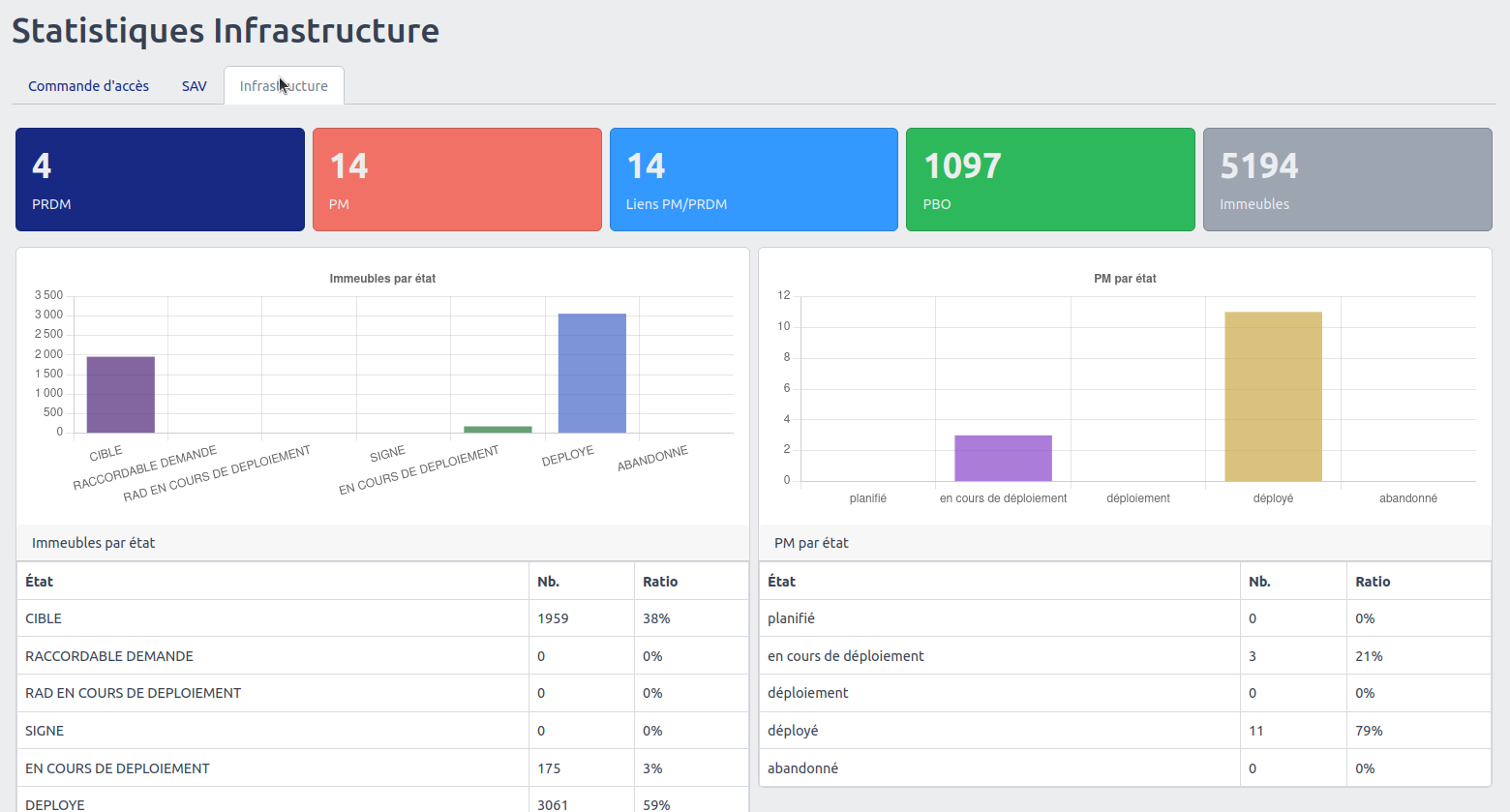
- Le nombre d’équipement fibre enregistré (PRDM, PM, PBO,. . .)
- Le nombre d’immeuble ou de PM en fonction de leur état de raccordement
- Le nombre de commandes par type (PM, PB, Lien, Accès)
- Le nombre de commandes d’accès par type de raccordement, état ou OC 7
- Le nombre de tickets reçus par mois sur les 2 dernières années
- Le nombre de tickets par état de traitement
- Le nombre de tickets reçus par OC
Remarque : Les statistiques fournissent une vision globale de l’utilisation de OIConnect en temps réel.
L'Icône Statistiques :

En Cliquant sur cette icon vous serez redirigé sur cette page qui vous montre les stats des commandes d'accès (mais aussi celle de SAV et infrastructure en cliquant sur leurs lien) :

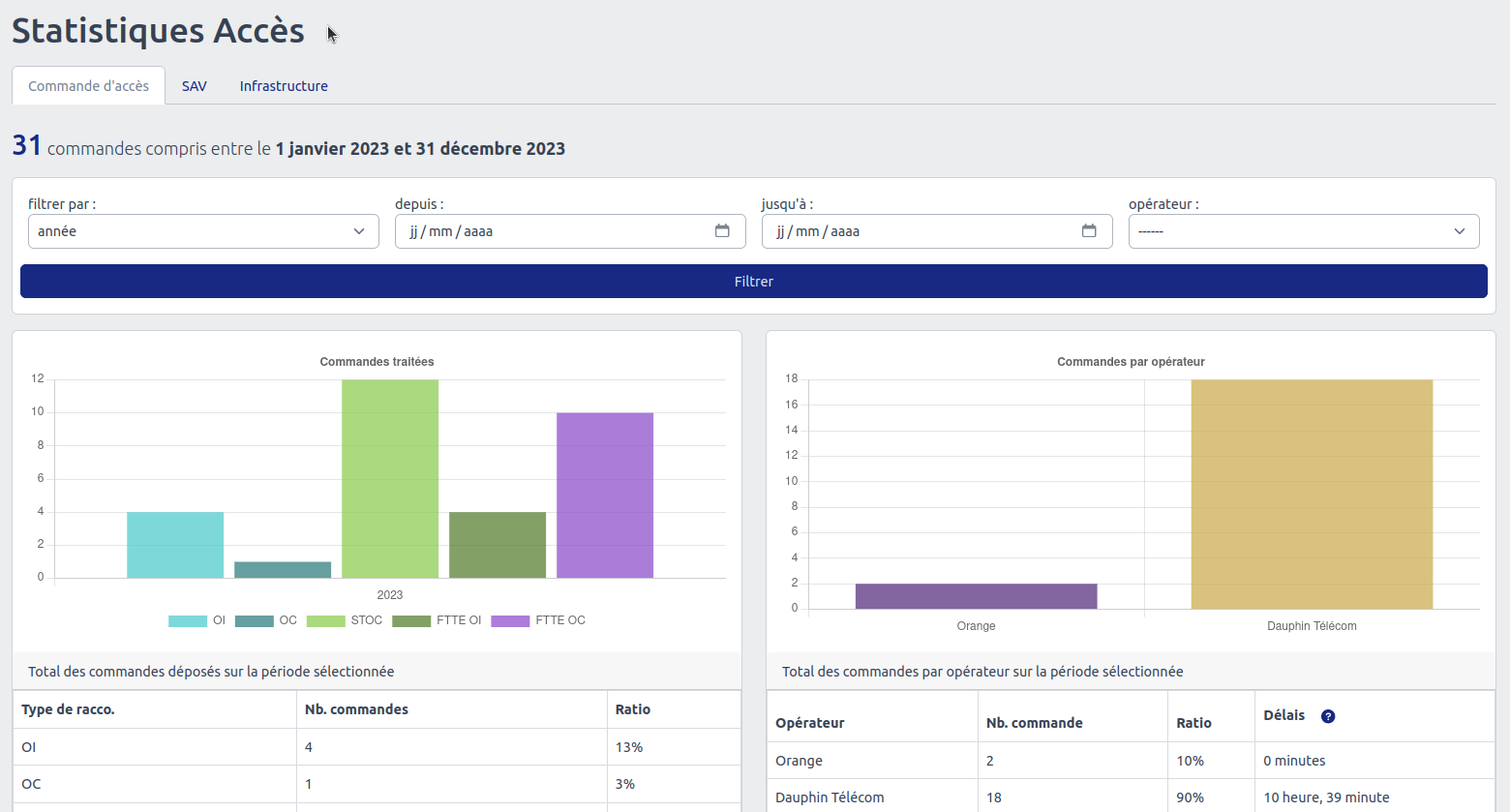

Vous avez la possibilité de filtrer les Statistiques en fonction de leurs date et de leurs opérateur en remplisant le chant suivant et en cliquant sur filtrer :

À savoir : Les droits d’accès nécessaires pour accéder à cette fonctionnalité sont "Accès aux statistique".
CRON OICONNECT
OICONNECT est une application réalisée en python basée sur le framework Django. De ce fait, elle bénéficie d’une API en ligne de commande basée sur ces technologies.
Des commandes spécifiques à OICONNECT permettent de réaliser des actions pouvant être déclenchées CRON pour effectuer des tâches complexes nécessaires au bon fonctionnement de OICONNECT.
Factures
L'Icône Info Commandes de liens :

En Cliquant sur cette icône vous serez redirigé sur cette page :
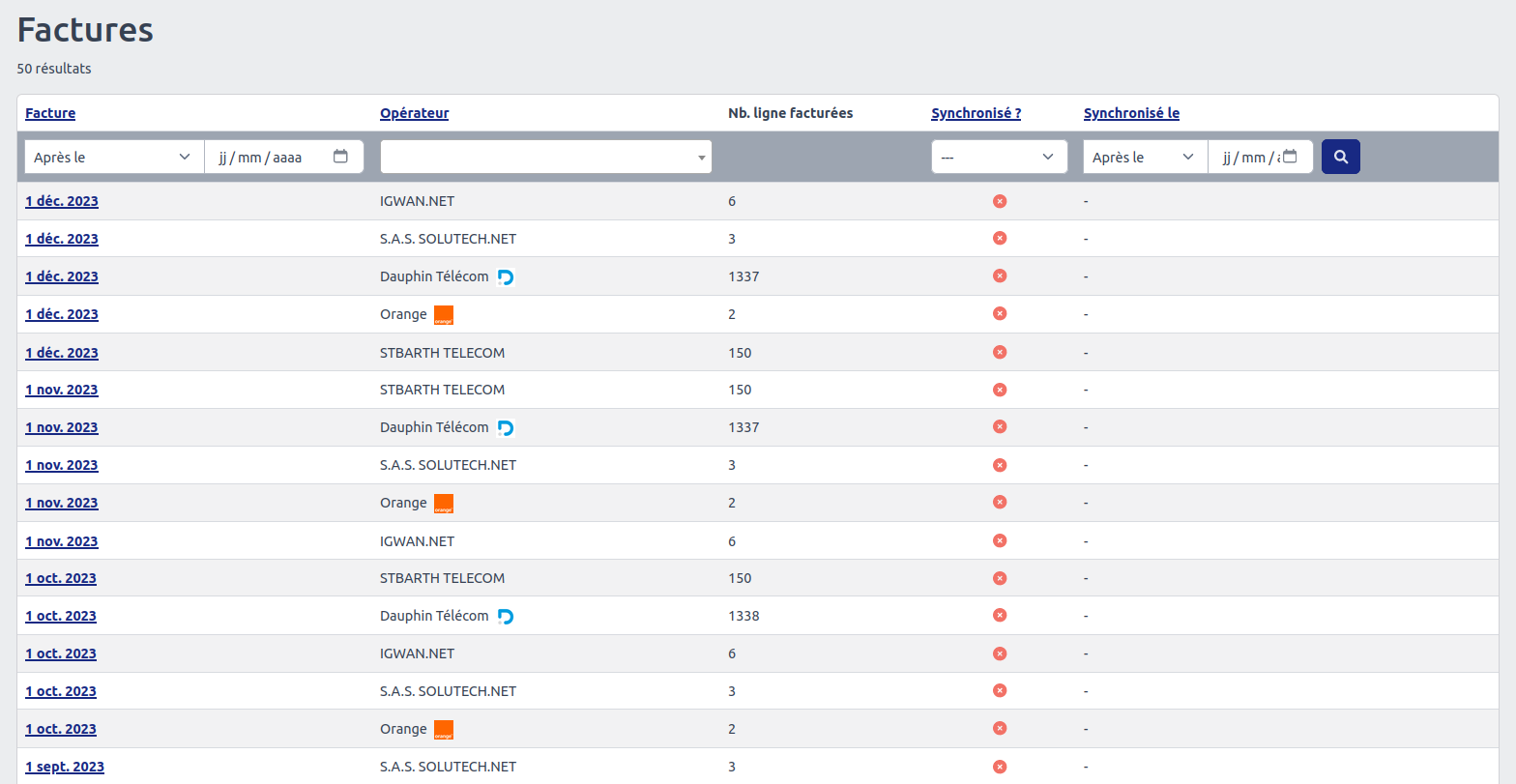
Vous avez la possibilité de filtrer les Facture de par la première ligne, mais aussi la deuxième qui augmente la précisoin de votre recherche.
Filtrer en fonction de :
- La date facture
- Leurs Operateurs
- Leurs Nombre ligne facturés
- La Synchronisation
- La date de synchronisation