
Commandes accès
Accès mutualisé et commandes d'accès
Dans le cadre de la mutualisation, une souscription FTTH dupar un client d’un opérateur A peut avoir lieus’effectuer sur un immeuble déployé et mutualisé par un opérateur B et mutualisé.B. Cette souscription donne lieu àimplique un échange entre les deux opérateurs pour la mise à disposition de l’accès.
L’OI (Opérateur d’Immeuble) est responsable de son réseau et permet d’enà donner l’accès auxd'autres opérateurs commerciaux qui(OC) souhaitentde raccorder leurs clients. Lors d’une commande d’accès, l’OI fournit une ligne FTTH à l’OCOC, etconsistant sa prestation consiste alors à fourniren un raccordement en fibre optique entre le logement du client et le réseau de l’OC au point de mutualisation.
Avant àtoute la fourniture de la prestationcommande d’accès à la ligne FTTH, des opérations réseauxseau doivent avoir étéêtre réalisées et sontes, encadrées par les commandes d’accès du protocole INTEROP’F IBRE.FIBRE.
À Savoirsavoir : Les droits d’accès nécessaires pour accéder à cette fonctionnalité sont "Commande d’accès".
AccesCommandes d'accès
OICONNECT gère les 3trois types de commandes d’accès possibles:
- Raccordement par l’OC : L’opérateur commercial effectue le raccordement final.
- Raccordement par l’OI : L’OI prend en charge l’ensemble du raccordement.
- Raccordement en mode STOC : Processus partagé selon les règles du protocole.
Pour accéder à cette fonctionnalité, cliquez sur l’icône suivante dans le menu :

Vous serez redirigé vers la page suivante :
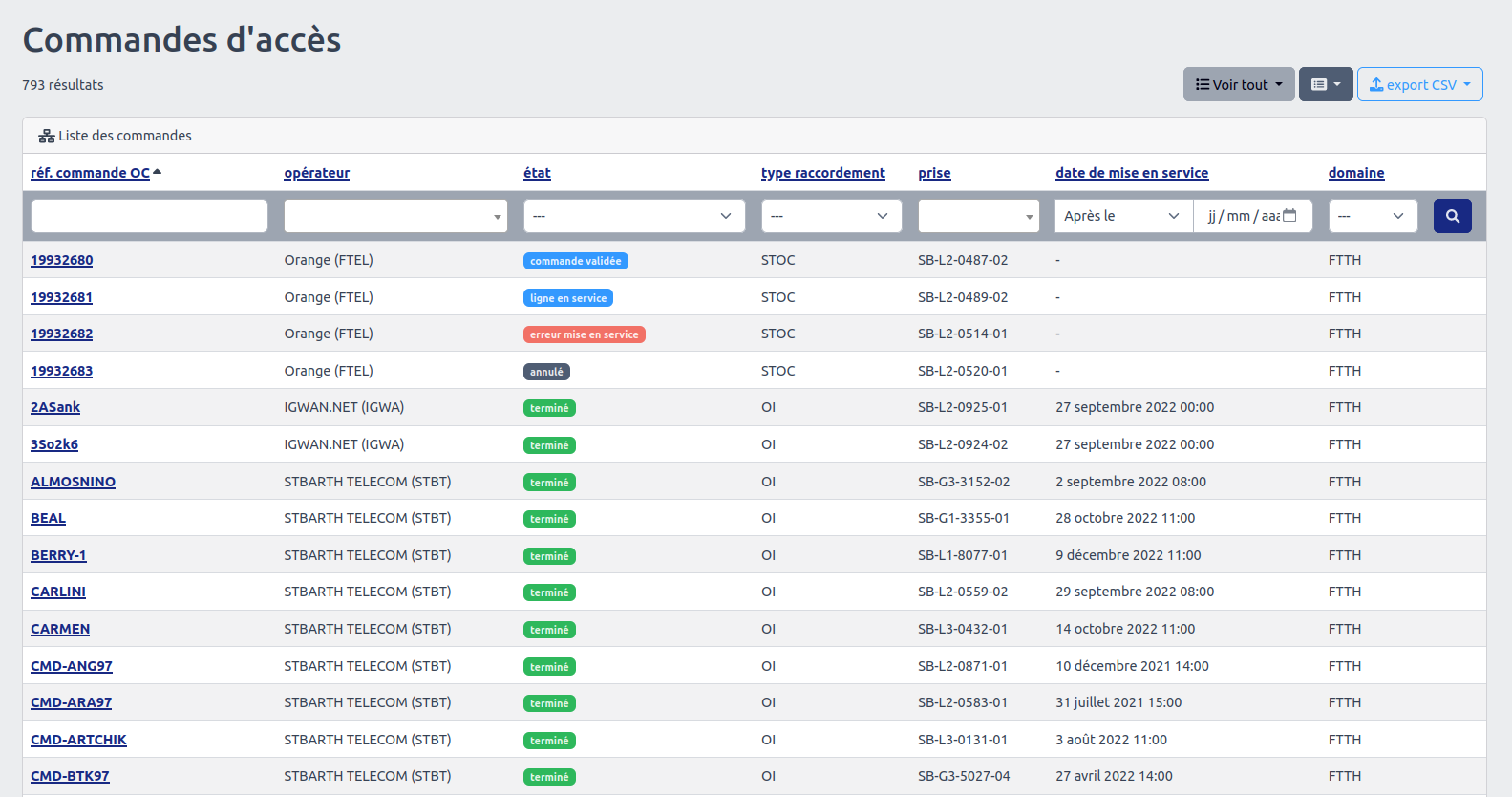
Modes de visualisation des commandes
Vous pouvez choisir parmi les options suivantes :
RaccordementparEnl’OCcours : Commandes actives ou en attente.RaccordementparArchivéesl’OI: Commandes terminées ou clôturées.RaccordementenToutmodevoirSTOC: Vue complète des commandes.
L'Icône Acces :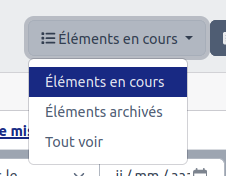
Fonctionnalités de filtrage
EnLes Cliquantcommandes sur cette icon vous serez redirigé sur cette page :
-peuvent Toutêtre voir]
Une fois dessus vous pouvez sélèctionner le mode des commandeselon :
EnRéférencecoursde la commande OC.ArchivéOpérateur concerné.ToutÉtatvoir
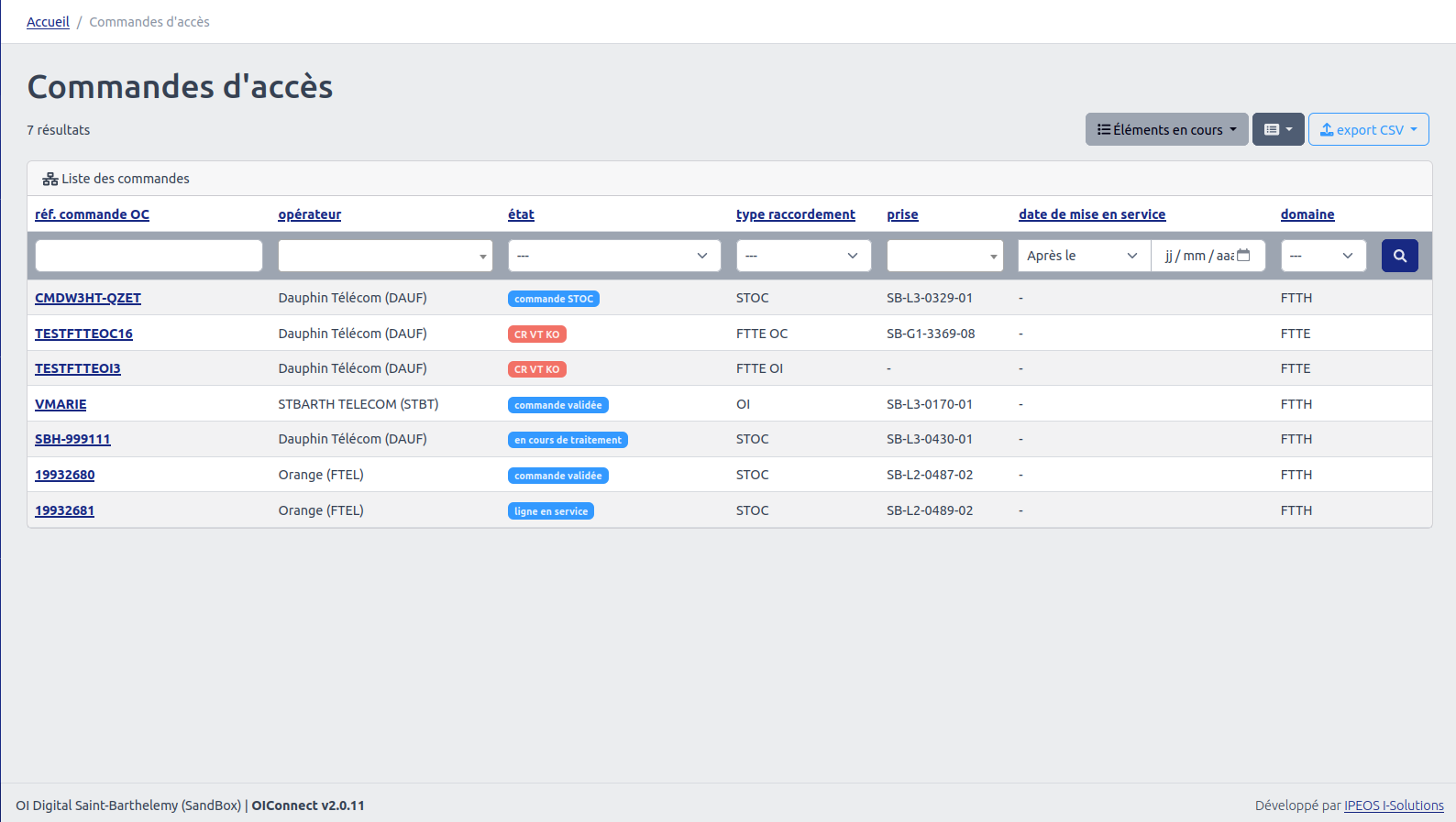
Vous avezde la possibilité de filtrer les commandes d'accès de par la première ligne, mais aussi la deuxième qui augmente la précisoin de votre recherche.
Filtrer en fonction de :
Leurs référence commande OCcommande.Leurs OperateurDomaine.Leurs EtatLeurs DomainesLeursType deraccordementraccordement.LeursPrisepriseassociée.Leurs dateDate de miseserviceen service.LeursDomainedomained’intervention.
Rendez-Gestion des rendez-vous
OICONNECT adapte les étapes de la commande en fonction du type de raccordement demandé.
L'IcôPour accéder à la gestion des rendez-vous, cliquez sur l’icône Rendez-voussuivante dans le menu :


En Cliquant sur cette icon vousVous serez redirigé survers cettela page suivante :
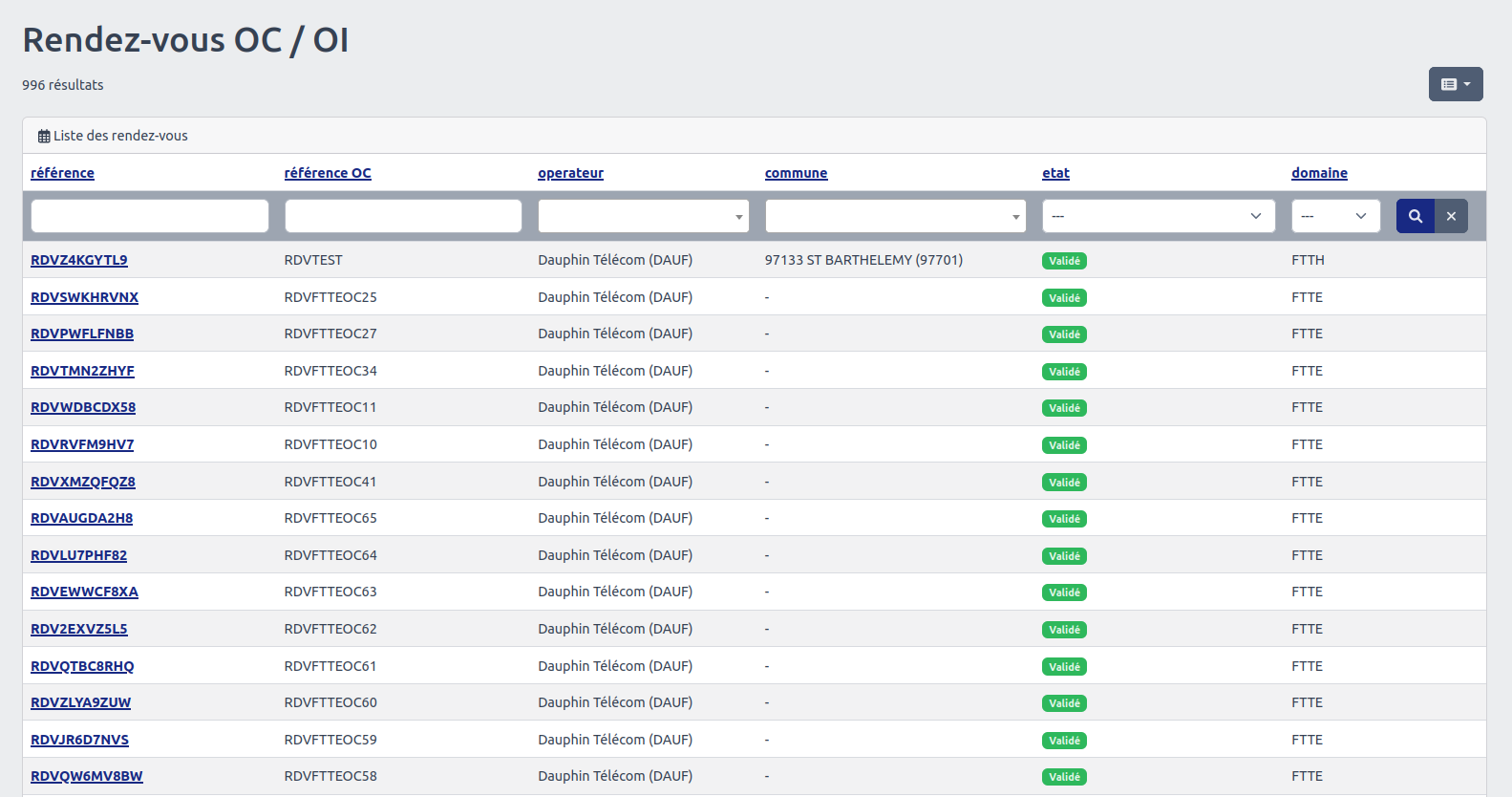
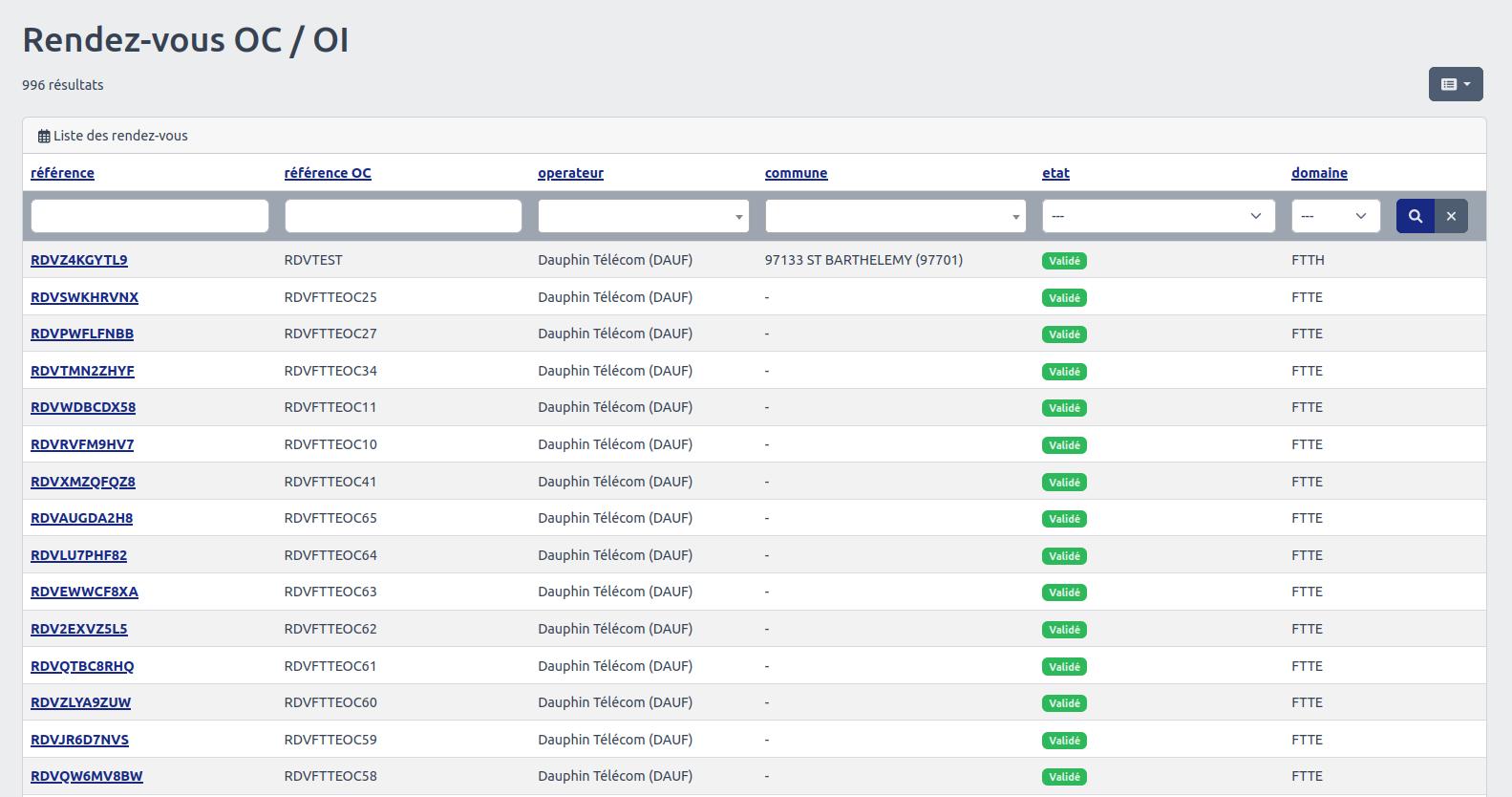
Vous avez la possibilité
Fonctionnalités de filtrerfiltrage
Les rendez-vous depeuvent parêtre lafiltrés première ligne, mais aussi la deuxième qui augmente la précisoin de votre recherche.
Filtrer en fonction deselon :
Leurs réRéférencerence.Leurs réRéférenceOCOC.Leurs OperateurOpérateur.Leurs CommuneCommune.Leurs EtatÉtat.Leurs DomainesDomaine.
Attention :
LesPour raccordementles raccordements effectués par l'OIl’OI, doivent faire l'objet d'une validation préalable de la date de RDV préalablerendez-vous par l'l’OC auprès de l'l’OI est obligatoire avant l'l’envoi de la commande.