
Tableau de bord
Présentation de l'interface des commandes
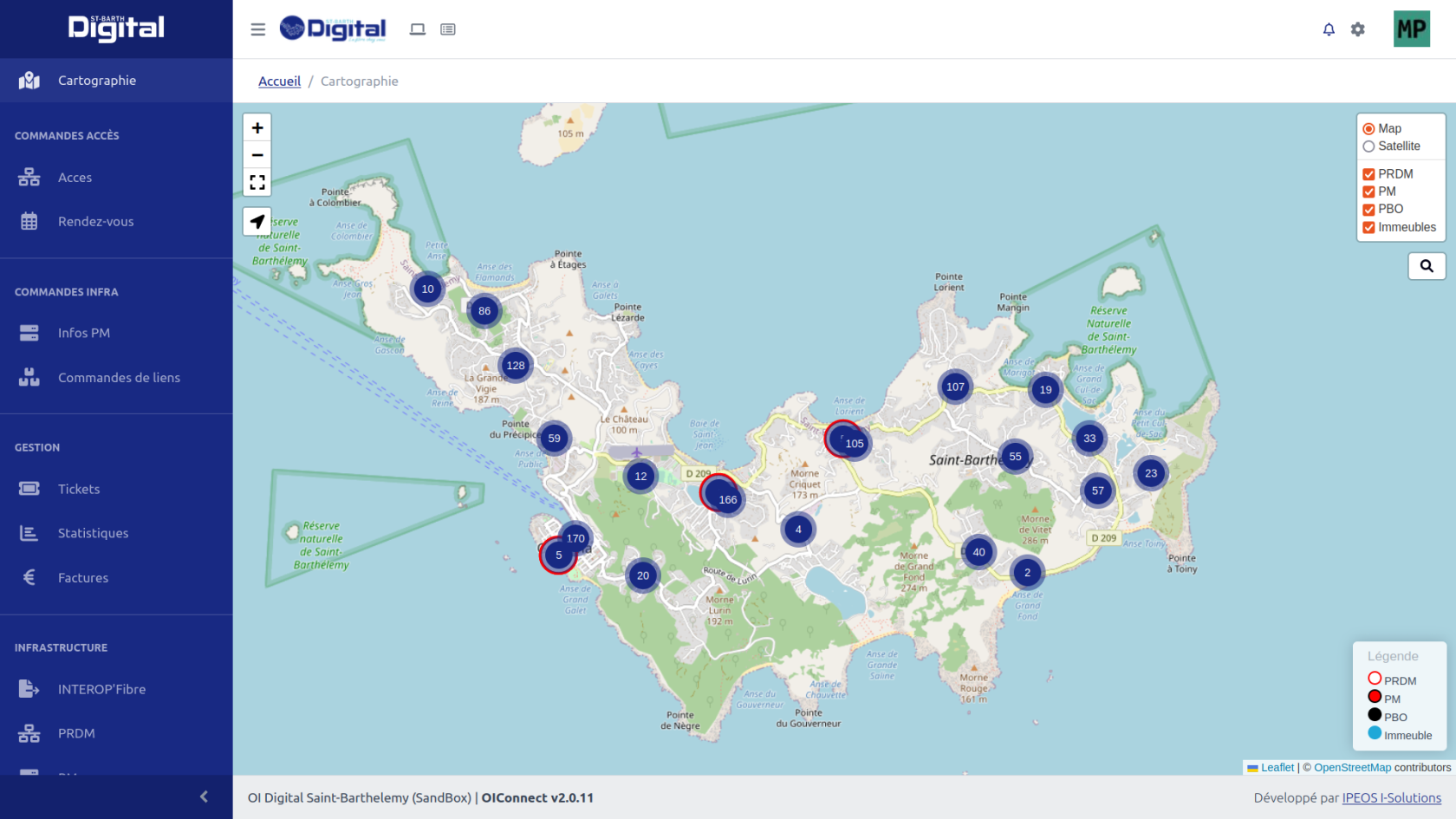
Le tableau de bord est constitué de trois éléments principaux que nous désignerons comme suit :
-
La barre d’en-tête : contient les informations de profil ainsi que les accès spécifiques à l’administrateur

-
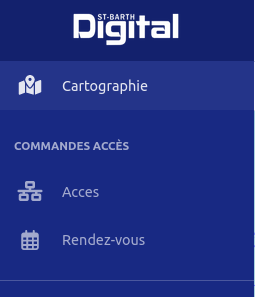
Le menu principal : contient l’accès aux différentes fonctionnalités de la plateforme
-
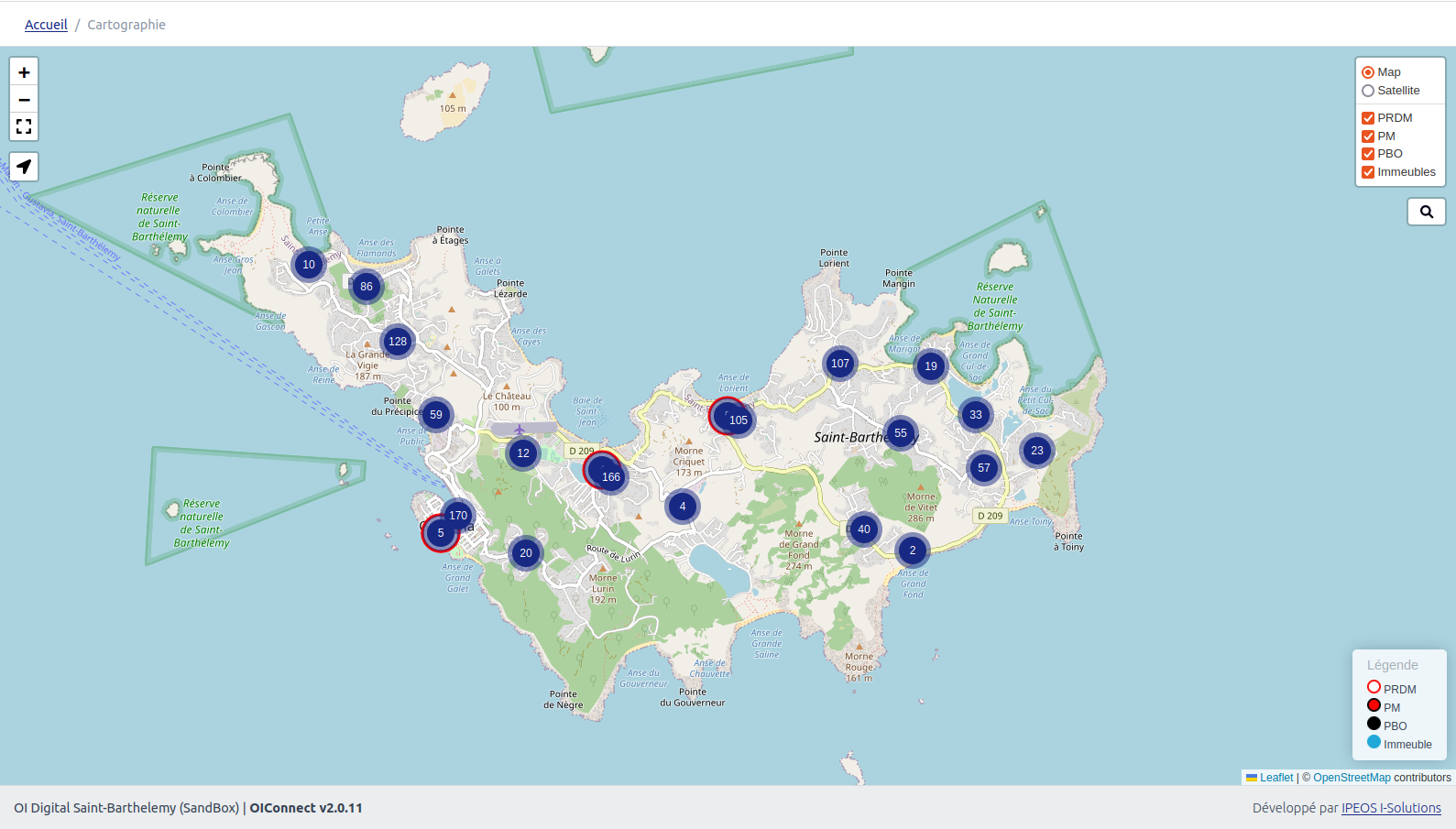
Le contenu principal : contient le contenu de la fonctionnalité demandée
Profil Utilisateur
Dans la barre d’en-tête, en haut à droite, cliquez sur vos initiales ou votre avatar.
Vous aurez alors accès à un menu qui vous permet de personnaliser votre profil.
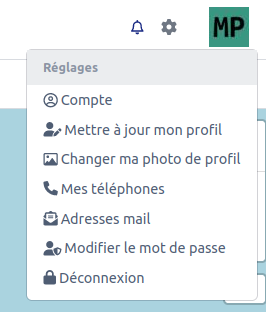
- Accéder aux informations de votre compte : dernière connexion, informations personnelles
- Mettre à jour votre profil : changer votre nom et prénom
- Changer votre photo de profil : ajouter un avatar
- Accéder aux informations de vos téléphone(s)
- Changer l’adresse mail associée au compte ou en associer une autre
- Modifier votre mot de passe
- Vous déconnecter
Attention : Veuillez vous assurer que vous avez bien accès à la nouvelle boîte mail avant de faire le changement, et d’utiliser l’option "Mot de passe oublié" en cas d’oubli des accès.
Configuration principale de OICONNECT

À savoir : Les droits d’accès nécessaires pour accéder à cette fonctionnalité sont "Manager".
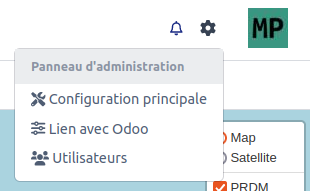
Pour accéder à la configuration principale de l’application, depuis la barre d’en-tête cliquez sur l’icône de "roue crantée" puis sélectionnez "Configuration principale".
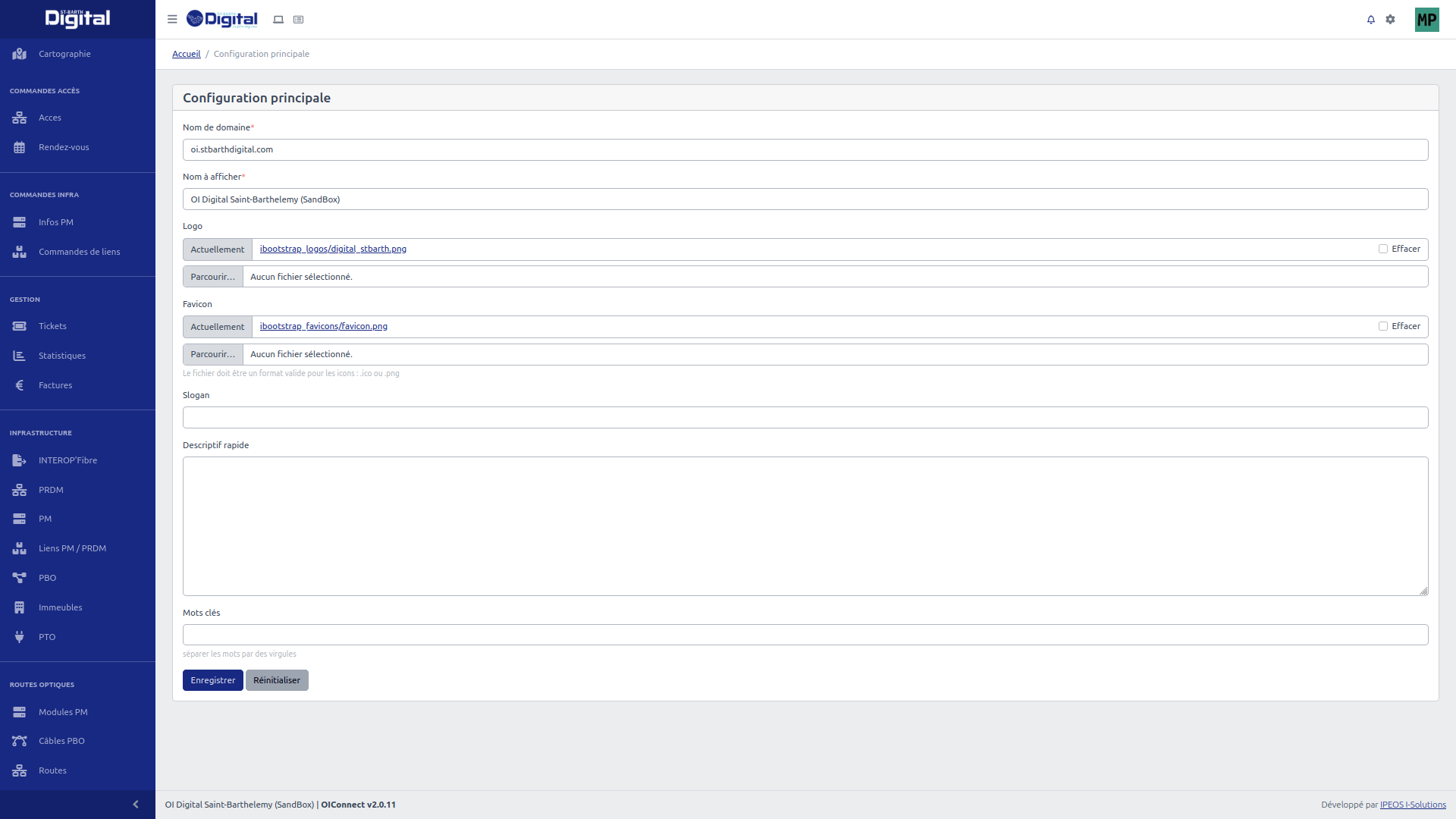
Depuis cette page, vous pourrez configurer les paramètres suivants :
- Nom de domaine
- Nom d’affichage
- Logo
- Favicon
- Slogan
- Description courte
- URL serveur ODOO
- Nom de la base de données ODOO
- Identifiant du compte Web Service ODOO
- Configuration des produits :
- Accès en location unitaire
- Accès en cofinancement
Gestion des utilisateurs
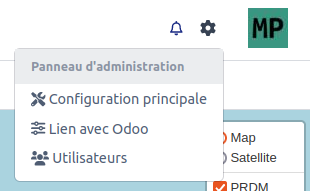
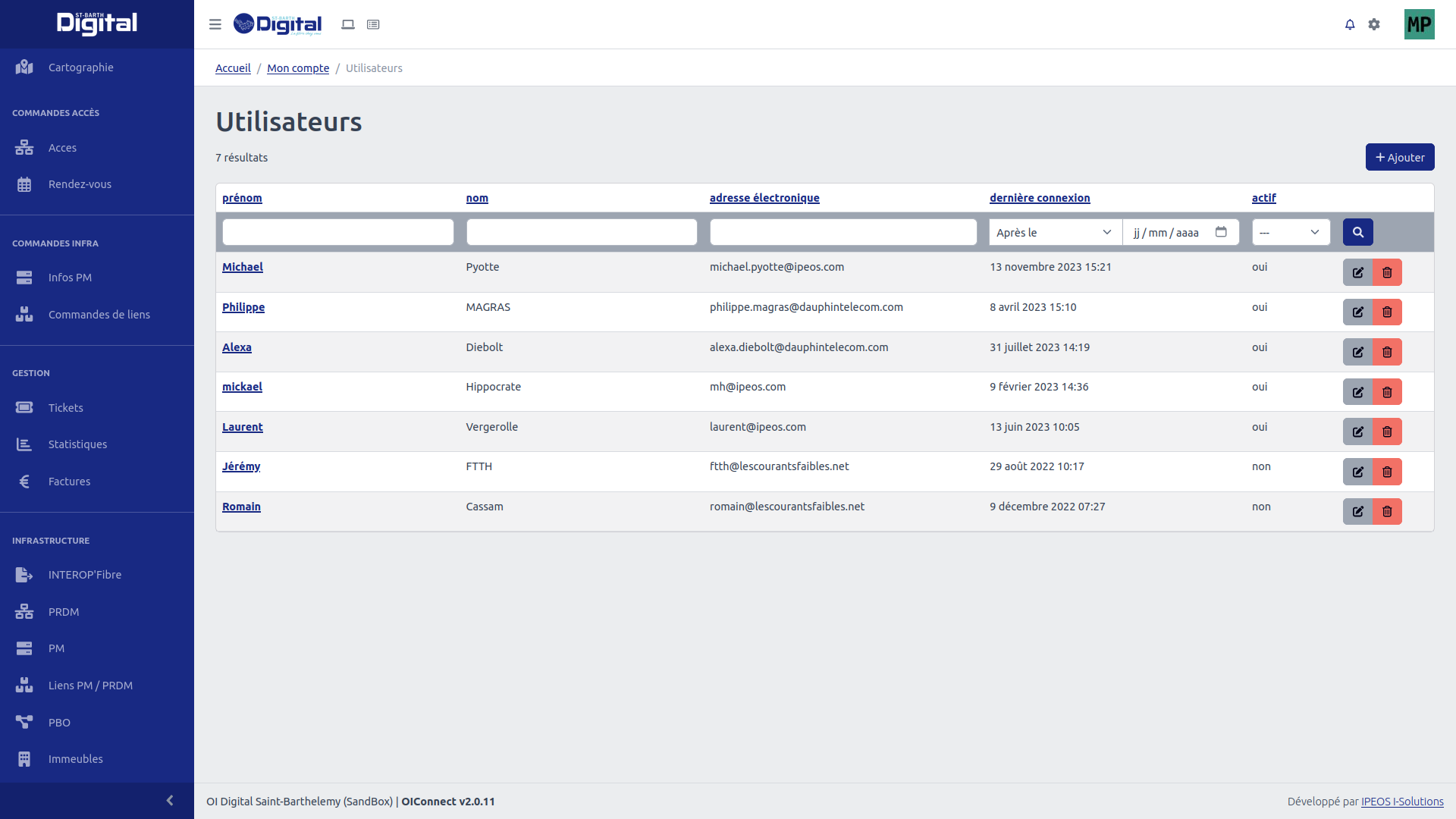
Dans la barre d’en-tête, cliquez sur l’icône de "roue crantée" puis sur "Utilisateur".

Actions possibles :
- Ajouter un nouvel utilisateur
- Rechercher un utilisateur
- Suivre les dernières connexions des utilisateurs
- Modifier un compte et gérer ses accès
- Activer ou désactiver un utilisateur
- Supprimer un utilisateur
À savoir : Les droits d’accès nécessaires pour cette fonctionnalité sont "Manager".
Attention : La suppression d’un compte est irréversible. Il est préférable de le désactiver plutôt que de le supprimer.
Ajout ou modification d'un compte utilisateur
Pour ajouter un compte utilisateur, cliquez sur "Ajouter".
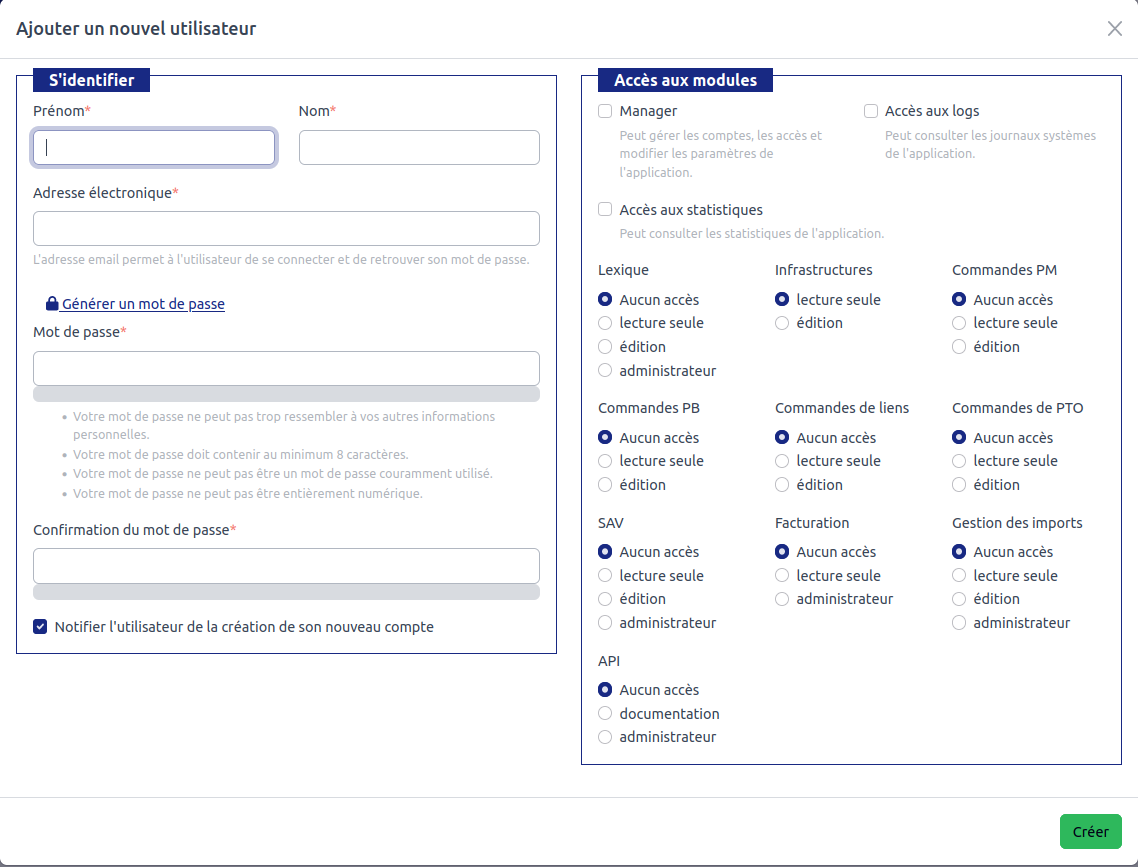
Lors de l’édition d’un utilisateur, une fenêtre flottante s’affiche vous permettant de gérer :
- Les informations de connexion au compte
- Les droits d’accès aux différents modules
Gestion des permissions par module
Pour sécuriser les accès et faciliter la collaboration, configurez avec précision les privilèges de chaque utilisateur.
Types d’accès gérés par l’application :
- Manager : Gère les comptes, les accès et les paramètres
- Accès aux statistiques
- Accès aux logs
- Gestion des OC et communes
- Gestion des bâtiments (PM, PRDM...)
- Commandes : PM, PB, liens, PTO
- SAV
- Gestion des imports de données
- Accès API : Documentation et gestion des clés
Attention : Les droits d'accès peuvent être modifiés à tout moment par un administrateur.
Les Logs
OICONNECT permet de visualiser les 1 000 dernières entrées des fichiers de logs et d’effectuer des recherches.

À savoir : Les droits d’accès nécessaires pour cette fonctionnalité sont "Accès aux logs".
Les imports rejetés
OICONNECT traite les fichiers CSV compatibles avec le protocole INTEROP’FIBRE, mais certains peuvent être rejetés. Ils se retrouvent dans cette section.
À savoir : Les droits d’accès nécessaires pour cette fonctionnalité sont "Accès aux logs".
Actions possibles depuis cette interface :
- Télécharger le fichier rejeté
- Consulter les erreurs
- Rechercher un fichier
- Supprimer un fichier rejeté
Attention : La suppression d’un fichier rejeté est irréversible et peut provoquer des doublons en cas de réimportation.