Tableau de bord
Présentation de l'interface des commandes
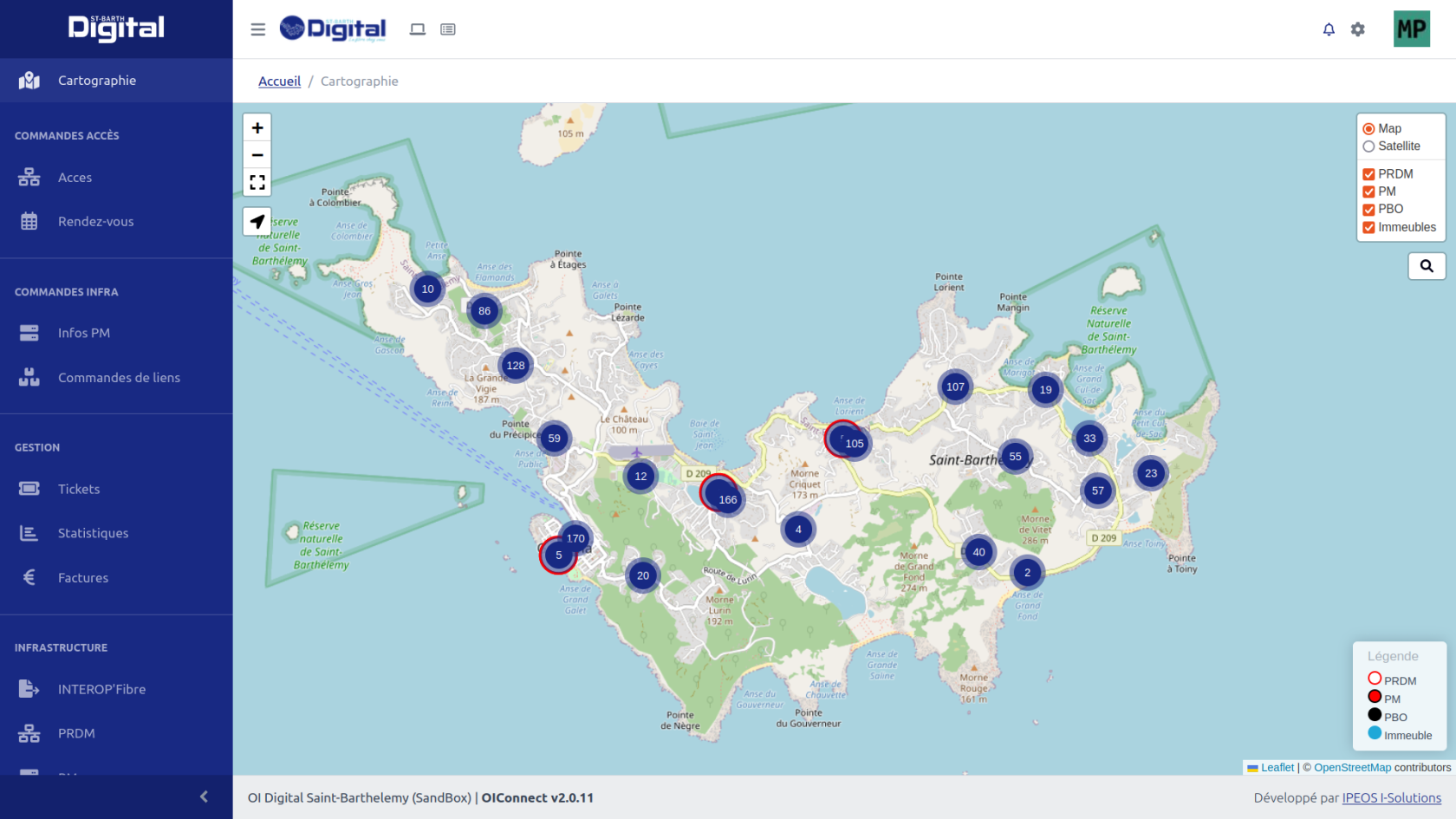
Le tableau de bord de OICONNECT est organisé en trois zones principales, chacune jouant un rôle spécifique :
-
La barre d’en-tête : retrouvez vos informations de profil et les accès réservés à l’administrateur.

-
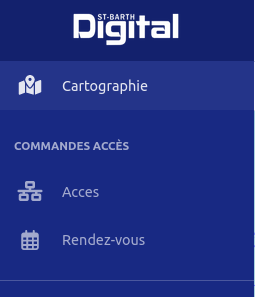
Le menu principal : un accès direct à toutes les fonctionnalités disponibles sur la plateforme.
-
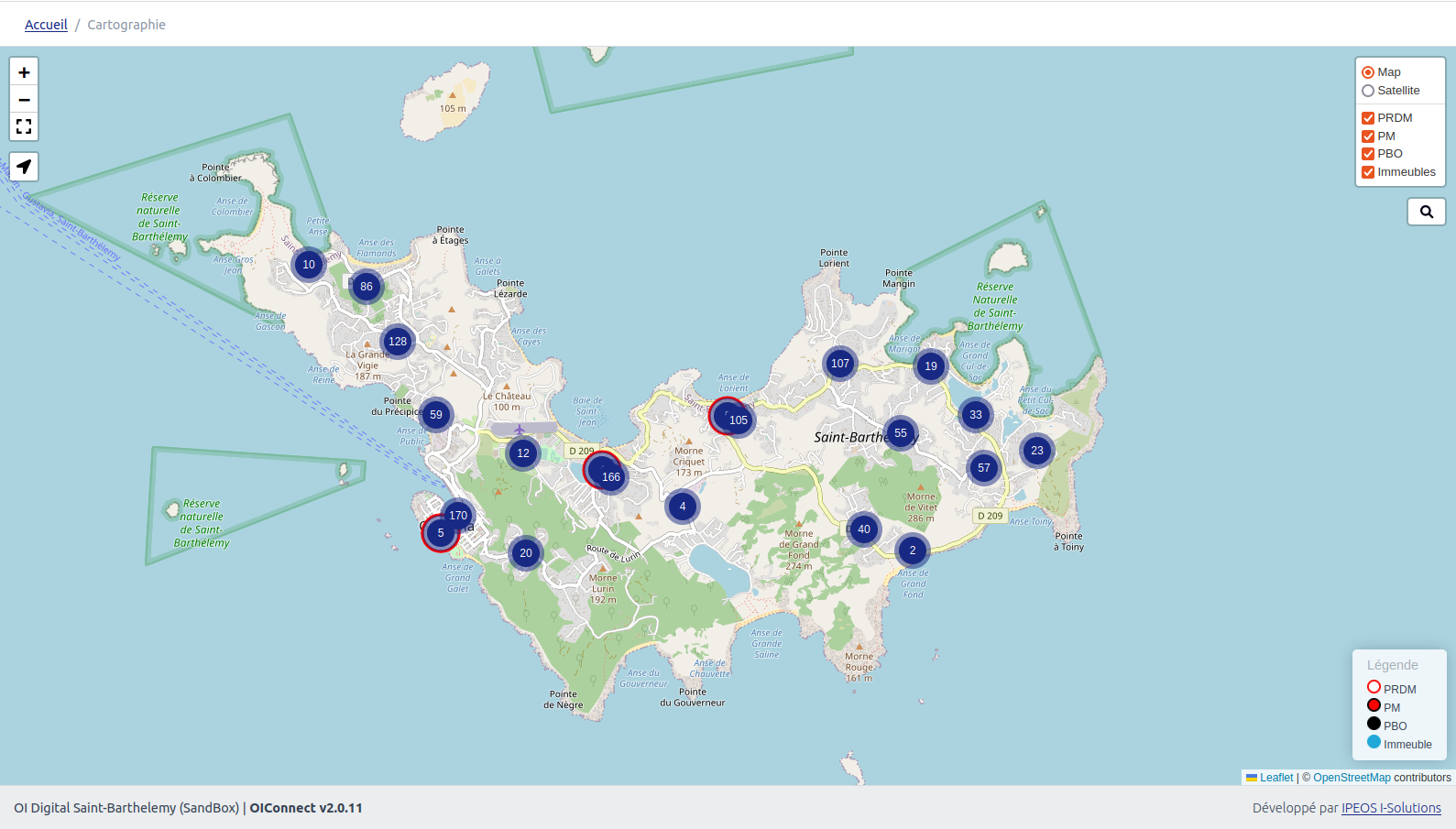
Le contenu principal : la zone où s’affiche le contenu lié à la fonctionnalité que vous consultez.
Profil Utilisateur
Personnalisez votre profil en quelques clics ! Dans la barre d’en-tête, en haut à droite, cliquez sur vos initiales ou votre avatar pour accéder au menu utilisateur.
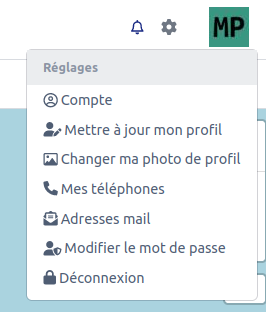
- Visualiser les informations de votre compte, comme votre dernière connexion.
- Mettre à jour vos données personnelles (nom, prénom, photo de profil).
- Modifier votre adresse e-mail ou en associer une autre.
- Changer votre mot de passe.
- Vous déconnecter.
Attention : Avant de modifier votre adresse e-mail, assurez-vous d’avoir accès à votre nouvelle boîte mail pour éviter tout problème de connexion.
Configuration principale de OICONNECT
À savoir : Cette section est réservée aux utilisateurs ayant les droits "Manager".
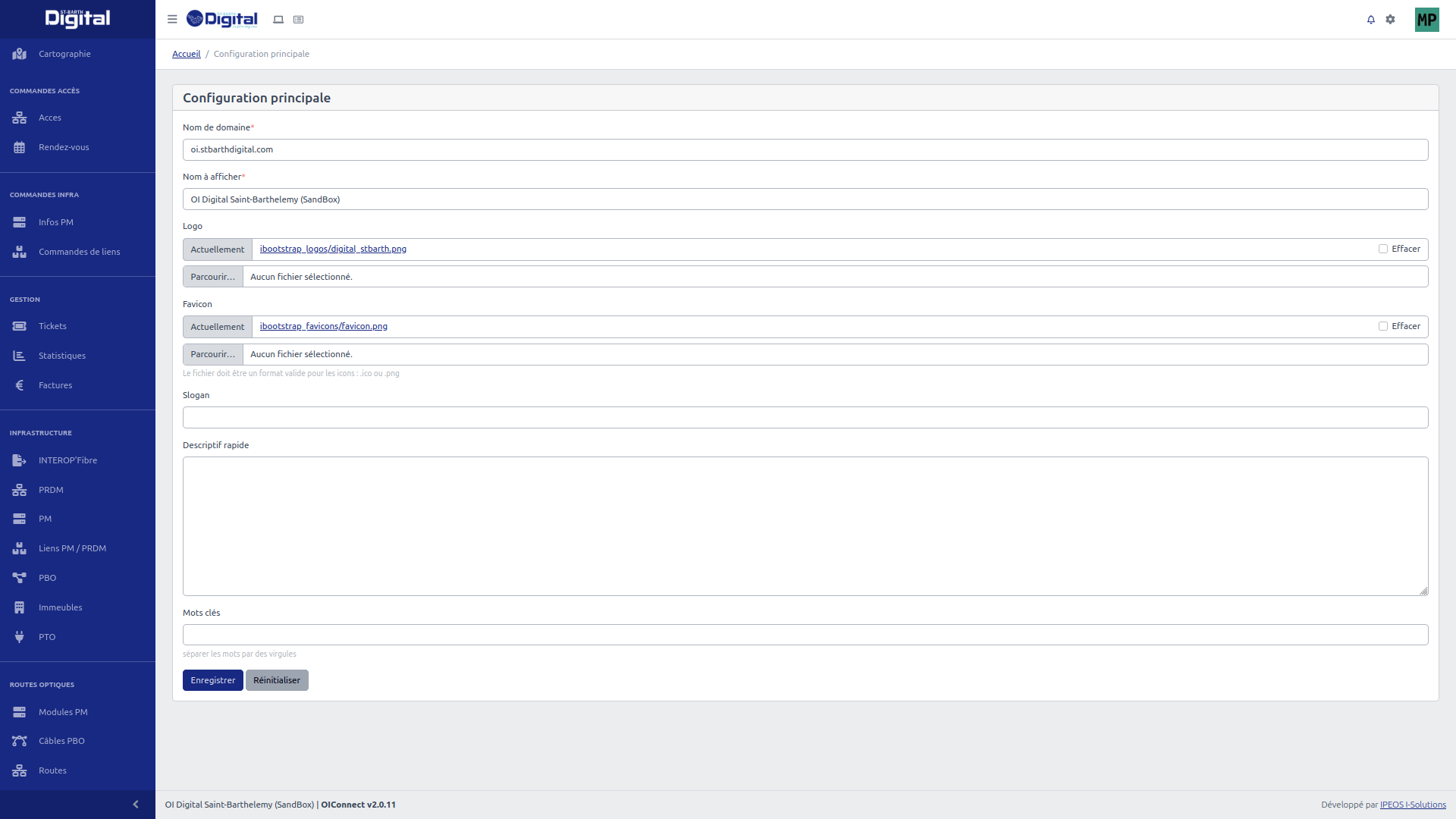
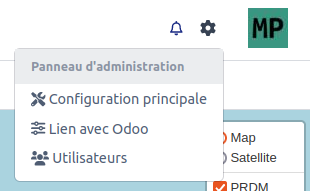
Pour configurer l’application, accédez à la barre d’en-tête, cliquez sur l’icône de "roue crantée", puis sélectionnez "Configuration principale".
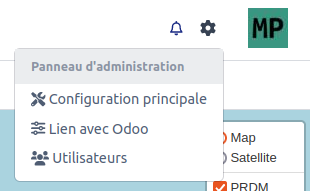
Depuis cette interface, vous pouvez ajuster :
- Le nom de domaine
- Le logo, le favicon et le slogan
- La description courte de la plateforme
- L’URL du serveur ODOO
- Le nom de la base de données
- L’identifiant du compte Web Service
- Les configurations spécifiques des produits (exemple : accès en location unitaire ou en cofinancement)
Gestion des utilisateurs
La gestion des utilisateurs se fait depuis l’icône "roue crantée" située dans la barre d’en-tête. Sélectionnez ensuite "Utilisateur".
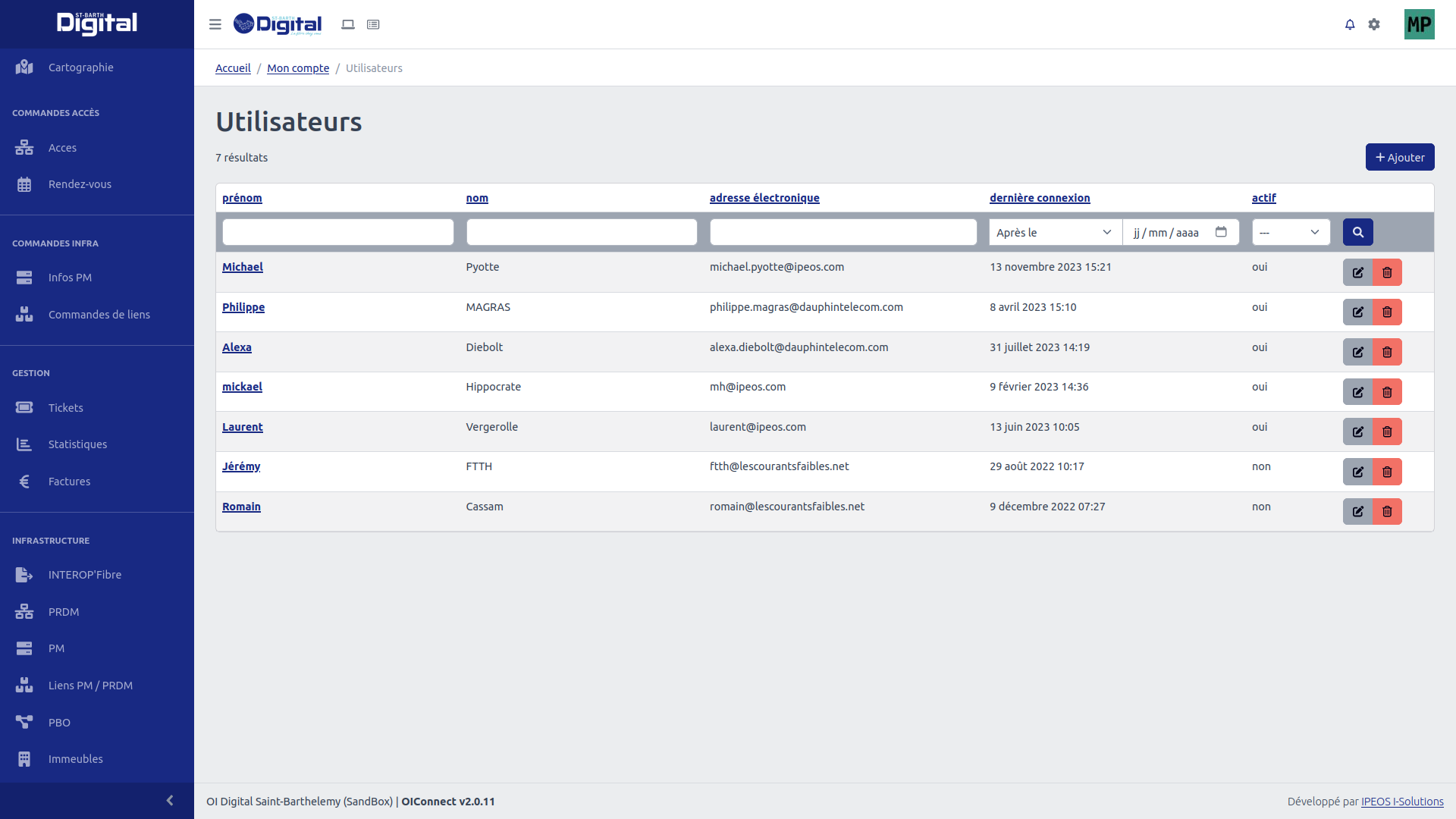
Voici ce que vous pouvez faire :
- Ajouter ou rechercher un utilisateur.
- Suivre les connexions des utilisateurs.
- Modifier un compte et gérer ses droits d’accès.
- Activer, désactiver ou supprimer un utilisateur.
Attention : La suppression d’un compte est définitive ! Optez plutôt pour la désactivation si nécessaire.
Ajout ou modification d'un compte utilisateur
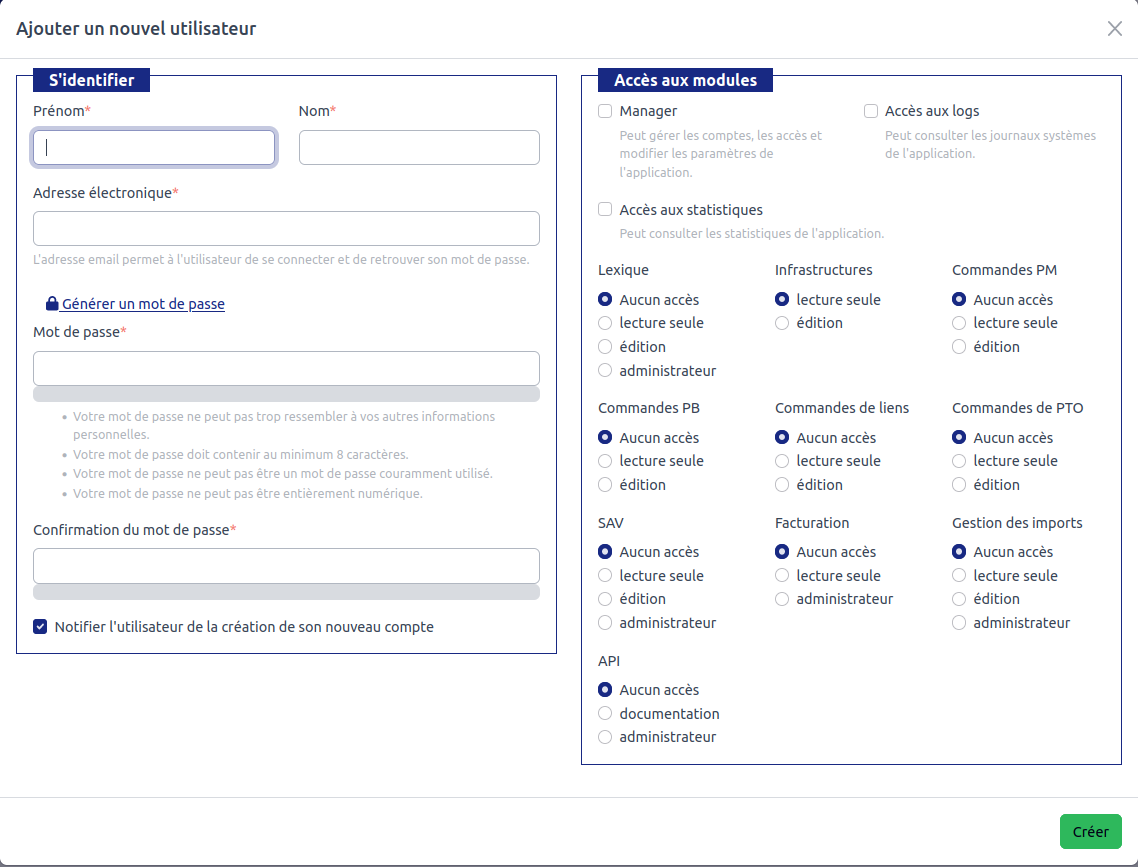
Pour ajouter un utilisateur, cliquez sur "Ajouter". Une fenêtre flottante vous permet ensuite de créer ou modifier un compte.
Gestion des permissions par module
Pour garantir une gestion efficace et sécurisée, définissez avec précision les droits d’accès de chaque utilisateur. Voici les principaux types de permissions disponibles :
- Manager : gestion des comptes, des accès et des paramètres
- Accès aux statistiques, logs et API
- Gestion des bâtiments, commandes et importations de données
Attention : Les administrateurs peuvent ajuster les permissions à tout moment.
Les Logs
La section Logs permet de consulter jusqu’à 1 000 entrées récentes et d’effectuer des recherches ciblées.

À savoir : Cette section est accessible uniquement aux utilisateurs disposant des droits "Accès aux logs".
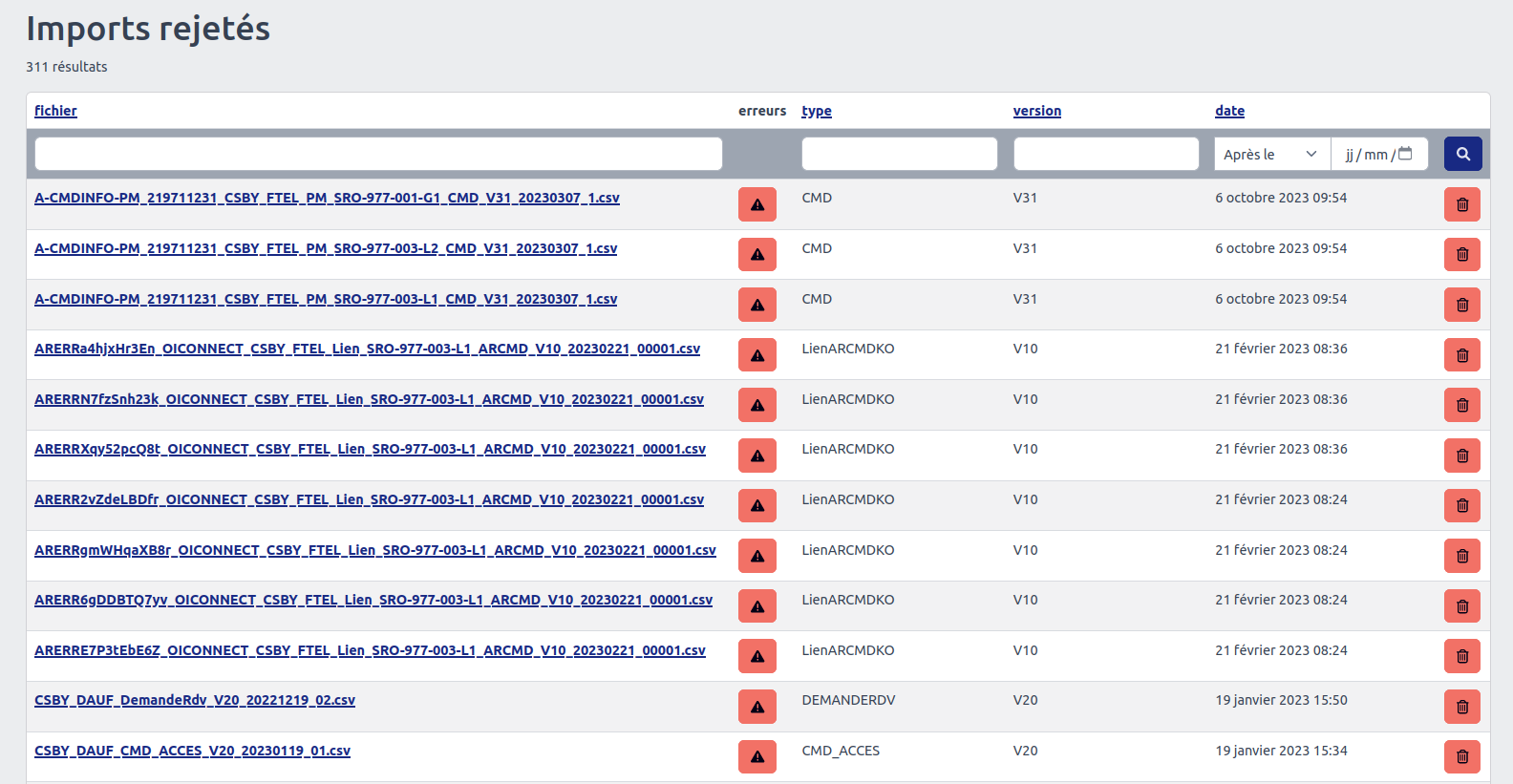
Les imports rejetés
Certains fichiers CSV compatibles avec le protocole INTEROP’FIBRE peuvent être rejetés pour diverses raisons. Ces fichiers sont regroupés dans cette section.
Actions possibles :
- Télécharger ou consulter les erreurs d’un fichier rejeté.
- Rechercher un fichier spécifique.
- Supprimer un fichier rejeté.
Attention : La suppression d’un fichier rejeté est irréversible et peut entraîner des doublons en cas de réimportation.