
Administration et paramétrage de la plateforme OICONNECT
Présentation de l'interface des commandes
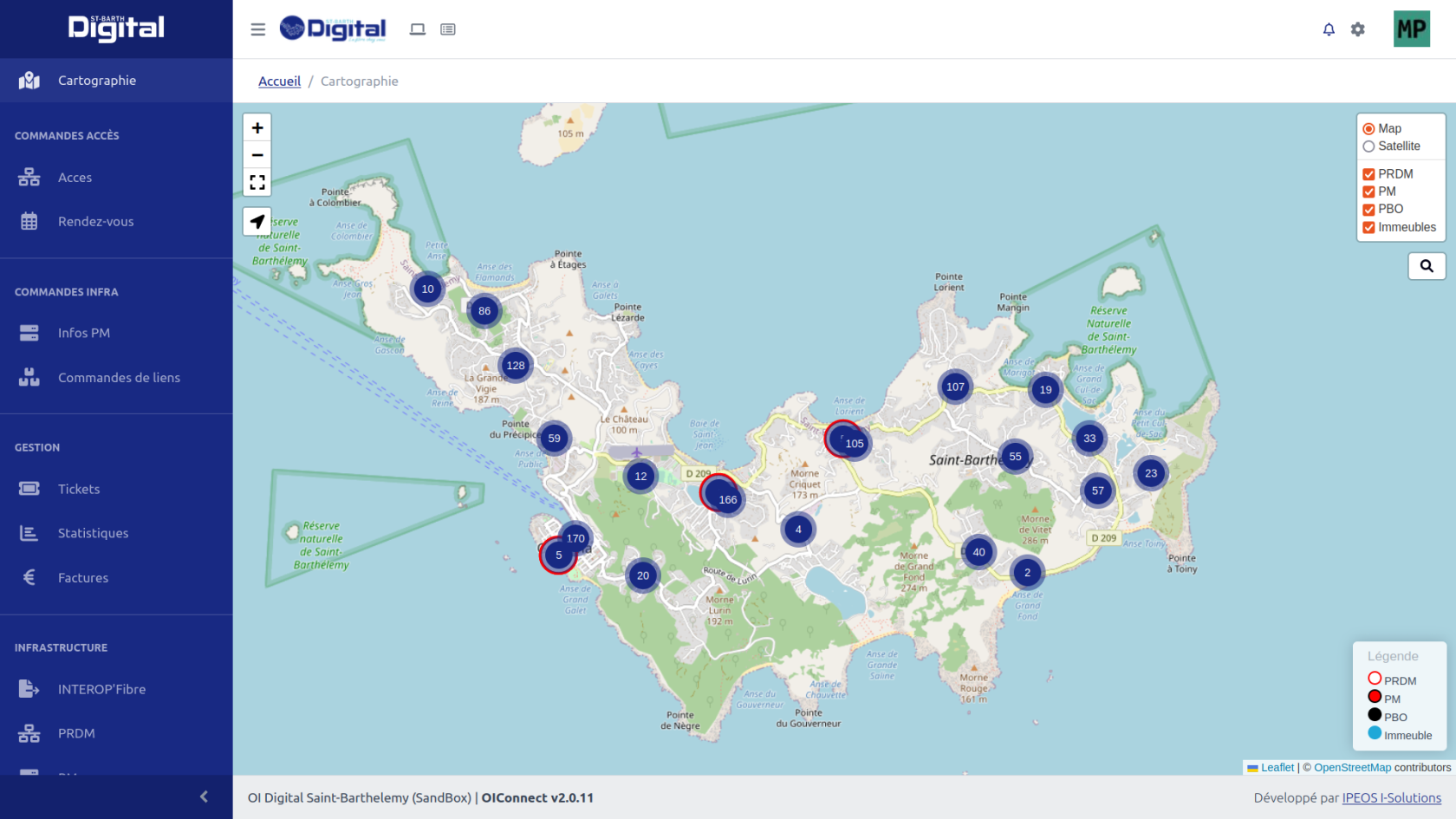
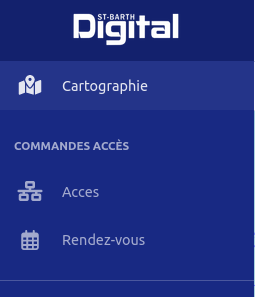
Le tableau de bord estde constituéOICONNECT se compose de trois élémentssections principaux que nous désignerons comme suitprincipales :
-
La barre d’en-tête
: contientContient les informations de profil ainsi que les accès spécifiques à l’administrateur

-
Le contenu principal
: contientAffiche le contenudecorrespondant à la fonctionnalitédemandéesélectionnée.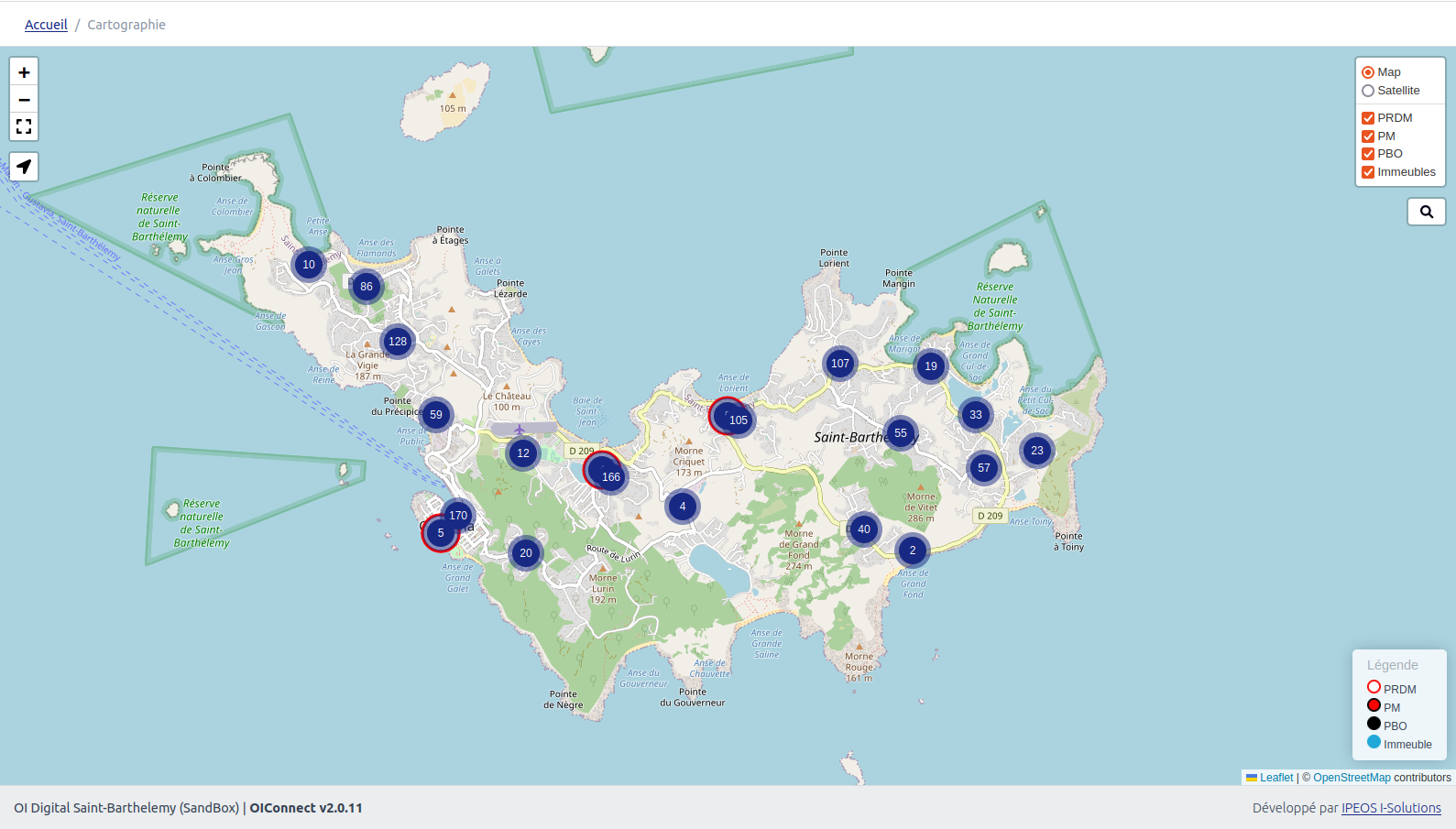
Profil Utilisateur
Dans la barre d’en-tête, en haut à droite, cliquez sur vos initiales ou votre avatar.avatar Vouspour aurez alors accèsaccéder à un menu quide vous permetpersonnalisation de personnaliser votre profil.

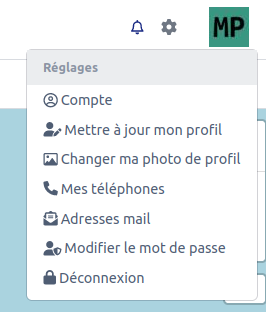
Actions
AccéderConsulteraux informations de votre compte : dernière connexion,vos informations personnelles et vos dernières connexions.- Mettre à jour votre profil
: changer votre nom et(nom, prénomnom, avatar). ChangerGérervotre photo de profil : ajouter un avatarAccéder auxles informations devoscontact (téléphone(s)phone, Changer l’adresse mail associée au compte ou en associer une autree-mail).- Modifier votre mot de
passepasse. - Vous dé
connecterconnecter.
Attention : Veuillez Assurez-vous assurer que vous avez biend’avoir accès à la nouvelle boîte mail Votre adresse e-mail que vous permet de vous connecter à la plateforme avant de faire le changement, et d’utiliser l’option "Mot de passe oublié" en cas d’oubli des accès. Veuillez vous assurer que vous avez bien accès à lavotre nouvelle boîte mail avant de fairechanger levotre changement.
Configuratione-mail. principalesEn cas d’oubli, utilisez l’option "Mot de OIpasse Connect
oublié" pour récupérer vos accès.
Configuration principale de OICONNECT

À savoirPrérequis : Les droitsDroits d’accès nécessairesde pourtype accéder à cette fonctionnalité sont "Manager ".
Pour
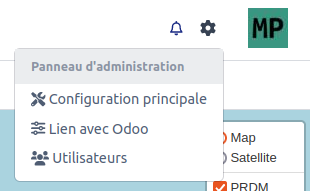
- Cliquez
à la configuration principale desur l’application,icônedepuisroue crantée dans la barre d’en-têtete. - Sélectionnez
"Configurationprincipale"principale.
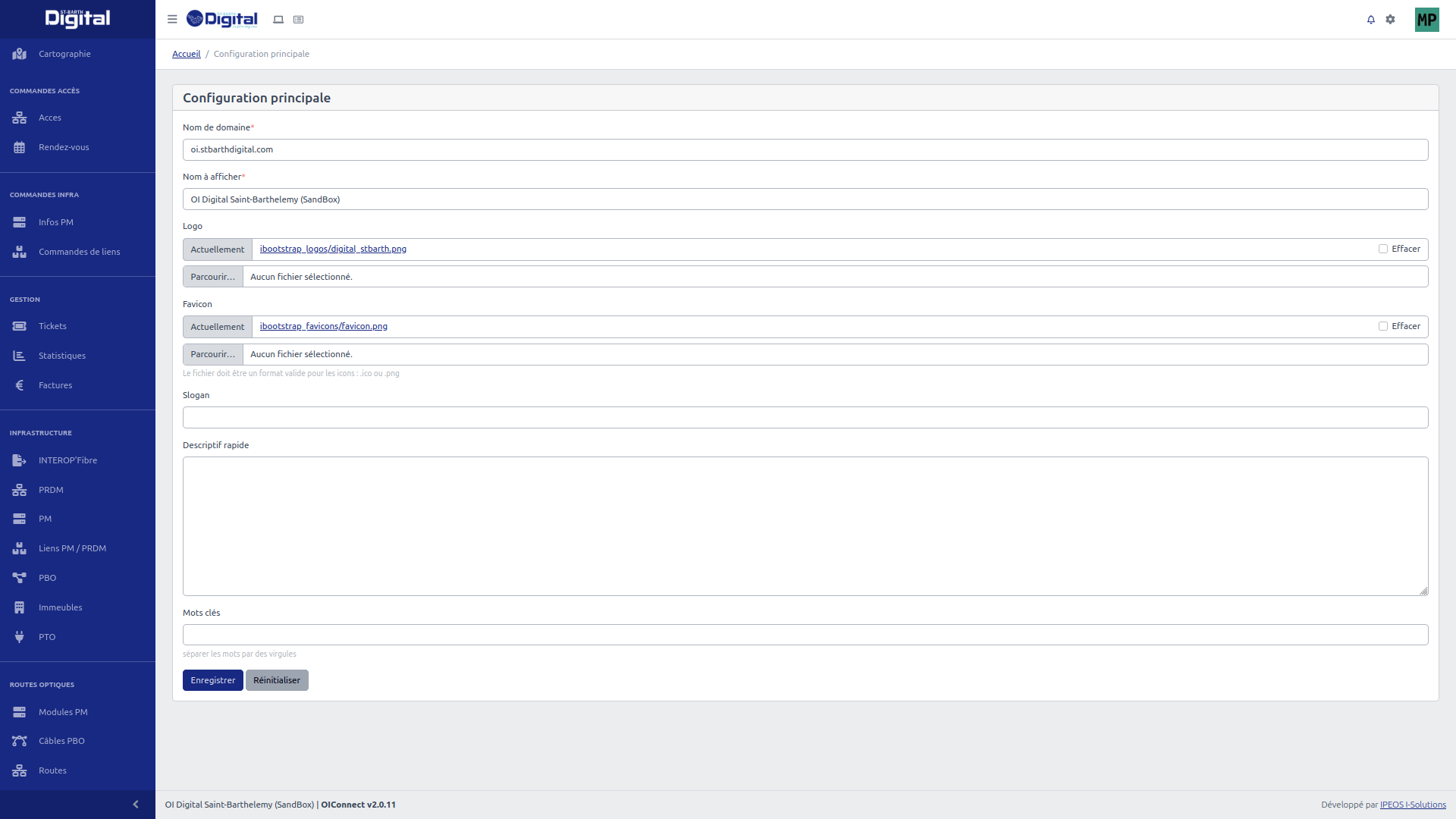
Depuis cette page, vous pourrez accéder aux paramè
Paramètres de configuration suivantsmodifiables :
- Nom de domaine
- Nom d’affichage
- Logo
- Favicon
- Slogan
- Description
Courtecourte
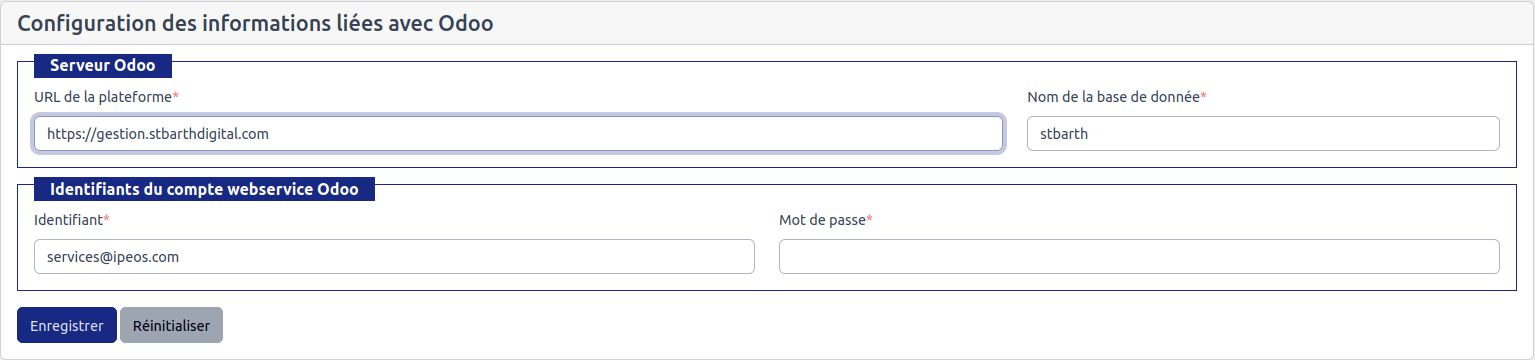
Les paramètres accessibles depuis ce menu sont les suivants :
- (URL
serveurserveur,ODOO Nomnom de la base de donnéees,ODOOidentifiants, Identifiant du compte Web Service ODOOConfiguration des produits
Accès en location unitaireAccès en cofinancement
Gestion des utilisateurs
-
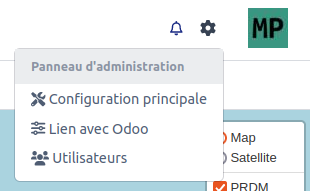
Dans la barre d’en-tête, cliquez sur
l’icône de "roue crantée"e, puis sur"Utilisateur"Utilisateur.
-
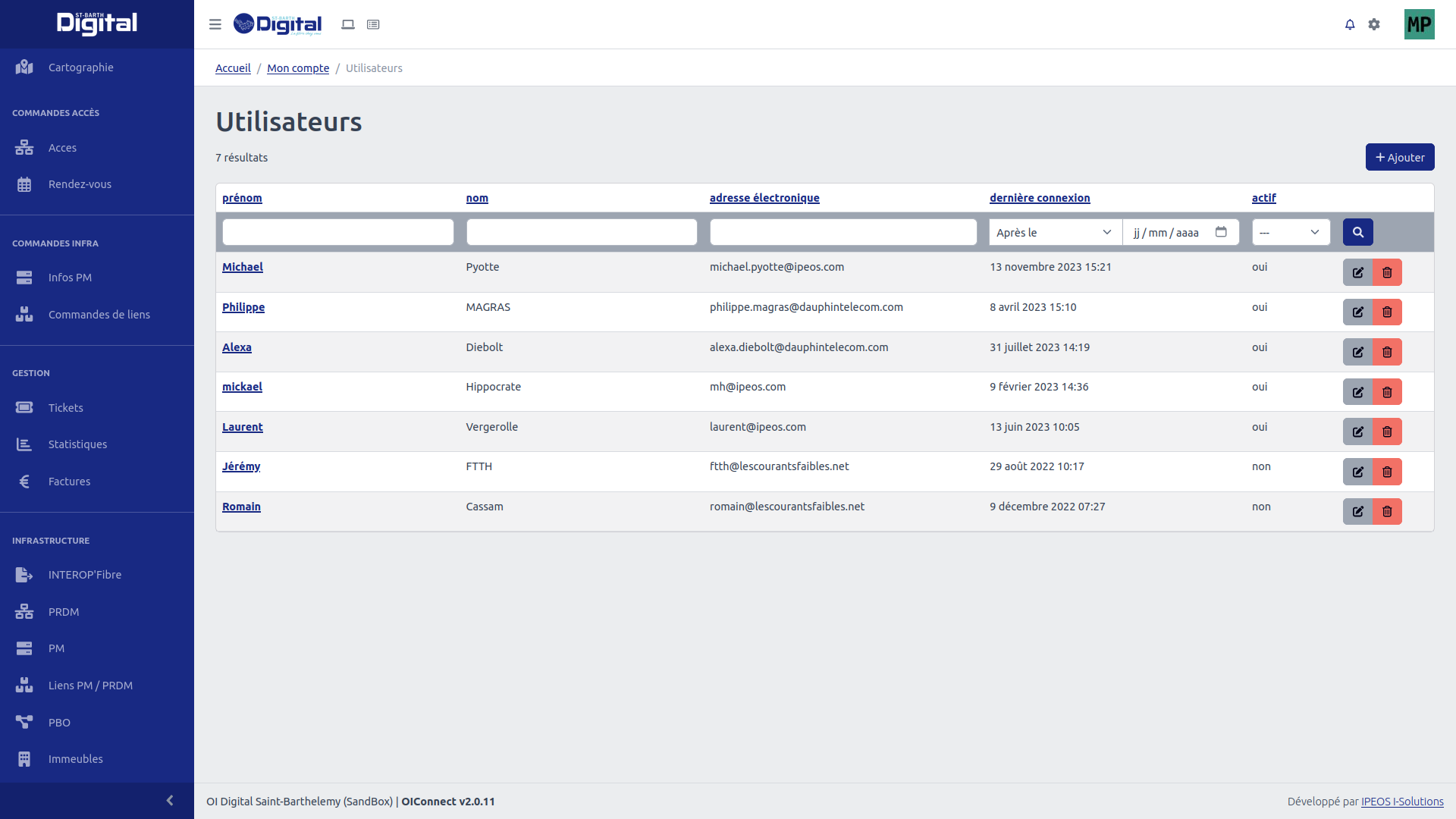
VoiciAccédezalorsauxunefonctionnalitésliste des actions courantes que vous pourrez réalisersuivantes :- Ajouter un nouvel
utilisateurutilisateur. - Rechercher un
utilisateurutilisateur. - Suivre les dernières
connexions des utilisateursconnexions. - Modifier
un compte et gérer ses accès Activer ou désactiver un utilisateurSupprimer un utilisateur
À savoir : Lesles droits d’accèsnécessairesd’unpourutilisateur. - Ajouter un nouvel
- Activer/désactiver
àoucettesupprimerfonctionnalitéunsontcompte.
**Attention Attention: La suppression d’un compte est irréversible. IlPréférez est souvent préférable de lela désactiver,sactivation ensi cliquant sur l’icône prévue à cet effet, que de le supprimer.La suppression d’un compte est irréversible. Il est souvent préférablende le désactiver, en cliquant sur l’icône prévue à cet effet, que de le supprimer.**possible.
Ajout
ou modification d'un compte utilisateur
Pour Ajouter un compte utilisateur cliquer sur ajouter.
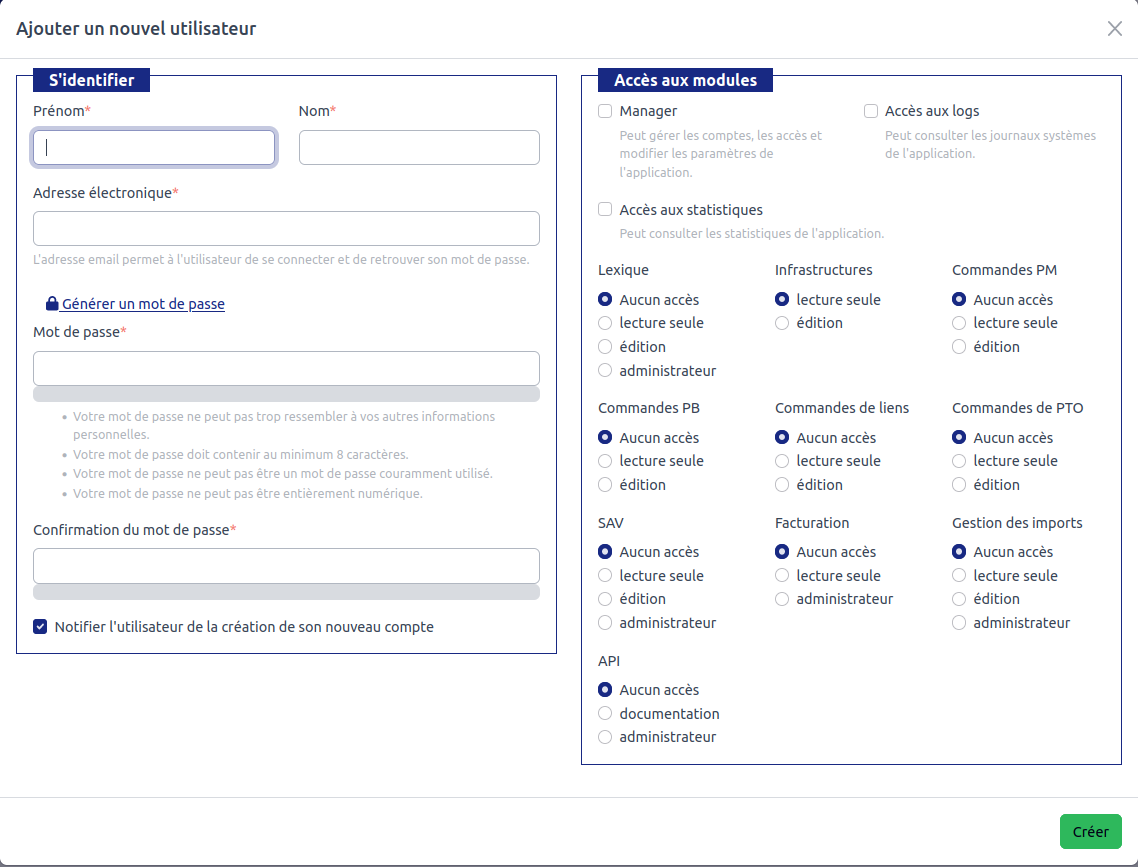
Lors de l’édition d’un utilisateur, une fenêtre flottante apparaît vous permettant de créer ou modifier les informations de connexion au compte ainsi que de gérer les droits d’accès aux différents modules de OIC ONNECT.
]
Gestion des permissions par module
Pour sécuriser les accès et aussi faciliter la collaboration, il est possible de configurer avec précision lesLes privilèges de chaque utilisateur et la visibilité des fonctionnalités.
Ci-aprèpeuvent être configurés laselon listeleurs desbesoins. Voici les types d’accès gérés par l’applicationdisponibles :
-
Manager :
PeutGestiongérer lesdes comptes,lesaccès etmodifier lesparamètres de l’applicationtres. - Accès aux
statistiques Accès auxstatistiques, logsLexique : Gestion des OCetdes communesInfrastructure : Gestion des bâtiments (PM, PRDM. . .)Commande PMCommande PBCommande de liensCommande de PTOSAVinfrastructure.- Gestion des
importscommandes:(PM,GestionPB, liens, PTO, etc.). - Administration de l’
import des données d’initialisation de la plateforme API : Accès à la documentation API ou gestion de la création de clé pour l’accès à l’APIAPI.
AttentionNote : Les droits d'd’accès peuvent être modifiés à tout moment par un administreur.administrateur.
Les ouLogs
Prérequis utilisateur: n’ayezDroits d’accès àAccès uneaux fonctionnalité, vérifiez que les bons droits aient été attribués.logs.
Les
Accédez Logs
OICONNECT vous permet de visualiser lesaux mille dernières entrées des fichiers de logs etpour aussidiagnostiquer d’effectuerdes uneerreurs rechercheou sursuivre cesdes entrées.événements spécifiques.


À savoirFonctionnalités :
Les droits d’accès nécessaires pour accéder à cette fonctionnalité sont "Accès aux logs".
Pour accéder à cet espace, cliquez sur l’icône depuis la barre d’en-tête.
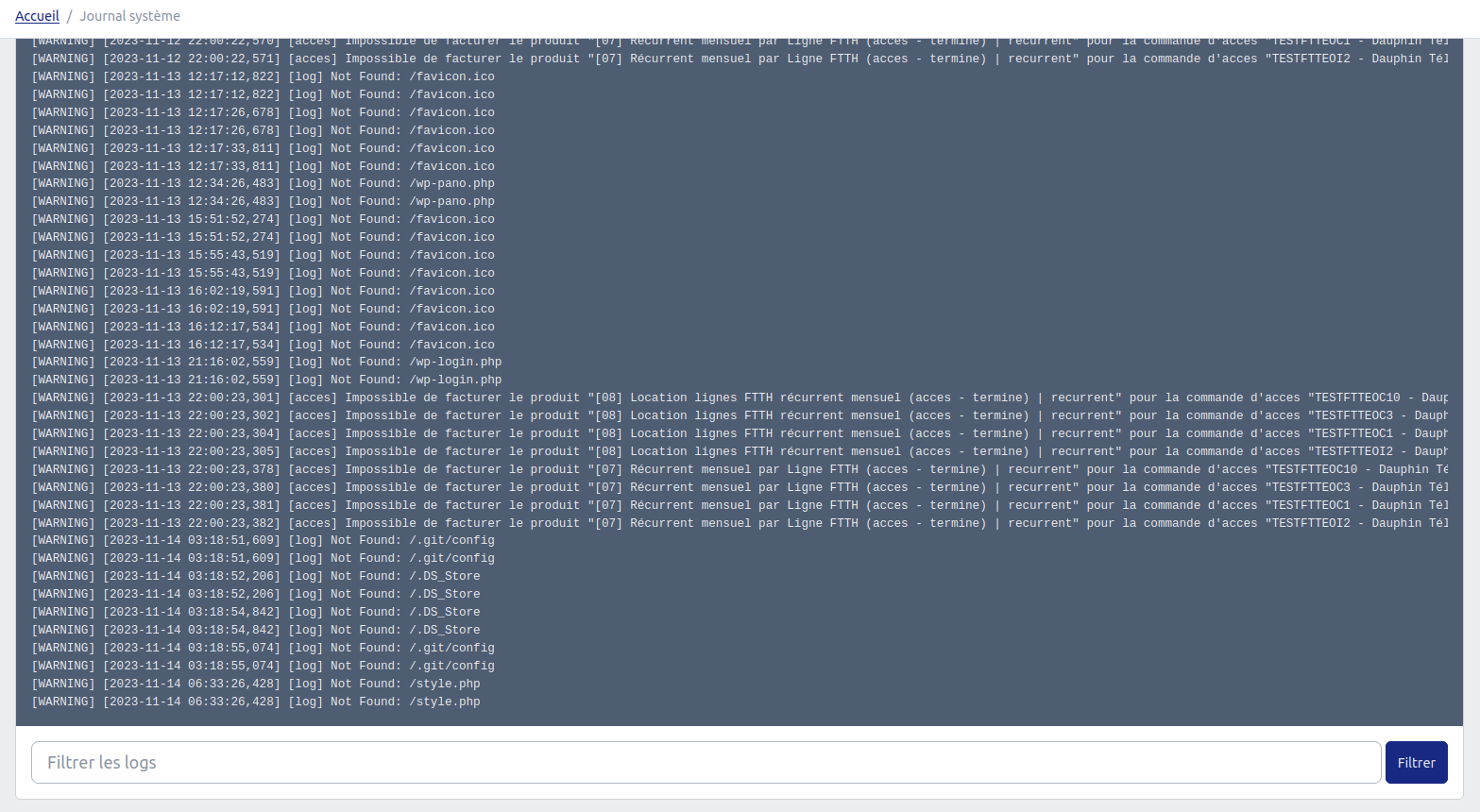
Cette fonctionnalité est particulièrement utile lors d’échec d’import non indiqué par OIC ONNECT dans l’interface.
Les impots rejetés
OICONNECT traite des fichiers CSV compatibles avec le protocole INTEROP’FIBRE.
Ces fichiers sont à importer de plusieurs manières :
parRechercherenvoidanssurlesun FTP dédiélogs.parDiagnostiquerdépôtdesdepuiserreursl’interface webpar envoi sur l’API RESTd’import.
Les imports rejetés
Il arrive certaines fois que cesLes fichiers soient rejetés et(CSV) ne puissent être catégorisés
au niveau de l’application. Ils se retrouventsont automatiquement transférés dans cette section.
À savoirPrérequis : Les droitsDroits d’accès nécessaires pour accéder à cette fonctionnalité sont "Accès aux logs"logs.
Pour y accéder, dans la barre d’en-tête cliquez sur le l’icône prévue à cet effet.
Actions

Depuis cette interface vous pourrezdisponibles :
téTéléchargerlelesfichierfichiers rejetés.consulterConsulter leserreurs qui ont poussé au rejeterreurs.rechercher un fichiersupprimerSupprimer un fichier rejeté.
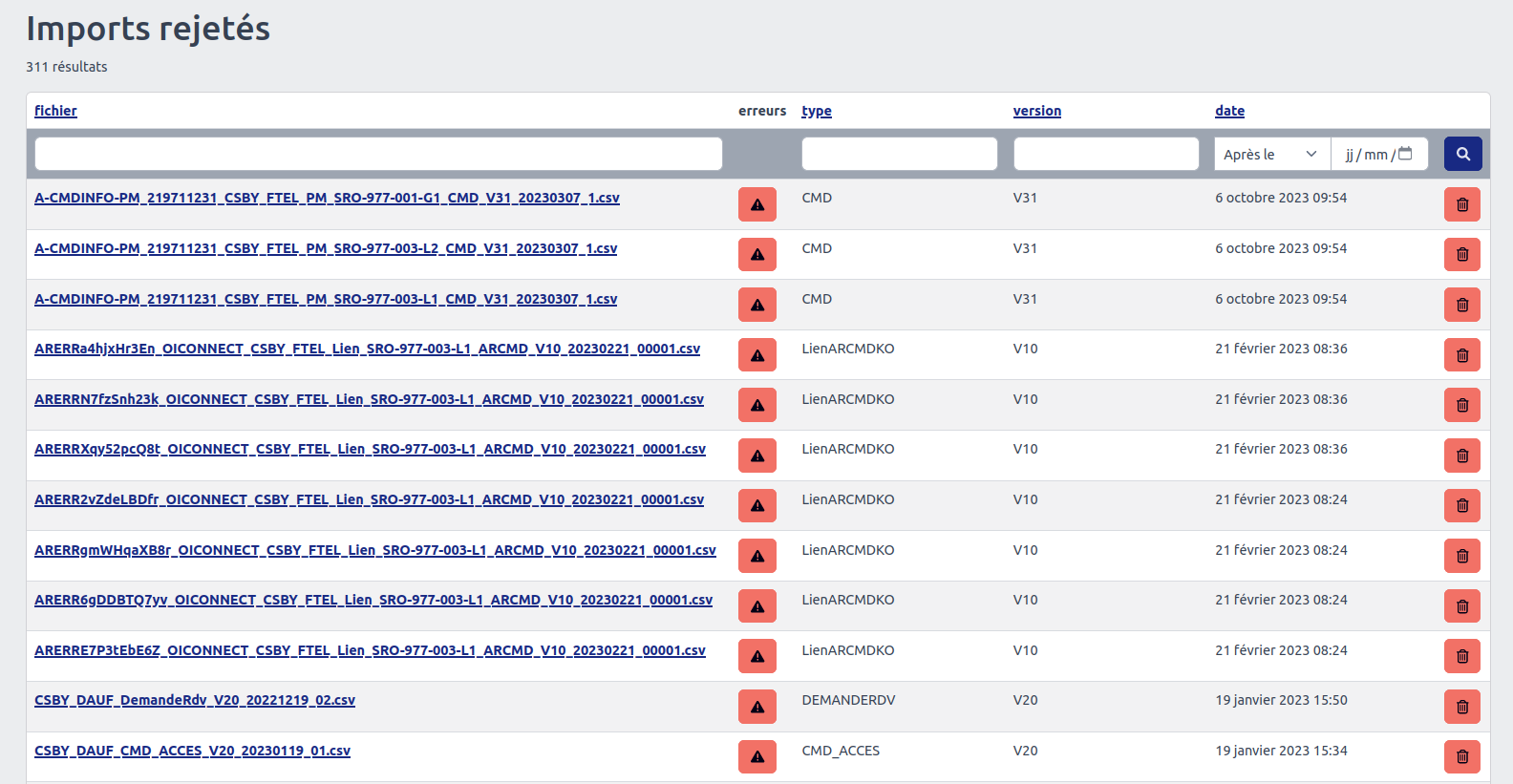
Attention : La suppresionsuppression d'd’un fichier rejeté est irréversible.versible Le fichier sera aussi bien supprimé de la liste qu'effacé sur le serveur. Faire cette manipulationet permet de représenterréimporter un fichier avec un nom identique sans que celui-ci ne soit rejeté pour raison de fichier en doublons. Cette action est vivement déconseillée.identique.