
Administration de la plateforme
Présentation de l'interface des commandes
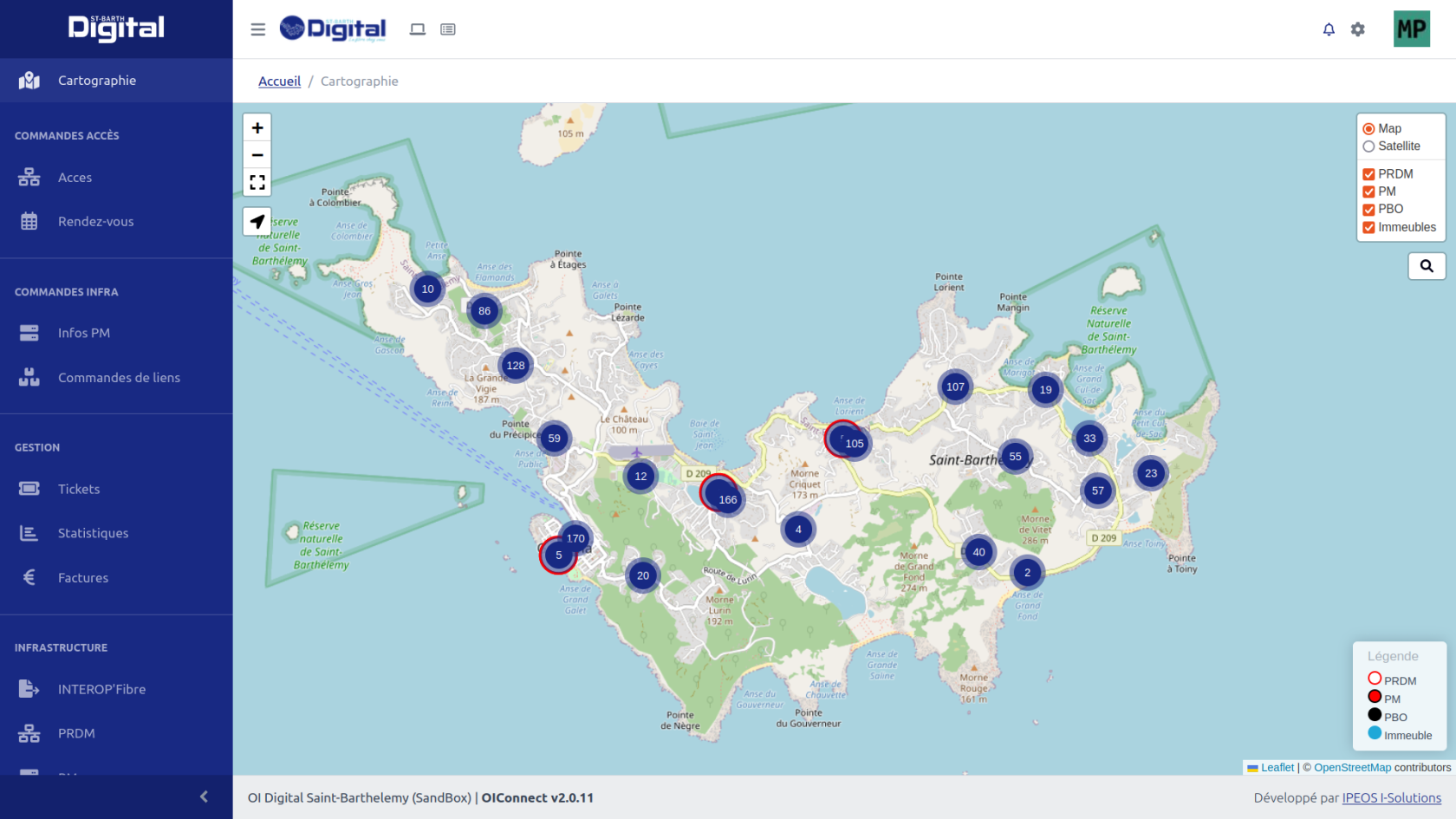
Le tableau de bord de OICONNECT se compose de trois sections principales :
-
La barre d’en-tête
Contient les informations de profil ainsi que les accès spécifiques à l’administrateur.
-
Le menu principal
Permet d’accéder aux différentes fonctionnalités de la plateforme.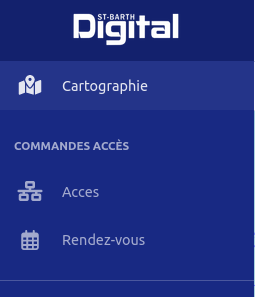
-
Le contenu principal
Affiche le contenu correspondant à la fonctionnalité sélectionnée.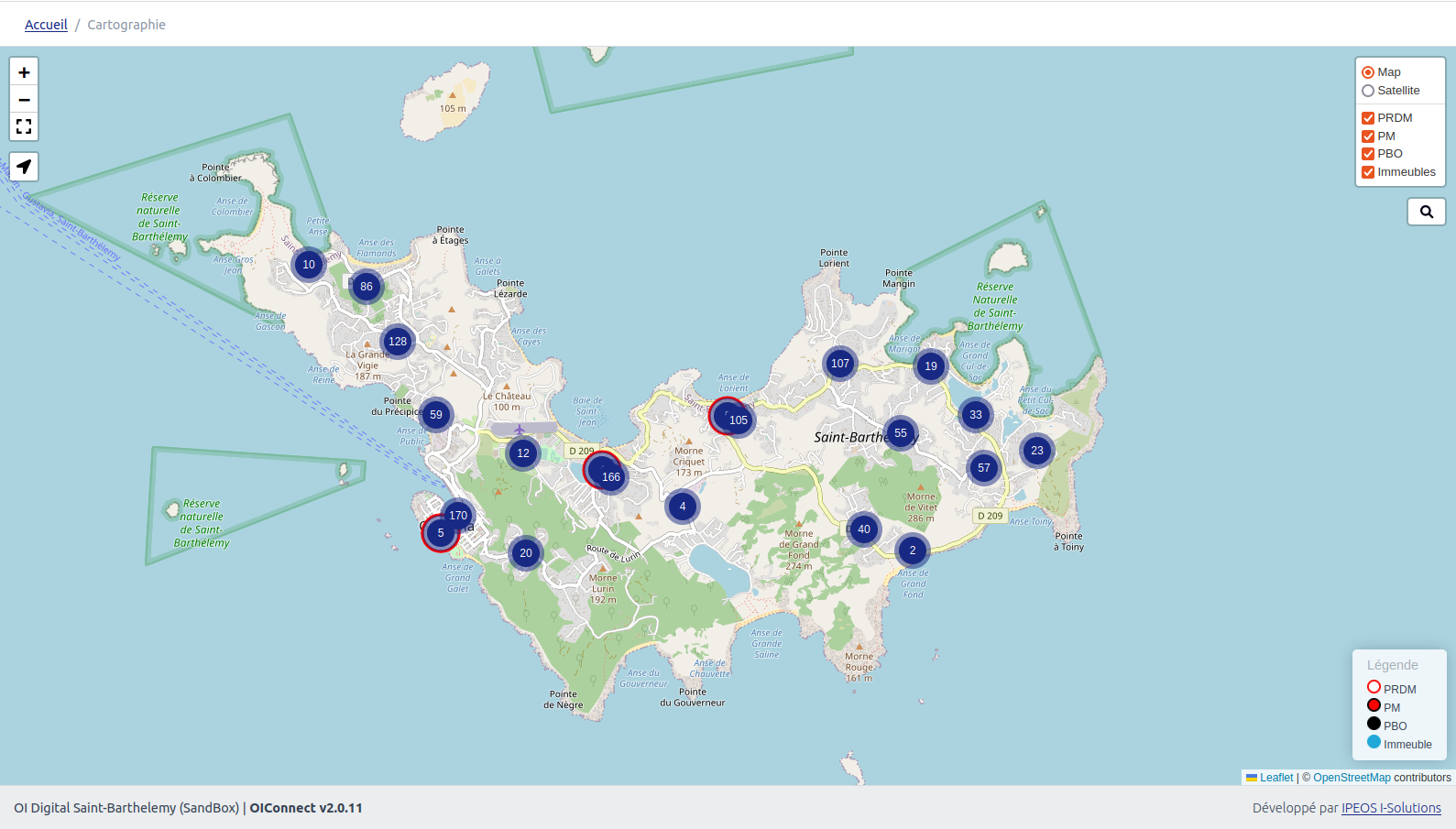
Profil Utilisateur
Dans la barre d’en-tête, cliquez sur vos initiales ou votre avatar pour accéder à un menu de personnalisation de votre profil.

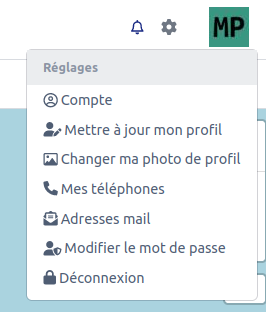
Actions disponibles :
- Consulter vos informations personnelles et vos dernières connexions.
- Mettre à jour votre profil (nom, prénom, avatar).
- Gérer les informations de contact (téléphone, e-mail).
- Modifier votre mot de passe.
- Vous déconnecter.
Attention : Assurez-vous d’avoir accès à votre nouvelle boîte mail avant de changer votre adresse e-mail. En cas d’oubli, utilisez l’option "Mot de passe oublié" pour récupérer vos accès.
Configuration principale de OICONNECT

Prérequis : Droits d’accès de type Manager.
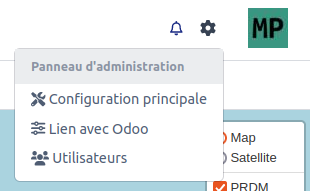
- Cliquez sur l’icône roue crantée dans la barre d’en-tête.
- Sélectionnez Configuration principale.
Paramètres modifiables :
- Nom de domaine
- Nom d’affichage
- Logo
- Favicon
- Slogan
- Description courte
Gestion des utilisateurs
-
Dans la barre d’en-tête, cliquez sur roue crantée, puis sur Utilisateur.

-
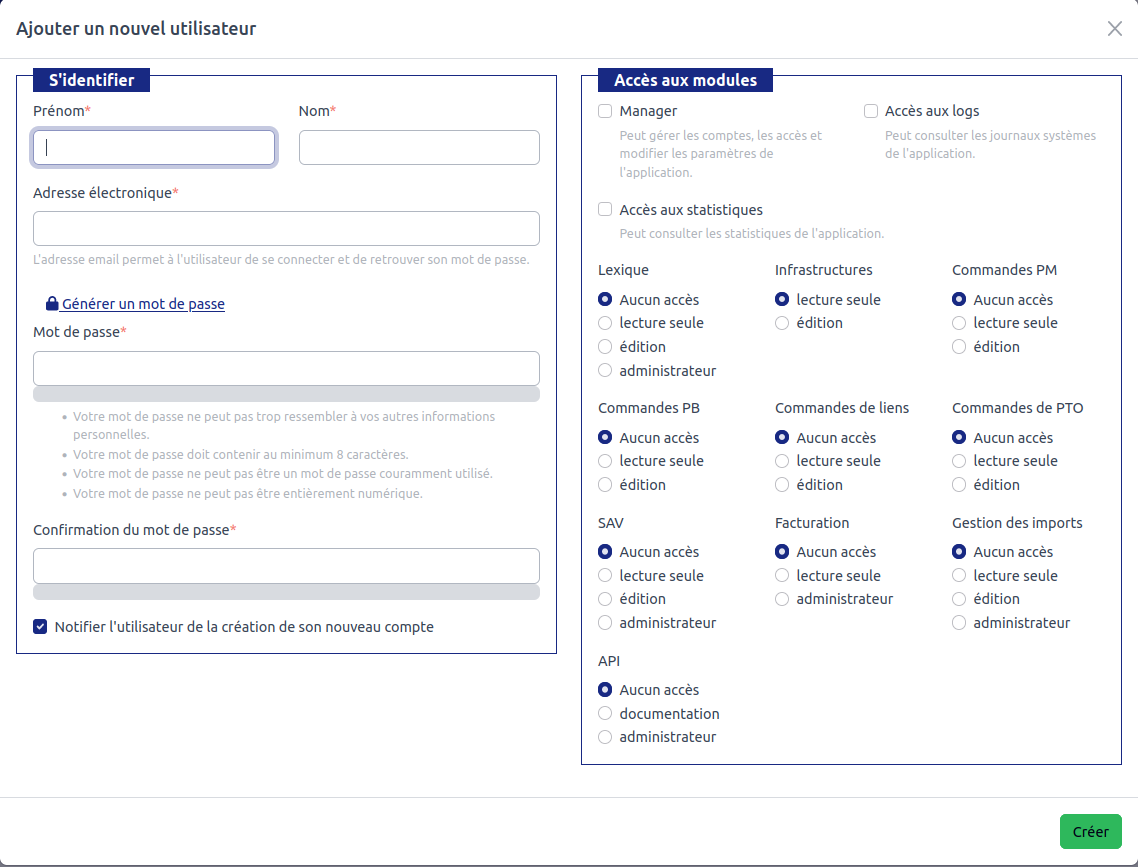
Accédez aux fonctionnalités suivantes :
- Ajouter un nouvel utilisateur.
- Rechercher un utilisateur.
- Suivre les dernières connexions.
- Modifier les droits d’accès d’un utilisateur.
- Activer/désactiver ou supprimer un compte.
Attention : La suppression d’un compte est irréversible. Préférez la désactivation si possible.
Gestion des permissions par module
Les privilèges des utilisateurs peuvent être configurés selon leurs besoins. Voici les types d’accès disponibles :
- Manager : Gestion des comptes, accès et paramètres.
- Accès aux statistiques, logs et infrastructure.
- Gestion des commandes (PM, PB, liens, PTO, etc.).
- Administration de l’API.
Note : Les droits d’accès peuvent être modifiés à tout moment par un administrateur.
Les Logs
Prérequis : Droits d’accès Accès aux logs.
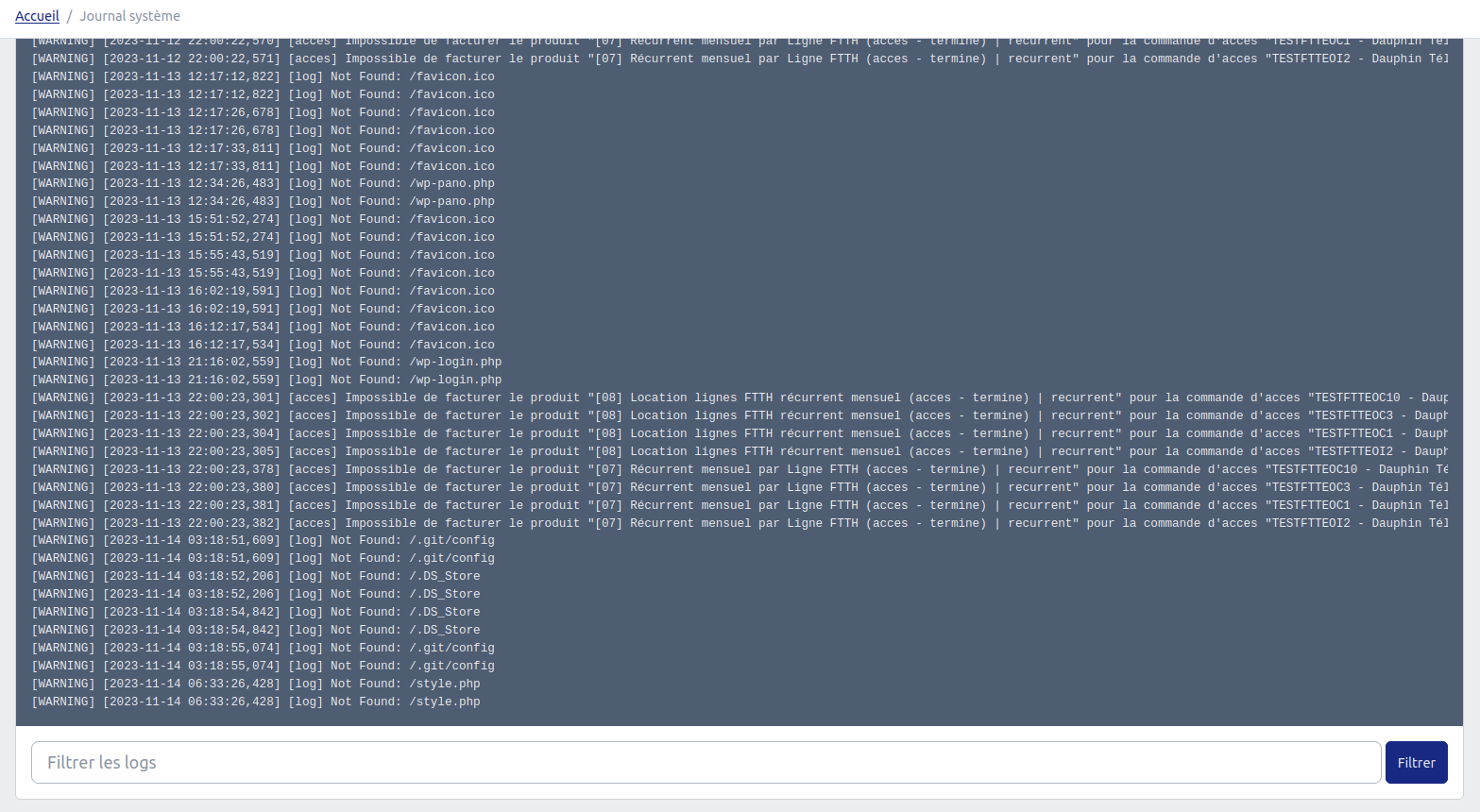
Accédez aux mille dernières entrées des fichiers de logs pour diagnostiquer des erreurs ou suivre des événements spécifiques.
Fonctionnalités :
- Rechercher dans les logs.
- Diagnostiquer des erreurs d’import.
Les imports rejetés
Les fichiers rejetés (CSV) sont automatiquement transférés dans cette section.
Prérequis : Droits d’accès Accès aux logs.

Actions disponibles :
- Télécharger les fichiers rejetés.
- Consulter les erreurs.
- Supprimer un fichier rejeté.
Attention : La suppression d’un fichier est irréversible et permet de réimporter un fichier avec un nom identique.